
Si Surface no se enciende, no se enciende y luego se apaga, o se inicia y se atasca en una pantalla (una pantalla negra, una pantalla con un logotipo u otra pantalla), esto es lo que puedes intentar para que funcione de nuevo.
Comprobaciones iniciales
- Desconectar accesorios y asegurarte de que tu Surface está cargado
- Reactivarlo con métodos abreviados de teclado: (Ctrl+Mayús+Win+B)
- Forzar el reinicio presionando el botón de encendido durante 20 segundos
Desconectar accesorios y asegurarte de que tu Surface está cargado
Es posible que las cosas que has conectado a tu Surface estén evitando que se encienda. Esta es la manera de comprobar si ese es el problema:
- Desconecta las unidades USB, las tarjetas SD, los accesorios USB, los monitores externos, las bases o cualquier otra cosa que hayas conectado a tu Surface. Si usas Surface Dock, desenchúfalo de tu Surface. Intenta encender Surface, si funciona, el accesorio puede ser el problema.
- Si eso no funciona, conecta la fuente de alimentación que se diseñó para Tu Surface.
- Cuando Surface esté enchufada, cárgalo durante al menos 15 minutos. Cierra y vuelve a abrir la tapa o el teclado y, a continuación, presiona el botón de inicio/apagado para encender Surface. Si la luz LED del cargador Surface Connect parpadea, parpadea o está apagada, consulta Qué hacer si el cargador o la fuente de alimentación de Surface no funciona.
Reactivarlo con métodos abreviados de teclado: (Ctrl+Mayús+Win+B)
Si al recargar Surface no se reactiva:
- Conéctate a un teclado o usa un teclado integrado.
- Presiona el icono de la tecla del logotipo de
 + logotipode Windows Ctrl + Mayús + B.
Forzar el reinicio presionando el botón de encendido durante 20 segundos
Si tu Surface sigue sin encenderse después de cargarla y probar los atajos del teclado y la tableta, puede intentar forzar un apagado y luego reiniciar. Aquí le explicamos cómo hacerlo:
Mantén presionado el botón de encendido hasta que aparezca la pantalla del logotipo (unos 20 segundos). Consulta Forzar un apagado y reiniciar Surface para obtener más información.
Una vez reiniciado Surface, te recomendamos que obtengas las últimas actualizaciones para Surface y Windows, para asegurarte de que el dispositivo funcione a su máximo nivel. Para obtener más información, consulta Descargar controladores y firmware para Surface.
¿Se activó Surface?
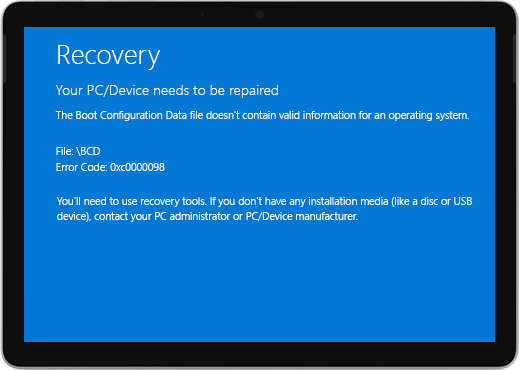
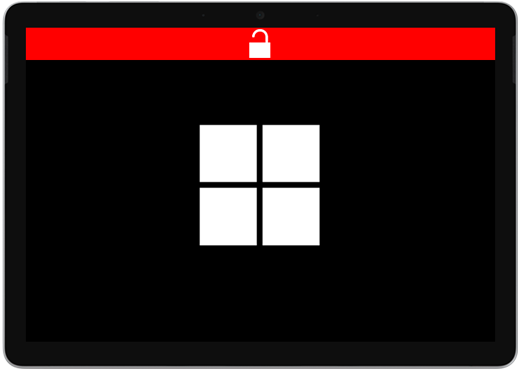
- Si Surface se enciende, pero se atasca en una de las pantallas siguientes, selecciona esa pantalla para ver los pasos adicionales de solución de problemas para resolver el problema.
- Si Surface no se enciende, el dispositivo debe enviarse a Microsoft para su reparación o reemplazo. Para obtener más detalles, comprueba Si Surface sigue sin encenderse o no se inicia, envía un pedido de servicio.







Si Surface sigue sin funcionar, elige una opción de servicio
Hay un último paso que puedes dar. Si estas soluciones no resuelven el problema, es posible que las opciones de servicio y soporte técnico estén disponibles para ayudarle.
Nota
Si tu Surface es un dispositivo empresarial (propiedad de una organización), consulta Opciones de servicio de Surface para Empresas y Educación.

Enviar a Microsoft
Para preparar el dispositivo para el envío a Microsoft, puedes comprobar la garantía del dispositivo, crear un pedido de servicio e imprimir una etiqueta de envío.

Buscar soporte técnico en persona
En algunos países, Microsoft ofrece centros de servicio en persona. Las opciones pueden incluir la inspección de hardware profesional, la solución de problemas y la recuperación del sistema.

Reparación automática
Si tiene experiencia técnica y tiene las herramientas adecuadas, Microsoft tiene una amplia gama de componentes reemplazables y guías de servicio que le permiten realizar las reparaciones.
Para obtener más información, vaya a Cómo obtener servicio o reparación para Surface.
Este artículo se aplica a estos dispositivos específicos:
|
|---|