
Los propietarios de equipos pueden archivar un equipo cuando ya no está activo, pero es necesario como referencia o podrían querer reactivarlo en el futuro. Las conversaciones y los archivos del equipo se convierten en de solo lectura, pero aún se pueden buscar. Archivo y restaurar equipos con la aplicación de escritorio de Teams o Teams en la web.
Archivar un equipo
- En los chats y canales combinados o en la vista de equipos independiente, seleccione Más opciones de lista
 .
. - Seleccione el botón Equipos y canales
 para ir a la página Sus equipos .
 - En Todo, busque el nombre del equipo que desea archivar, señale a mostrar y, a continuación, seleccione El >Más opcionesArchivo equipo
 .
.
Para impedir que los usuarios editen el contenido del sitio de SharePoint asociado con el equipo, seleccione Hacer que el sitio de SharePoint sea de solo lectura para los miembros del equipo (los propietarios del equipo aún podrán editar este contenido).
Recomendación
¿No ve estas opciones? En el, seleccione Más opciones de canal> Más opciones Botón  deequipos y canales.
Para ver y buscar en el contenido de un equipo archivado, vaya a la lista desplegable y seleccione Equipos archivados.
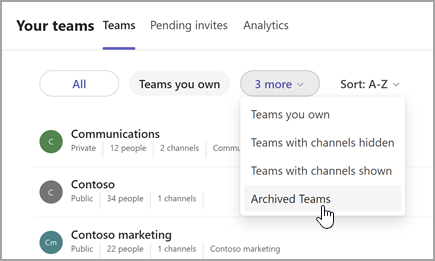
Toda la actividad del equipo se bloquea cuando se archiva el equipo. Nadie podrá iniciar conversaciones nuevas o responder a publicaciones en un canal, agregar o quitar canales, editar la configuración del equipo o agregar aplicaciones. Como propietario de un equipo, aún puede agregar o quitar miembros, actualizar roles y eliminar, renovar o restaurar un equipo archivado.
Restaurar un equipo
Para restaurar un equipo archivado, siga los pasos 1 y 2 anteriores. Después, después de seleccionar Equipos archivados en el menú desplegable, busque el nombre del equipo que desea archivar. Seleccione Más opciones>Restaurar equipo.
Nota
Para ver un equipo archivado anteriormente en un dispositivo móvil, agréguelo a su lista de favoritos con la aplicación de escritorio de Teams o Teams en la web.
Temas relacionados
Mostrar, ocultar o anclar un equipo o canal en Teams