
Las tarjetas de canal facilitan la visualización y administración de canales desde cualquier lugar en Microsoft Teams con información que le ayuda a ver rápidamente detalles específicos del canal. Para mostrar las tarjetas del canal, mantenga el mouse sobre el nombre del canal o el avatar mientras visualiza el canal, o siempre que se mencione el canal.
Nota
Las tarjetas de canal no están disponibles en la aplicación móvil.
Aléjese de la tarjeta para cerrarla.
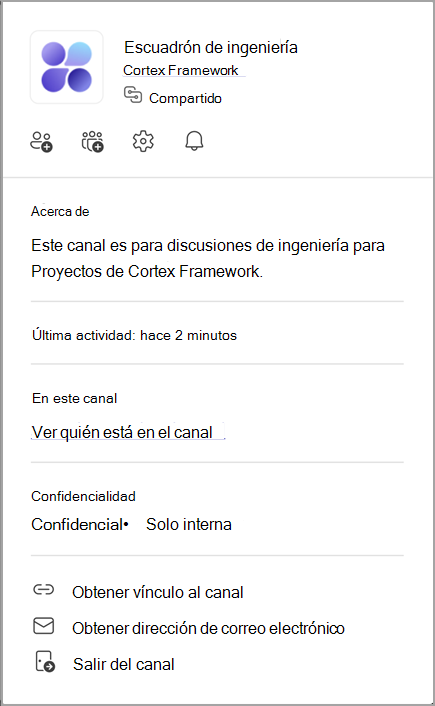
Detalles de la tarjeta del canal
Cada tarjeta de canal incluirá el nombre del canal, su nombre de equipo y si el canal es público, privado o compartido.
También muestra:
-
Botón Actividad de notificaciones de canal
 : configuración de notificaciones de actualización.
 - Actividad más reciente: Ver cuándo interactuó por última vez un usuario con el canal.
- En este canal: Vea los propietarios y miembros del canal.
-
Botón Obtener dirección de correo electrónico
 : Ver la dirección de correo electrónico para enviar un correo electrónico a un canal
Nota
Standard y los canales privados mostrarán el número de miembros junto al tipo de canal. Las organizaciones con Microsoft Purview también mostrarán etiquetas de confidencialidad.
En función de la configuración de canal y los permisos de su canal, una tarjeta de canal también puede incluir:
-
Compartir canal con una persona
 : Comparta el canal con personas dentro o fuera de su organización.
 -
Compartir canal con un equipo
 : Comparta el canal con equipos dentro o fuera de su organización.
 -
Botón Administrar configuración
 canal: Administrar los roles y la configuración de propietarios y miembros.
 - Acerca de: Vea la descripción del canal.
-
Obtener vínculo al botón
 del canal: Copie el vínculo a un canal.
 -
Abandonar canal
 : Deje un canal compartido o privado.
Temas relacionados
Lo primero que debe saber sobre los canales en Microsoft Teams