
Los propietarios de equipo y determinados miembros del equipo pueden editar detalles del canal, como el nombre, la descripción o el diseño de un canal. También pueden recomendar canales a otros miembros del equipo.
Cambiar el nombre de un canal
Puede cambiar el nombre de un canal para darle un nombre más significativo que refleje mejor su propósito. Esto puede ser especialmente útil para el canal predeterminado que se crea con cada equipo nuevo.
Nota
Solo los propietarios de equipos pueden cambiar el nombre del primer canal con nombre.
Para cambiar el nombre de un canal, siga estos pasos:
En la aplicación de escritorio de Teams, vaya al equipo que contiene el canal al que quiere cambiar el nombre.
Seleccione Mostrar y, a continuación, seleccione Más opciones
 junto al canal al que quiere cambiar el nombre.
 Seleccione Editar icono
 canal.
 Debajo de Nombre del canal, escriba el nuevo nombre del canal. Si es el propietario del equipo, puede cambiar el nombre del primer equipo por "General". De lo contrario, el nuevo nombre debe ser único en el equipo y no puede contener ninguno de los siguientes caracteres: / \: * ? " <> |

Nota
Al crear un equipo, puede asignar un nombre a su primer canal "General" manualmente o seleccionando Más opciones
. Los canales denominados "General" se mostrarán en la parte superior del equipo en la lista de equipos y canales. Seleccione Guardar para cambiar el nombre del canal.
Recomendación
Si no puede cambiar el nombre de un canal, asegúrese de que es el propietario del canal o del equipo o de que tiene los permisos adecuados. Si sigues teniendo problemas, llama a tu departamento de TI para obtener ayuda.
El canal con el nombre cambiado se mostrará en todas las partes de Teams, incluida la lista de canales, los resultados de búsqueda y filtrado, y en los sitios y notificaciones de SharePoint.
Actualizar el diseño de canal
Las conversaciones de canal pueden tener dos diseños, publicaciones e hilos. Para cambiar el diseño de un canal:
- Señale el canal para mostrar el icono Más opciones.
- Seleccione Más opciones> de Microsoft TeamsIcono Editar canal .
- Seleccione Hilos o Publicaciones en diseño.
- Seleccione Guardar para actualizar el diseño.
Recomendar un canal
Cuando crean un canal estándar (en lugar de un canal compartido), los propietarios del equipo pueden sugerir hasta 10 canales a los miembros del equipo. Los canales recomendados muestran una etiqueta "recomendada" cuando los nuevos miembros se unen al equipo.
Para recomendar un canal existente:
- Señale el canal para mostrar El icono Más opciones .
- Seleccione Más opciones> de Microsoft TeamsIcono Editar canal .
- En Descripción, seleccione Recomendar que los usuarios muestren este canal en sus listas de canales.
- Seleccione Guardar para actualizar la descripción.
Nota
Siempre se recomienda el primer canal de un equipo o un canal "General" existente.
Descripción del canal de actualización
Para los canales que no sean "General", los propietarios del equipo o los miembros del equipo (con los permisos necesarios) también pueden actualizar la descripción del canal. Los canales "generales" tienen la misma descripción que su equipo.
Para empezar, ve al canal que quieras actualizar y, a continuación:
- Mueva el puntero sobre el canal y seleccione Más opciones> más opciones de Microsoft TeamsBotón Administrar canales
 .
. - Vaya a Detalles del canal de configuración>. Después, seleccione Editar en Editar nombre y descripción del canal.
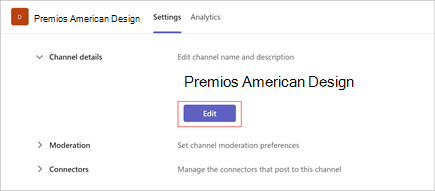
- Escriba una nueva descripción.
- Seleccione Guardar para actualizar la descripción.
Temas relacionados
Crear un canal estándar, privado o compartido en Microsoft Teams