
Si es el propietario de un equipo, puede quitar a alguien de él.
Junto al nombre del equipo, seleccione Más opciones
 >Más opciones Botón Administrar
 .
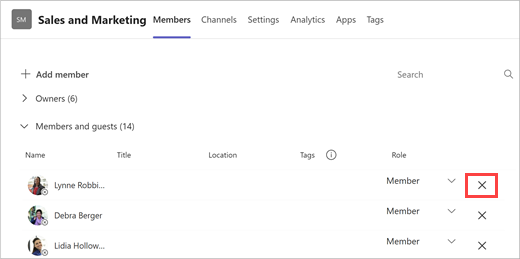
.En la siguiente pantalla, seleccione Miembros y busque el miembro del equipo en Miembros e invitados.
Recomendación
También puedes buscar un miembro por su nombre.
Seleccione Quitar
 en el extremo derecho del nombre de la persona que le gustaría quitar.
Para quitar a otro propietario del equipo, primero cambie su rol de propietario a miembro y, a continuación, quítelo.
Después de quitar a alguien de un equipo, siempre puedes agregarlo de nuevo al equipo más adelante seleccionando Más opciones> Más opcionesAgregar miembro .
.
Nota
Los propietarios del equipo pueden quitar miembros de un equipo, pero solo un administrador puede quitar a alguien de la organización.
Artículos relacionados
Funcionalidades del propietario, miembro e invitado del equipo en Teams
Administrar permisos y configuración de equipo en Teams

