
Reúnase con los miembros de un canal de Microsoft Teams al instante o programe una reunión de canal. Cuando tiene una reunión en un canal, todos los miembros del equipo pueden verla como una publicación en el canal y unirse desde allí.
Programe una reunión de canal
Para programar una reunión de canal:
Seleccione el
 Teams en Teams.
Seleccione el canal en el que desea programar una reunión.
Seleccione la flecha desplegable situada junto a Reunirse

- En el diseño Publicaciones , seleccione la flecha desplegable junto a Reunirse ahora
 .
.
- En el diseño Publicaciones , seleccione la flecha desplegable junto a Reunirse ahora
Seleccione Programar una reunión
 .
.Añadir detalles de la reunión.
- Para enviar invitaciones personales a los asistentes, agréguelas manualmente en el campo Agregar los asistentes necesarios
 o active el botón de alternancia Enviar invitaciones personales .
- Para enviar invitaciones personales a los asistentes, agréguelas manualmente en el campo Agregar los asistentes necesarios
Seleccione Enviar.
Nota
La programación de reuniones de canal no se admite en canales privados.
Reunirse al instante en un canal
Para iniciar una reunión instantánea en un canal:
Seleccione el
Teams en Teams.Seleccione el canal en el que desea iniciar una reunión instantánea.
Selecciona Reunirse ahora
.- En el diseño Publicaciones , selecciona Reunirse ahora .
- En el diseño Publicaciones , selecciona Reunirse ahora
Seleccione Unirse ahora.
Invitar a personas a unirse a la reunión.
Los miembros del canal pueden ver y unirse a la reunión en el feed Publicaciones o Conversaciones del canal.
Chat en una reunión de canal
Para chatear en una reunión de canal:
- Seleccione el
 en los controles de la reunión.
 - Escriba un mensaje en el cuadro de redacción y presione Entrar o seleccione Enviar.
Todas las conversaciones de las reuniones del canal aparecen como sus propias conversaciones en el feed Publicaciones o Conversaciones del canal.
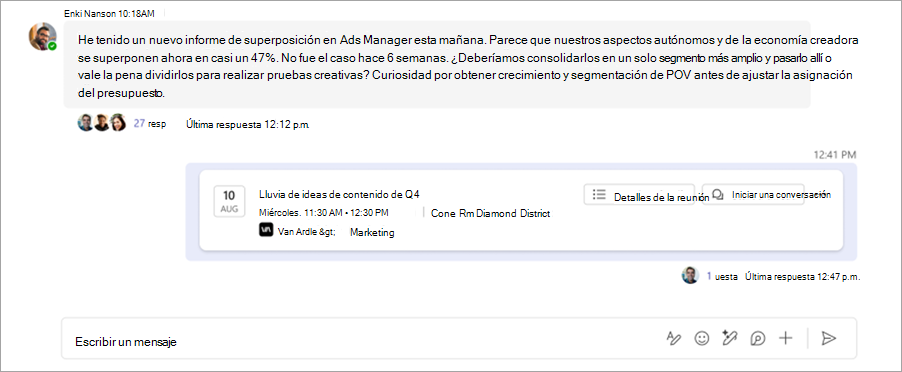
Participe en la conversación de la reunión del canal respondiendo a los mensajes de la publicación de la reunión del canal o inicie una nueva conversación seleccionando Iniciar una conversación .
.