
Una vez que tenga acceso a los Anotaciones de Copilot, crear una guía de estudio del Bloc de notas de Copilot es sencillo.
Nota
Si no ve la opción Guía de estudio en su Cuaderno de Copilot, puede deberse a que su cuenta aún no está habilitada. En un entorno escolar o empresarial, asegúrese de que el administrador de TI inscribe el inquilino en la versión preliminar de los Anotaciones de Copilot y asigna las licencias adecuadas. Si eres menor de edad (menores de 13 años) o tu cuenta carece de la información de consentimiento necesaria, no se te concederá acceso. En esos casos, consulta al administrador sobre la configuración del grupo de edad y el consentimiento de tu cuenta. Esta configuración debe indicar que tienes 13+ con el consentimiento necesario para usar las características de Copilot.
Para crear una guía de estudio en Anotaciones de Copilot:
Abrir Anotaciones de Copilot: Inicia la aplicación M365 Copilot (o OneNote en Windows) y ve a Blocs de notas desde el panel de navegación. Aquí puede crear un bloc de notas o abrir uno existente. Asigne un nombre claro al bloc de notas (por ejemplo, "Anatomía del corazón").
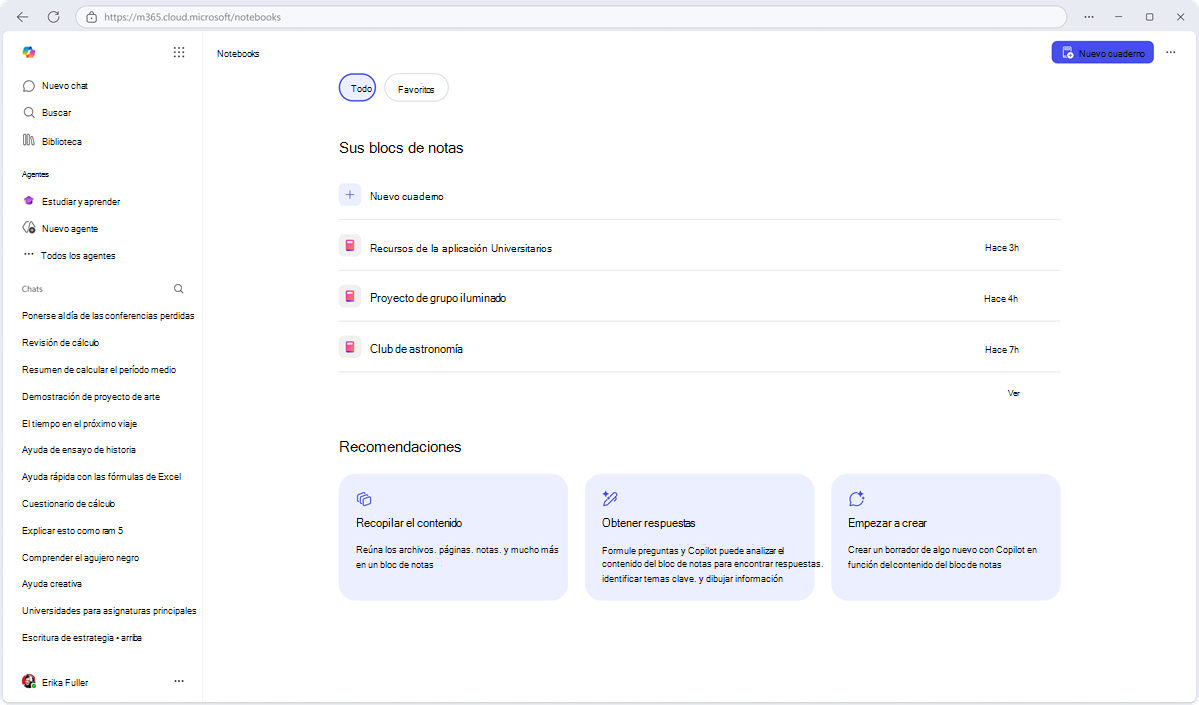
Agregue sus materiales de estudio como referencias: En el Cuaderno de Copilot, elija las referencias que desea estudiar (los documentos de "fundamentación"). Puede agregar varios tipos de archivo, como Word, Excel, PowerPoint, PDF, OneNote, páginas de Copilot o incluso notas de reunión de Teams. Esta colección de archivos forma la base de su Guía de estudio.
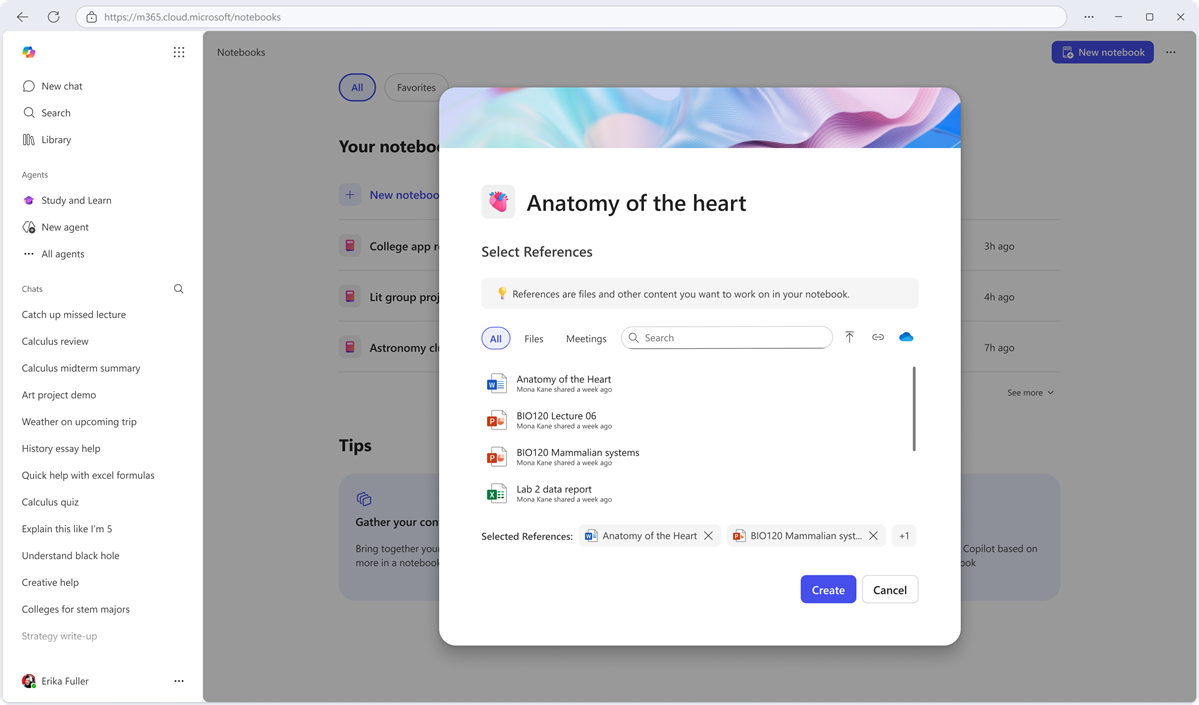
Genera la guía de estudio: En la página principal del bloc de notas, seleccione el signo + en la barra de navegación izquierda del panel Referencias en un cuaderno de Copilot y elija la opción Guía de estudio . Copilot te pide que elijas qué páginas y actividades quieres incluir en la Guía de estudio. De forma predeterminada, siempre se crea una página de resumen. También puede optar por incluir páginas temáticas una para cada tema clave cubierto en los documentos de fundamentación, tarjetas didácticas, cuestionarios, completar los espacios en blanco y actividades de emparejamiento.
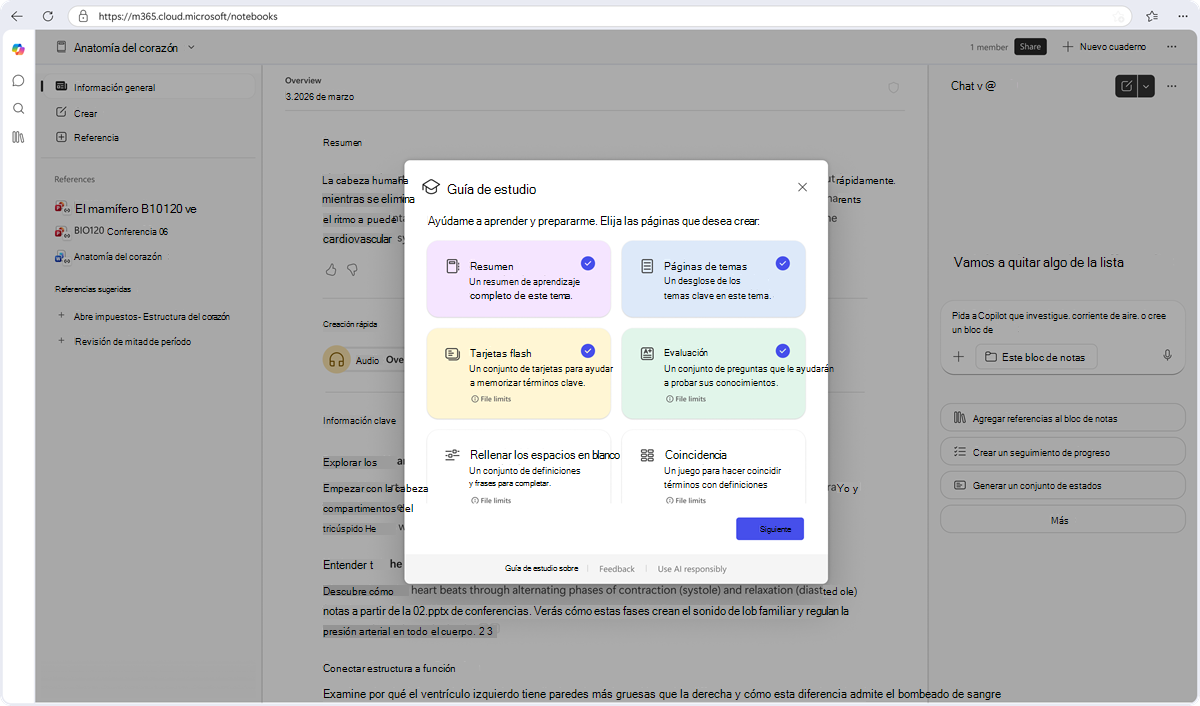
Que se cree la Guía de estudio: Después de confirmar las páginas seleccionadas, se iniciará la creación de la Guía de estudio. Este proceso puede tardar unos minutos. Verá una barra de progreso que indica el progreso hacia la finalización. Las páginas aparecen en el área de contenido creado del panel de navegación izquierdo en los Anotaciones de Copilot a medida que se crean. Puedes empezar a leer las páginas tan pronto como aparezcan.
Nota
Si el tamaño total de archivo de las referencias supera los 100 000 caracteres (una corrección para esta limitación está en curso), o si las referencias incluyen archivos con etiquetas de confidencialidad Confidencial o Extremadamente confidencial, la Guía de estudio seguirá generando páginas de Resumen y Tema. Sin embargo, es posible que no se puedan crear actividades de aprendizaje (tarjetas didácticas, cuestionarios, completar espacios en blanco, emparejamiento). Verá un mensaje de error una vez completada la creación.
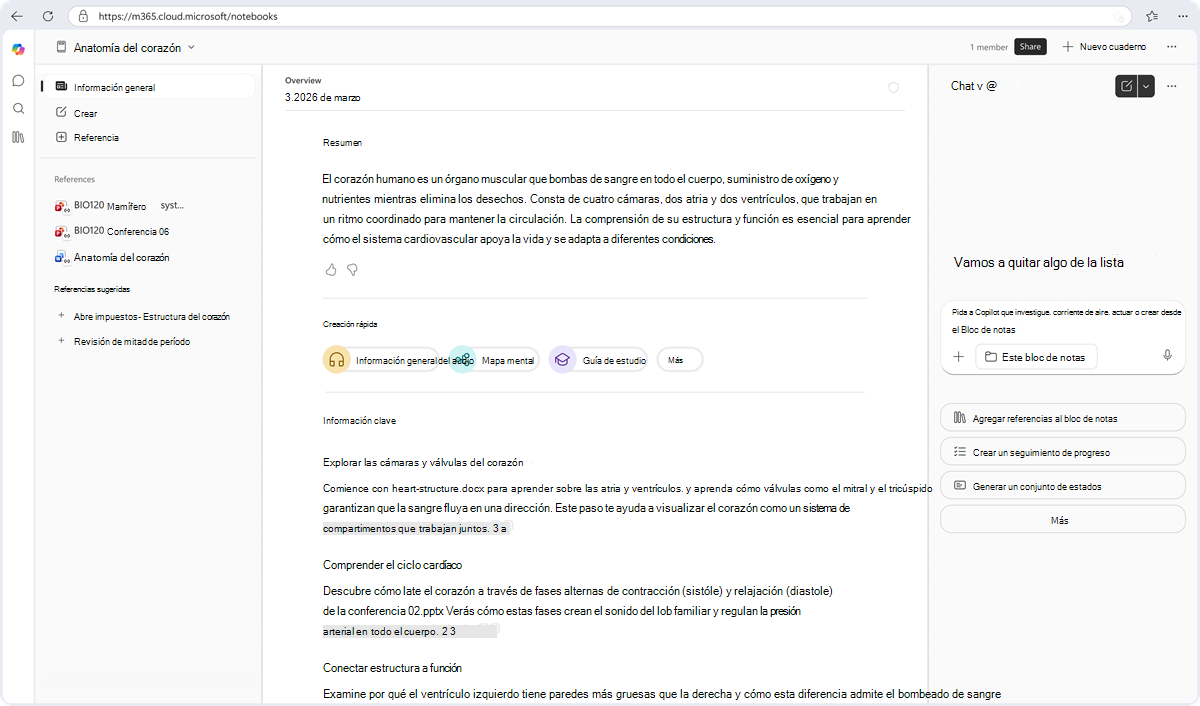
Revise y refina: La guía de estudio ahora está guardada en su Bloc de notas de OneNote/Copilot. Solo usted (y cualquier persona con la que comparta explícitamente el bloc de notas) puede ver estas páginas: son privadas de forma predeterminada. Dedica un momento a hojear el contenido. Puede editar cualquier página como una página normal de Copilot. Por ejemplo, puedes agregar tus propias notas, ajustar el fraseo o resaltar puntos clave. Si agrega nuevos materiales de referencia al bloc de notas más adelante, también puede regenerar páginas para actualizar la guía con información nueva. Este proceso crea nuevas copias de las páginas de la guía de estudio.
