

Los planes de lecciones generados por IA se pueden crear en una interfaz guiada, aprovechando los estándares internacionales para la conexión a tierra y las sugerencias de IA para crear planes de lecciones fundamentados para un educador.
Nota
Esta característica no describe la creación de planes de lecciones mediante Microsoft Copilot Chat o Microsoft Copilot en Word. Esta característica está disponible actualmente en Enseñar en la aplicación Microsoft Copilot y en Trabajo en clase en Teams para Educación.
Nota
Esta característica solo está disponible para profesores o personal con una licencia de Microsoft 365 para educación. Si no lo ve, póngase en contacto con su administrador de TI.
Crear un plan de lección
Open Classwork
En el equipo de clase, vaya a la pestaña Trabajo en clase y, en un módulo, seleccione el signo + para agregarlo al módulo.Seleccione Crear con Copilot
En la parte superior derecha, seleccione Crear con Copilot para ver los tipos de contenido.Elegir plan de lecciones
En la lista, seleccione Plan de lección para comenzar.Escribir información de clase
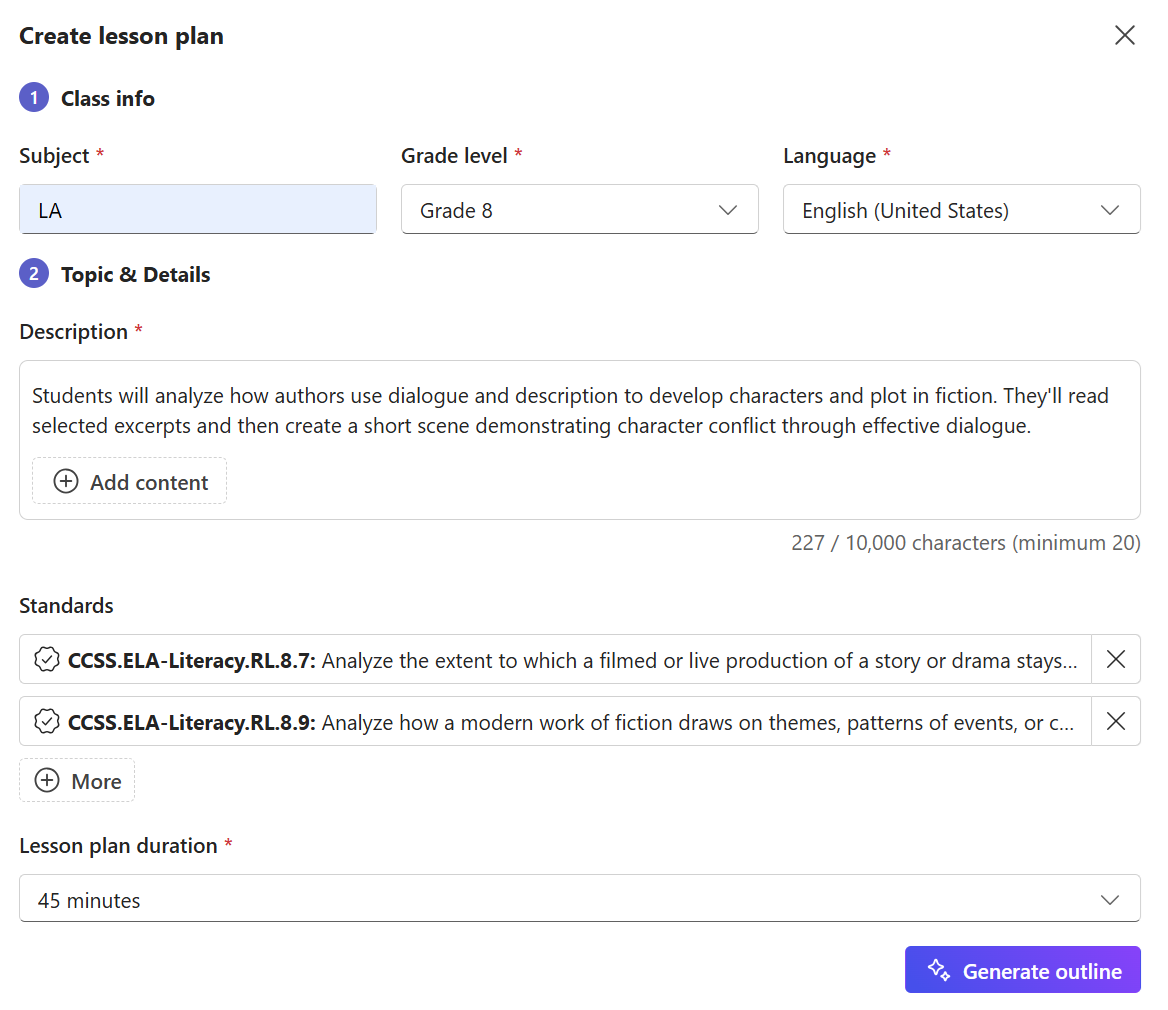
Complete los campos obligatorios:- Subject (p. ej., LA)
- Nivel de grado (p. ej., Grado 8)
- Idioma (p. ej., inglés (Estados Unidos)
Escribir una descripción clara
Escriba al menos 20 caracteres que describan lo que aprenderán los alumnos.
Consejo: Los objetivos específicos mejoran la calidad de los esquemas generados por Copilot.
Ejemplo: "Los estudiantes analizarán cómo los autores usan el diálogo y la descripción para desarrollar personajes y trama en la ficción".Agregar contenido (opcional)
Seleccione Agregar contenido para cargar o vincular materiales desde OneDrive, SharePoint o Teams.
Tipos de archivo admitidos: Word (.docx), PDF y texto (.txt).Alinear con los estándares (opcional)
Elija Agregar estándares para conectar la lección a los marcos académicos. Más información sobre los estándares admitidosEstablecer la duración de la lección
Escriba la hora esperada de la lección (p. ej., "45 minutos").Generar esquema
Seleccione Generar esquema para que Copilot cree el borrador de la lección.
Revisar y editar el esquema de la lección
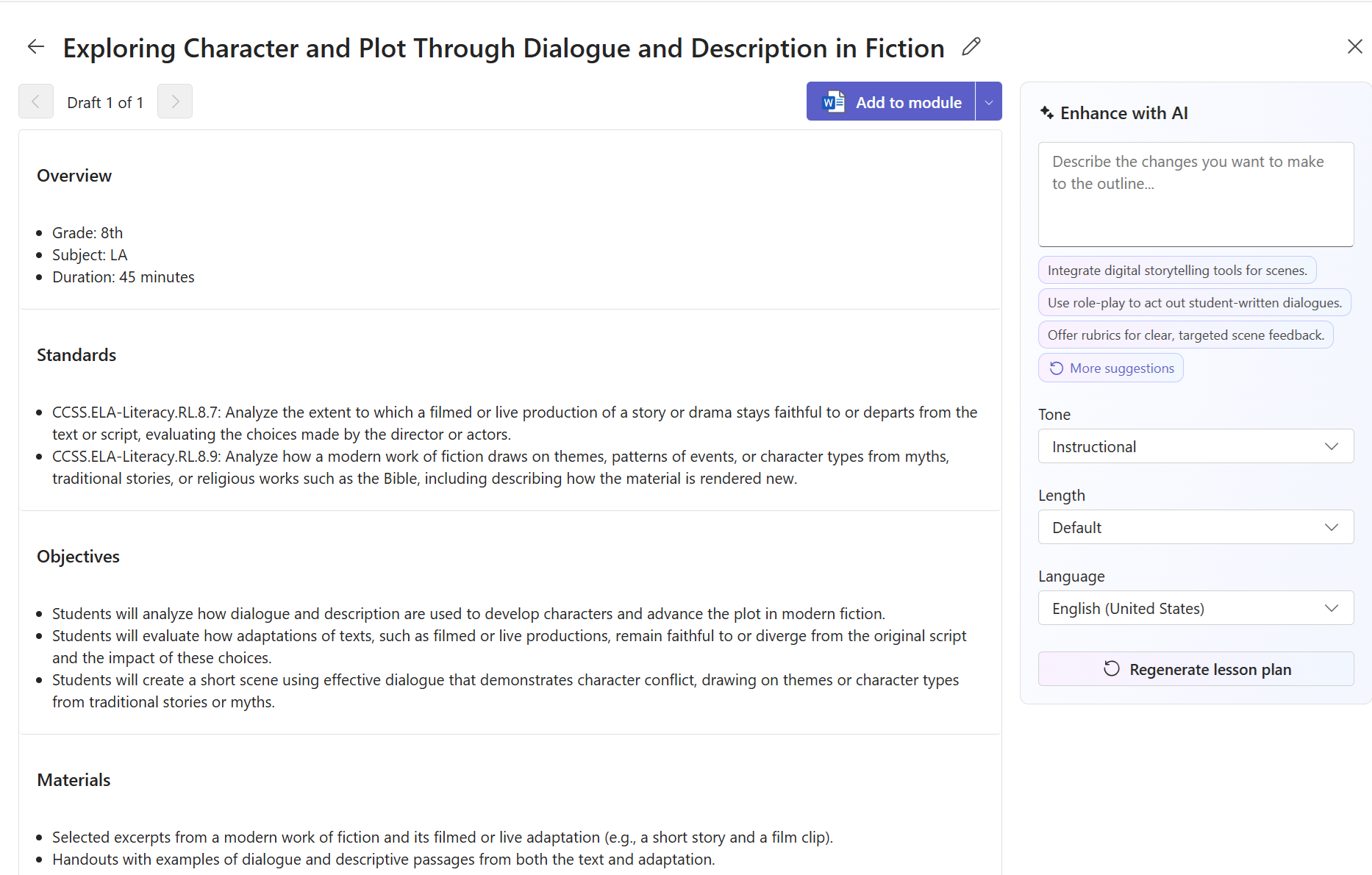
Copilot genera un plan de lecciones estructurado que incluye:
- Información general: asignatura, calificación y duración
- Estándares: estándares vinculados
- Objetivos: Metas clave de aprendizaje de los alumnos
- Materiales: Recursos didácticos sugeridos
- Secciones de la lección: Actividades de instrucción cronometradas
Puedes editar cualquier sección manualmente o usar Mejorar con IA para mejorar el esquema con sugerencias como:
- Use el juego de roles para representar diálogos escritos por los estudiantes
- Integra herramientas de narración digital
- Ofrezca rúbricas para comentarios claros y específicos sobre la escena
Establecer el tono y la duración de la lección
Usa esta configuración en el panel Mejorar con IA para personalizar el esquema:
Opciones de tono:
- Instrucción: formal y académica (predeterminado)
- Interactivo: fomenta el debate y la participación
- Creativo: inspira el pensamiento imaginativo o abierto
- Inclusivo: Enfatiza la accesibilidad y la equidad
Opciones de longitud:
- Conciso: viñetas cortas y específicas
- Valor predeterminado: Equilibrado para uso típico en el aula
- Ampliado: Instrucciones más detalladas, ideal para nuevos profesores o planes secundarios
Ajuste el tono y la longitud, luego seleccione Regenerar plan de lección para aplicar los cambios.
Agregar al módulo
Cuando la lección esté lista:
- Seleccione Agregar al módulo en la parte superior derecha.
- Elija un módulo existente o cree uno nuevo.
- Ahora, la lección forma parte del Trabajo en clase y está lista para asignarla o reutilizarla.