Microsoft Reflect le ayuda a crear comprobaciones impactantes para obtener información sobre el bienestar de sus alumnos y crear una comunidad de aprendizaje más feliz y saludable, todo ello a través de una aplicación fácil de usar.
Nota
Este artículo le ayudará a empezar a usar Reflect en Microsoft Teams para Educación. Reflect también está disponible como una aplicación web, lo que le permite usarlo fácilmente a través del explorador en cualquier dispositivo, como una computadora de escritorio, tableta o dispositivo móvil, sin necesidad de descargar una aplicación independiente. Obtenga más información sobre cómo usar Reflect como aplicación web.
Reflect en Teams está preinstalado y disponible de forma gratuita en todos los equipos de clase y personal, lo que ofrece una forma sencilla de realizar comprobaciones con sus alumnos y compañeros.
Al utilizar Reflect en el aula, ayudar a los estudiantes a reconocer y navegar por sus emociones ofreciéndoles oportunidades regulares para compartir y ser escuchados. Reflect mejora el vocabulario emocional de los estudiantes y profundiza la empatía por sus compañeros, al tiempo que proporciona comentarios valiosos a los educadores para fomentar una comunidad saludable en el aula.
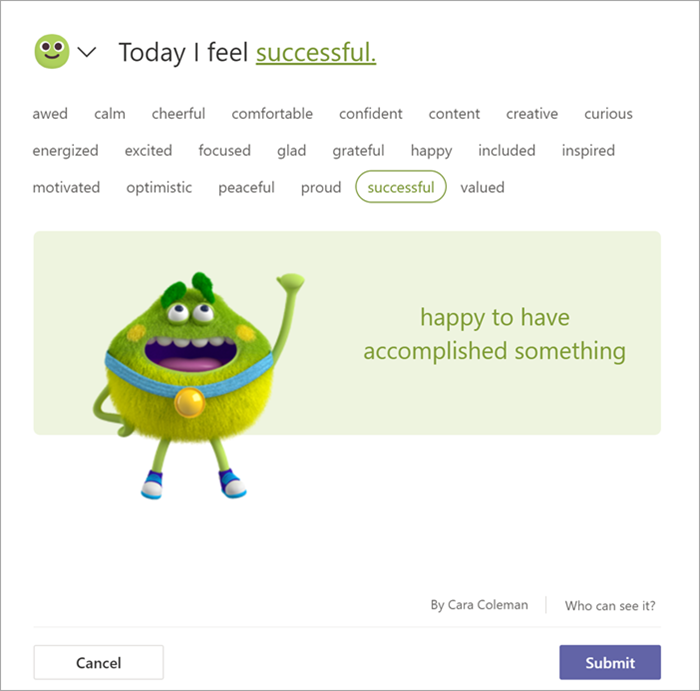
Dentro de Reflect, los alumnos responden a los controles utilizando emojis y el Monstruo de los Sentimientos, un personaje respaldado por la investigación adecuado para todas las edades, que muestra 60 emociones diferentes de una manera atractiva y lúdica. Este enfoque ayuda a los estudiantes a identificar y nombrar auténticamente sus emociones, fomentando así el crecimiento de la granularidad emocional.
La investigación demuestra que la enseñanza explícita de las aptitudes sociales y emocionales mejora el rendimiento académico y conductual de los estudiantes y tiene impactos positivos para toda la vida.
Crear un una comprobación de Reflexiones
Construya una comunidad sólida en el aula haciendo que el aprendizaje socioemocional forme parte de su rutina.
1. Ve a la clase que desees y, a continuación, selecciona la pestaña Reflect .
- Desde aquí puede ver las comprobaciones recientes. Seleccione cualquier comprobación para ver cómo han respondido los alumnos.
2. Seleccione Nueva comprobación.
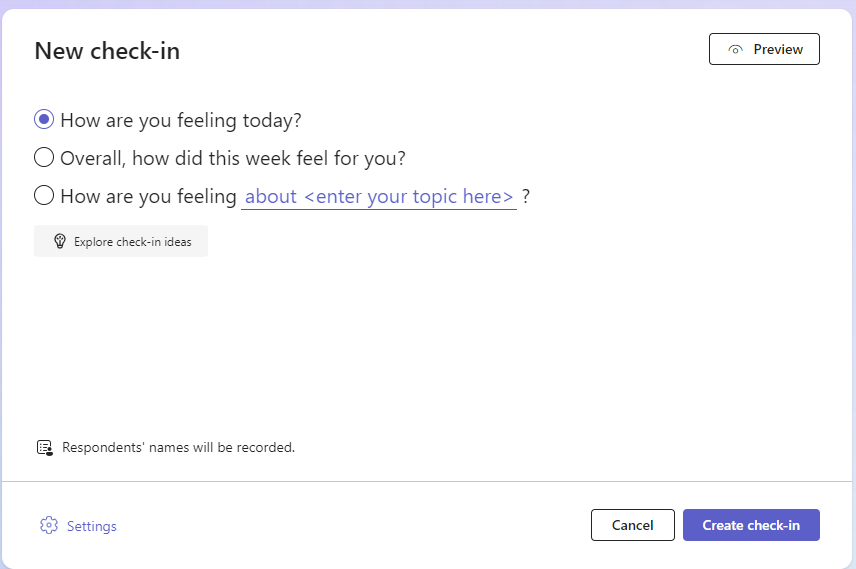
3. En la pantalla Nueva comprobación, elija entre las preguntas disponibles, use la raíz de la oración para crear las suyas propias o explore la galería para obtener ideas.
Recomendación
Cuando cree sus propias preguntas, elija aquellas que inviten a un espectro completo de emociones en las respuestas, ya que normaliza las experiencias negativas y aumenta el interés genuino.
4. Puede personalizar la comprobación seleccionando Configuración en la parte inferior.
Nota
Para simplificar la creación de comprobaciones, la configuración se guarda automáticamente para las próximas comprobaciones, pero puede actualizarla en cualquier momento.
En el panel de configuración, puede:
Decida cuánto tiempo debe estar abierto el registro para las respuestas.
Decide qué conjunto de vocabulario se adapta mejor a tu clase.
El vocabulario amplio de emociones incluye más de 50 palabras de emociones diversas que pueden ayudar a los estudiantes a ampliar su vocabulario.
El vocabulario de emociones simplificado se centra en menos emociones más básicas para reducir el agobio.
Decida en qué canal desea publicar una notificación sobre esta comprobación.
Decida si desea registrar el nombre de los participantes en la comprobación.
Nota
Si registra los nombres de los respondedores, los resultados se mostrarán en cualquier caso. Si decide no registrar nombres, los resultados solo se mostrarán cuando haya al menos 3 respuestas, para evitar que los participantes sean identificados accidentalmente.
- Decida si desea compartir los resultados agregados con los encuestados.
Nota
Si habilita esta opción, los resultados agregados se compartirán con los respondedores solo cuando se cierre la comprobación para las respuestas y si hay al menos 3 respuestas, para evitar que los respondedores sean identificados accidentalmente.
7. Seleccione Crear comprobación.
Verá que se publica la comprobación de Reflexiones y los alumnos recibirán una notificación para que compartan cómo se sienten.
Recomendación
Antes de crear la comprobación, puede seleccionar Vista previa para ver la experiencia del respondedor.


Ver las reflexiones de los alumnos
Para ver los datos detallados de una comprobación de Reflexiones en concreto, siga los pasos que se indican a continuación.
- Vaya a la pestaña Reflect .
- Seleccione cualquier comprobación de la lista.
Recomendación
No es necesario esperar hasta que se cierre la comprobación. A medida que los alumnos respondan, sus reflexiones serán visibles para usted.
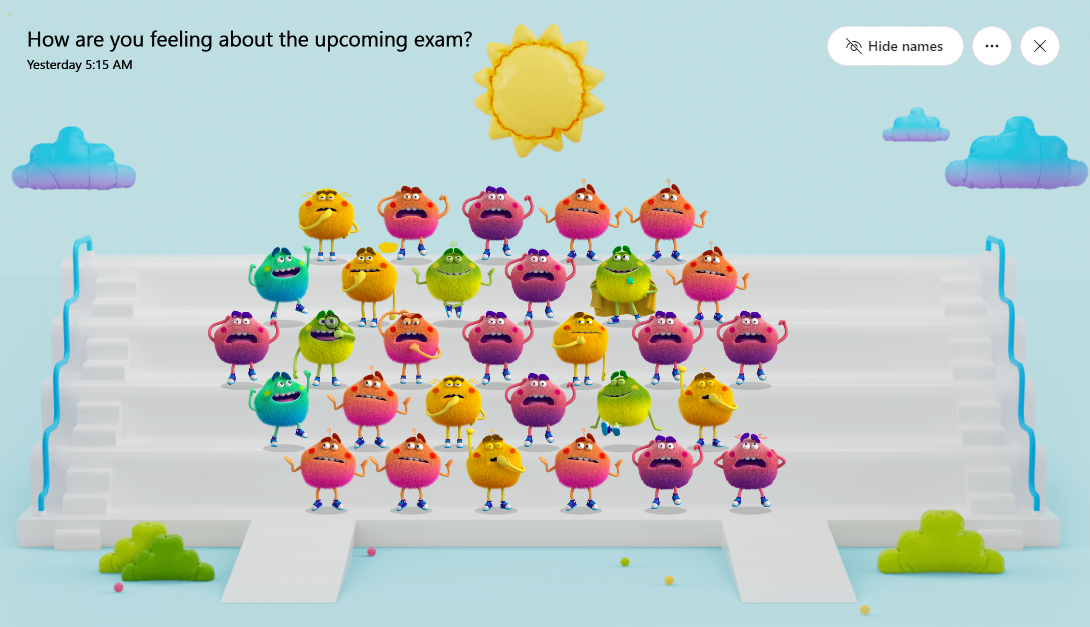
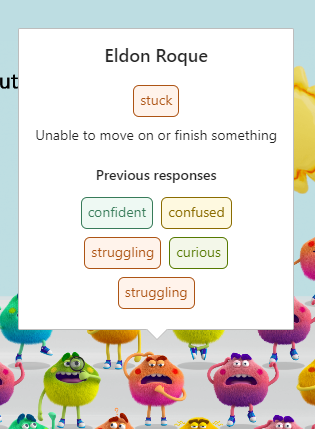
- Mantenga el puntero sobre cualquier monstruo del sentimiento para ver el nombre del alumno y los detalles de la emoción.
- Seleccione Ocultar nombres para hacer que la vista conjunta sea segura para proyectar como una herramienta de creación de empatía.
- Puedes encontrar otras opciones para gestionar este check-in y hacer un seguimiento de las respuestas, haciendo clic en el botón "..." de la esquina superior derecha.
Verá las siguientes opciones:
Seleccione Guardar como imagen si desea compartir la vista con otros compañeros sin detalles del respondedor.
Seleccione Distribución de respuestas para ver las respuestas basadas en los respondedores de emoji seleccionados. En la vista de distribución, seleccione cualquier pestaña de emojis para ver:
Qué usuario seleccionó ese emoji.
Cómo denominaron su emoción.
Cómo respondieron a las reflexiones anteriores. Mueva el puntero sobre cualquiera de los emojis anteriores para ver cómo lo definieron y la fecha.
Seleccione el nombre de cualquier alumno y, a continuación, seleccione Iniciar una conversación para enviar un mensaje al alumno directamente desde Reflect.

Privacidad en Reflect
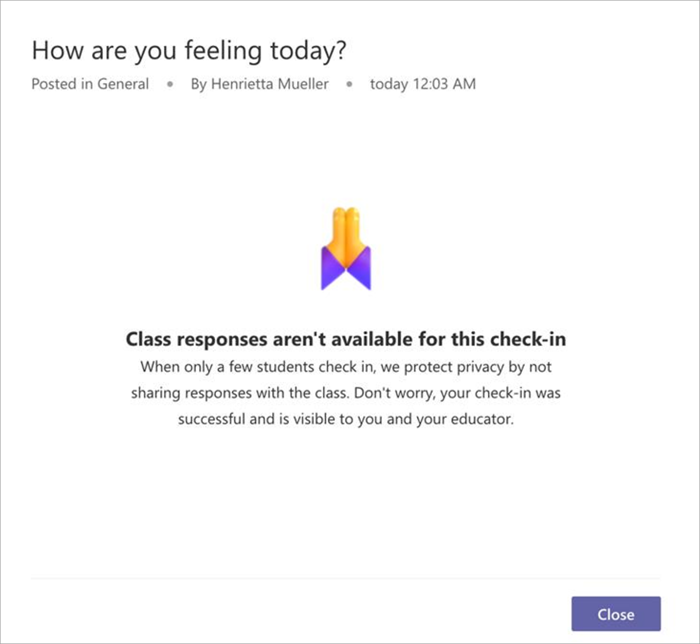
Los alumnos solo verán sus propias reflexiones completas en la aplicación. Aunque pueden ver la distribución de las respuestas si el formador selecciona Compartir resultados agregados con los encuestados, desactivar esta opción creará una experiencia más anónima.
Reflect, como parte de Microsoft 365, cumple con las normativas regionales y específicas del sector para la recopilación y el uso de datos, incluidos RGPD y FERPA.