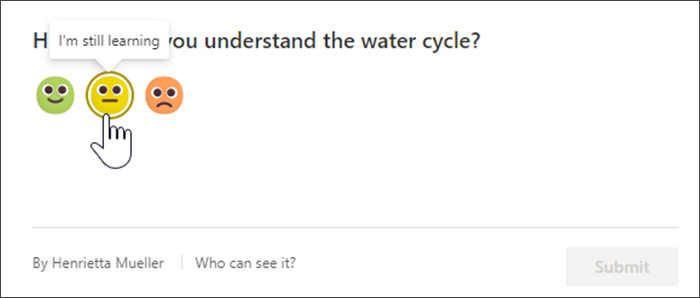
El autoconocimiento y la autoadministración son aptitudes fundamentales para el aprendizaje de los alumnos, ya que proporcionan oportunidades para que reflexionen sobre sus formadores e informan sobre la trayectoria de su enseñanza, además de ayudar a aumentar su productividad en el aprendizaje. Los alumnos pueden practicar pedir ayuda y desarrollar una mentalidad de crecimiento mediante una evaluación honesta de su esfuerzo, su motivación y sus progresos. Es fundamental que los alumnos tengan un espacio seguro para desarrollar estas aptitudes, ya que requieren mucha práctica.
Con la barra de herramientas del Bloc de notas de clase de OneNote, los formadores pueden insertar fácilmente un sondeo de Reflexión de la enseñanza contextualizado directamente en la página del Bloc de notas de clase. Estos se pueden usar como evaluaciones previas y posteriores rápidas y sencillas, o como "registros de salida" para ayudar a informar de la siguiente lección.
Nota
Actualmente, los formadores pueden agregar comprobaciones de Reflexiones para Bloc de notas de clase desde la web de OneNote, Teams para escritorio y Teams para la web. Los alumnos pueden responder a través de todas las aplicaciones móviles de OneNote mencionadas. Estamos ampliando continuamente a versiones adicionales.
Crear un una comprobación de Reflexiones
Ayude a los alumnos a hacer un reconocimiento propio y modifique las lecciones para reflejar sus necesidades insertando una comprobación de lo aprendido de Reflexiones en el Bloc de notas de clase.
Importante
Para crear una comprobación de Reflexiones en un Bloc de notas de clase, debe ser el propietario del equipo.
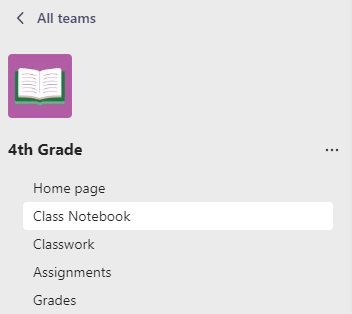
- Vaya al equipo deseado y seleccione Bloc de notas de clase.
- Busque la página en la que quiere que los alumnos evalúen su aprendizaje.
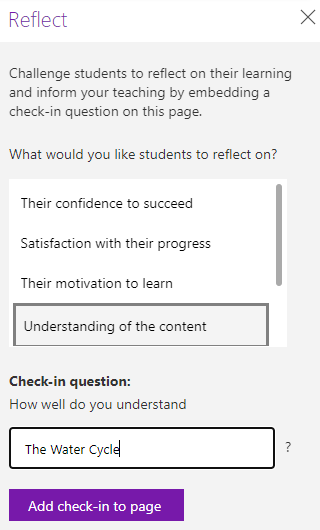
- Seleccione la pestaña Bloc de notas de clase y, a continuación, seleccione Reflexiones. Se abrirá un panel para que pueda crear la pregunta de comprobación.
- Elija una pregunta de comprobación de la lista disponible.
- Algunas de las preguntas tienen un cuadro de texto para que pueda ser más específico. Edite el texto si lo desea. Se rellenará automáticamente con el título de la página.
5. Pulse Agregar comprobación a la página.
Nota
Las comprobaciones se pueden agregar a cualquier página del Bloc de notas de clase. Si está en la biblioteca de contenido, los alumnos podrán responder aunque no puedan editar el resto de la página. Si se encuentra en una página distribuida, los resultados se compilarán para facilitar la lectura.

Ver respuestas de comprobación
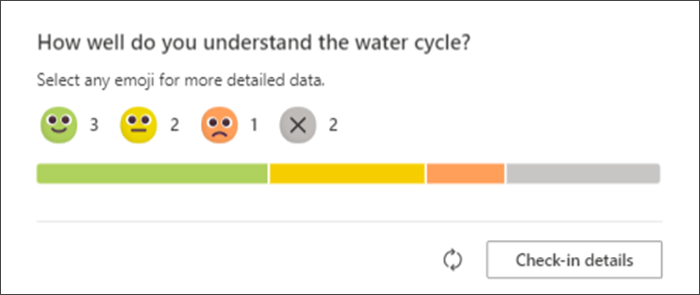
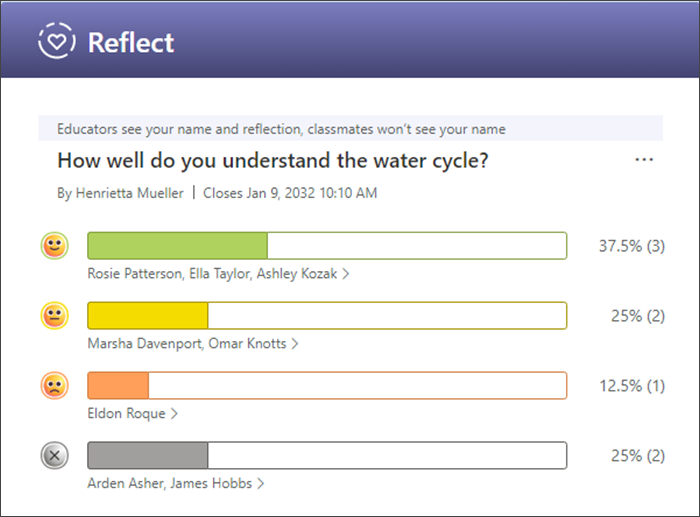
- A medida que los alumnos respondan, sus resultados aparecerán en la página original.
- Elija cualquier emoji o seleccione Detalles de la comprobación para ver exactamente qué alumnos respondieron con qué emojis.
- Seleccione cualquier gráfico de barras para ver la lista completa de alumnos y sus respuestas en comprobaciones anteriores. Esto puede ayudarle a identificar las tendencias entre los alumnos que tienen dificultades constantes o entre los que no se sienten lo suficientemente motivados.
Use estos datos para diferenciar el apoyo y decidir qué temas podría necesitar repasar.
Ver las respuestas a lo largo del tiempo en Insights
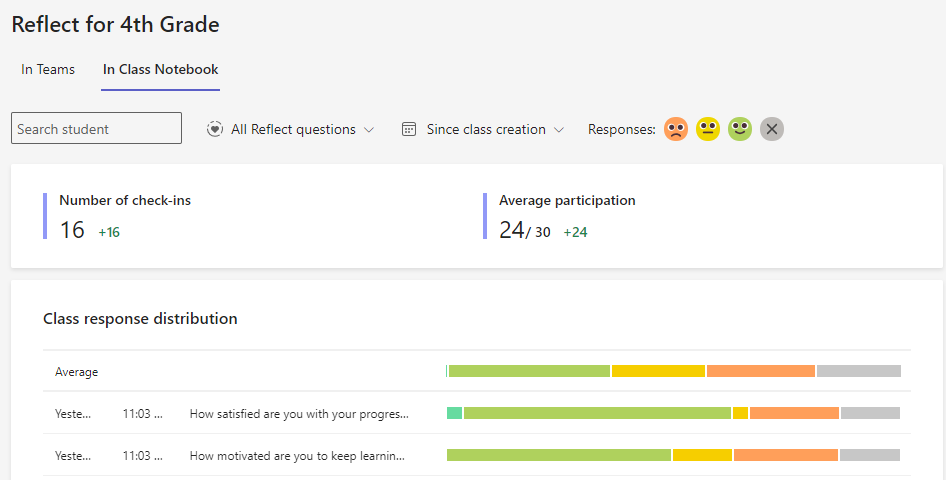
Puede ver cómo cambian las respuestas de los alumnos a lo largo del tiempo en Insights. Las comprobaciones de Reflect se dividen entre las que se publican en un canal de Teams y las que están incrustadas en una página del Bloc de notas de clase.
- Vaya a Insights y seleccione Reflexiones
- Seleccione En el Bloc de notas de clase para ver las respuestas de comprobación de las preguntas que insertó en el Bloc de notas de clase
- Desde aquí puede seleccionar Todas las reflexiones y, a continuación, elegir una pregunta para restringir los datos a esas comprobaciones, o usar la lista desplegable del calendario para cambiar el período de tiempo
Privacidad en Reflect
En Reflexiones para Bloc de notas de clase, las respuestas de los alumnos solo se compartirán con el formador. Los alumnos no verán la distribución de las respuestas entre sí.
Nota
Dirija a los administradores de TI a nuestra información detallada sobre privacidad y seguridad de los datos.
La información recopilada y mostrada a través de Reflect cumple con más de 90 estándares normativos y del sector, incluido el RGPD y la Ley de Derechos Educativos y Privacidad de la Familia (FERPA) para la seguridad de los estudiantes y los niños, así como otras normativas similares orientadas a la privacidad.