Progreso de lectura es una herramienta gratuita integrada en Microsoft Teams diseñada para admitir y realizar el seguimiento de la fluidez de lectura en su clase. Los alumnos graban su lectura en la cámara y se la envían. A medida que evalúe y devuelva su trabajo, los datos se recopilan y organizan automáticamente en Insights, lo que le ayuda a dedicarles más tiempo a sus estudiantes y dedicar menos tiempo a analizar datos.
Crear una tarea de Progreso de lectura
Compatibilidad con el procedimiento de lectura independiente con las tareas de Progreso de lectura en Teams.
- Vaya a la clase deseada y, a continuación, seleccione Tareas.
- Seleccione Crear>Tarea.
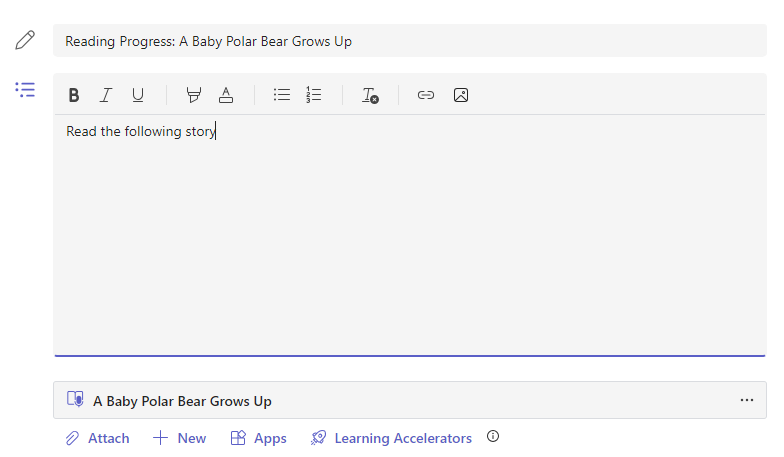
- Escriba un título para la tarea: obligatorio.
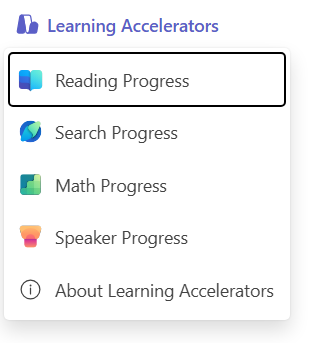
- Seleccione Aceleradores de aprendizaje. Luego seleccione Progreso de lectura en el menú desplegable.
- Para seleccionar un fragmento para los alumnos:
- Elija Cargar Word o PDF para usar sus propios archivos, incluidos los archivos de Bloc de notas de clase, los archivos de Teams o OneDrive.
- Seleccione Examinar biblioteca de muestra para usar los fragmentos proporcionados por ReadWorks.

6. (Opcional) Complete los campos adicionales para crear más oportunidades de ordenación de datos al revisar el trabajo de los alumnos.
- Nivel de lectura: Identifique los niveles de lectura de la forma que mejor funcionen para su clase. Cualquier nivel de lectura que introduzca podrá buscarse en Insights.
- Género: Seleccione Ficción o No ficción.
- Número de intentos: Elija Ilimitado para dar a los estudiantes muchas oportunidades para practicar o seleccionar cualquier número para limitar los intentos.
- Sensibilidad de pronunciación: Especifique lo estricto que quiere que sea la detección automática al escuchar y estimar errores. Elija Menos sensible para dejar más flexibilidad para la pronunciación y Más sensible para exigir un rendimiento de lectura más exacto. Esta configuración se puede ajustar al revisar el trabajo de los alumnos.
Nota
La detección de la pronunciación para cada idioma se generaliza en función de la pronunciación común y es posible que no reconozca bien los acentos e idiomas regionales. Esto es solo un punto de partida y estamos trabajando para garantizar que se incluyan acentos e idiomas regionales. Use su criterio para marcar errores manualmente cuando la detección de voz no se ajuste a las necesidades de su alumno.
Comprensión: el valor predeterminado está desactivado al crear una asignación de Progreso de lectura. Si lo desea, active la comprensión desde aquí.
Requerir vídeo: Seleccione No para dar a los alumnos la opción de enviar solo audio.
El valor predeterminado del Asesor de lectura se Activa al crear una asignación de Progreso de lectura. Si lo desea, desactive el Asesor de lectura desde aquí.
Edite el fragmento: Si ha cargado un documento de Word o PDF propio, puede editar el fragmento directamente en Progreso de lectura. Seleccione Editar y, a continuación, haga los cambios que desee en el documento.
Selecciona Editar idioma para ajustar el idioma que escuchará la detección automática.
Seleccione la marca de verificación cuando lo esté editando.
Nota
Los pasajes de ReadWorks no se pueden editar. Los detalles del pasaje, como el título, el nivel de lectura y el género, se rellenarán automáticamente.
- Vista de estudiante: Seleccione la vista de estudiante para probar la experiencia que tendrán los estudiantes.
7. Seleccione Siguiente.

8. (Opcional) Edite aspectos adicionales de su tarea agregando instrucciones, cambiando los puntos o extendiendo la fecha de vencimiento.
9. Seleccione qué estudiante quiere que complete la tarea y seleccione Asignar.
Los estudiantes recibirán una notificación de su nueva tarea y aparecerá en la lista de tareas.
Usar Progreso de lectura con grupos de aprendizaje
Utilice Grupos de aprendizaje para asignar diferentes tareas de Progreso de lectura a grupos de alumnos sin crear varias tareas independientes. Los nombres y la pertenencia a los grupos de aprendizaje solo son visibles para los formadores, y cada alumno graba, envía y recibe comentarios sobre su propio trabajo.
- Comience a crear una tarea de Progreso de lectura y configure el fragmento y las opciones para el primer grupo.
- Vuelva a la tarea y cree o seleccione sus grupos de aprendizaje.
- Asigne el recurso Progreso de lectura al grupo de aprendizaje previsto.

- Agregue y configure otro recurso de Progreso de lectura para cada grupo que necesite contenido diferente.
- Use la Vista de alumno para confirmar que cada grupo recibe el texto y las opciones previstas.
- Finalice los detalles de la tarea y, a continuación, seleccione Asignar.
Los detalles de la tarea compartida, como el título, las instrucciones, la fecha de vencimiento y la evaluación, se aplican a todos los alumnos. Cada estudiante completa y envía su propio trabajo de Progreso de lectura.
Para crear, editar, obtener una vista previa o reutilizar grupos de aprendizaje, consulte Crear y reutilizar grupos para tareas.
Revisar y devolver el trabajo de los alumnos en Progreso de la lectura
Recopile datos valiosos mientras revisa y devuelve las tareas de Progreso de lectura de los alumnos.
- Vaya a la clase deseada y, a continuación, seleccione la pestaña Tareas en la parte superior de la página.
- En Próximamente , seleccione la tarea que quiere revisar.
- Las tareas se ordenan por Devolver y Devuelta.
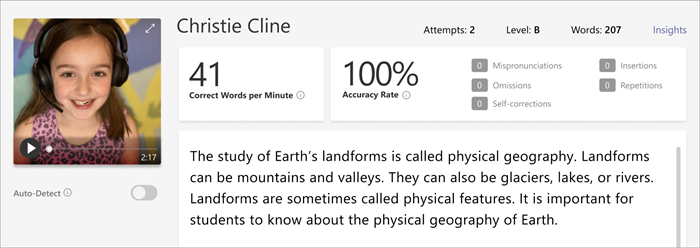
- En Devueltas, seleccione un alumno que haya entregado su tarea. Sus grabaciones y el texto que les asignaron se abrirán en el panel de calificación.
- Pulse Reproducir en la grabación del alumno para oír al alumno leer el fragmento de texto.
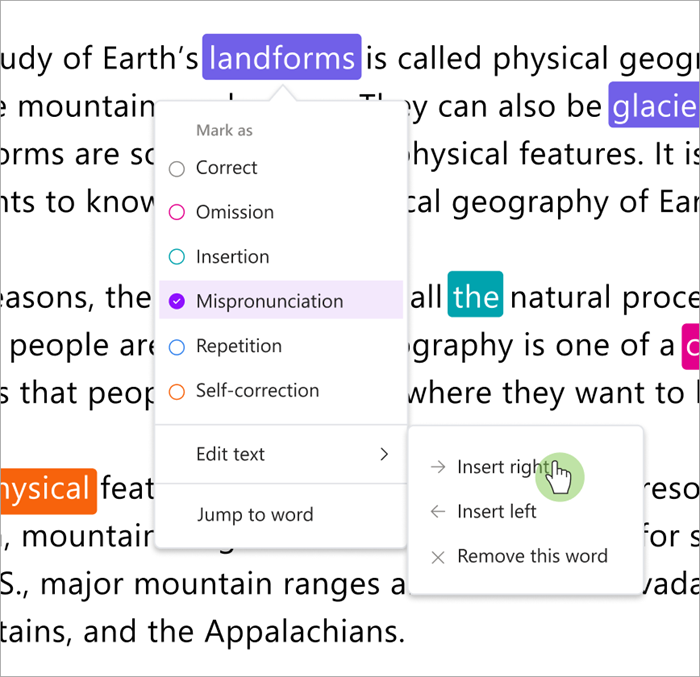
- Marque y clasifique los errores de los alumnos seleccionando una palabra que no hayan leído bien. Use el menú desplegable para marcar palabras como correctas o clasificar un error. Progreso de la lectura recopilará y tabulará los errores en la tasa de precisión y las tarjetas de palabras correctas por minuto en la parte superior del panel de revisión.
Los tipos de errores incluyen:
- Omisión: una palabra en el pasaje que el estudiante omitió.
- Inserción: una palabra que no está escrita en el fragmento que agregó un estudiante.
- Error de pronunciación: una palabra que no se pronunció clara o correctamente.
- Repetición: una palabra que un estudiante lee más de una vez.
- Autocorrección: cuando un estudiante lee incorrectamente, reconoce su error y vuelve a leer correctamente.
- Si el estudiante ha agregado palabras adicionales, puede insertarlas en el cuerpo del texto.
- Seleccione la palabra más cercana a la posición en la que quiere insertar el texto.
- Elige Editar texto en el menú desplegable.
- Seleccione dónde quiere insertar texto y, a continuación, escriba lo que ha oído decir al alumno.
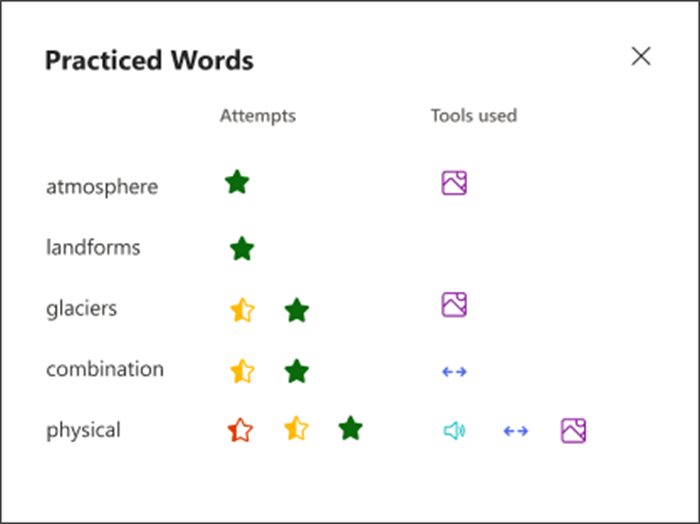
- Para ver las palabras que el alumno ha practicar con el Asesor de lectura, seleccione Palabras prácticas.
- Los intentos muestran cuántas veces ha realizado la práctica el alumno, con estrellas para indicar su rendimiento.
- Las herramientas usadas indican dónde usaron los alumnos herramientas para ayudarles a practicar y qué herramientas usaron.
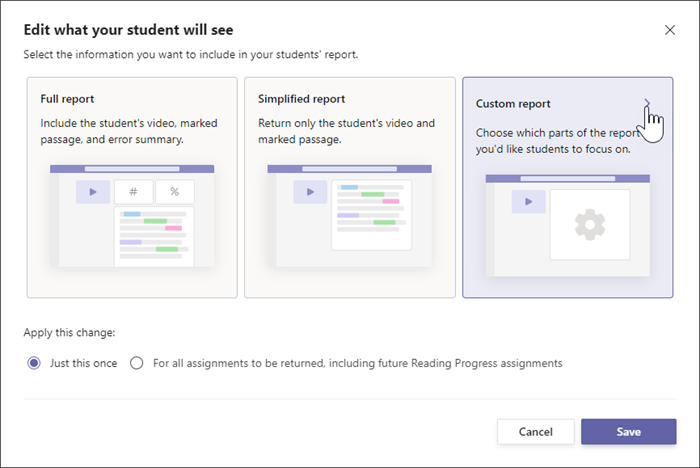
9. Decida qué desea que los alumnos vean en su informe.
- Seleccione Editar junto a Devolver el informe completo al alumno.
- Elija Informe completo para incluir las palabras correctas por minuto y la tasa de precisión del alumno, así como los errores corregidos , o Informe simplificado para devolver solo los errores codificados por colores.
- Seleccione Informe personalizado para seleccionar exactamente qué puntos de datos desea que vean los alumnos y, a continuación, seleccione Guardar.
- Decida si quiere que este cambio se aplique a futuras tareas o seleccione Solo esta vez.
- Selecciona Guardar.
10. Escriba comentarios escritos y puntos para la tarea y, a continuación, seleccione Retorno.
11. Presione las flechas situadas junto al nombre de un alumno para desplazarse rápidamente hasta el alumno siguiente.
Nota
También puede seleccionar Volver para revisión para pedir a los alumnos que vuelvan a intentar la tarea.


Usar la detección automática para ahorrar tiempo
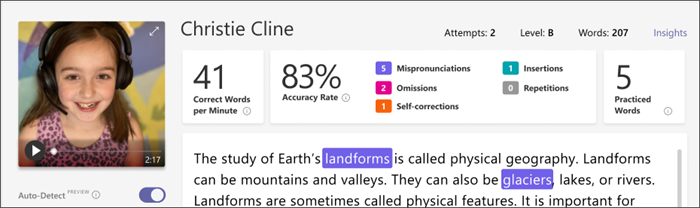
Estime los errores de los alumnos para ahorrar tiempo. La detección automática evalúa las grabaciones de los alumnos para identificar posibles errores de pronunciación y otros errores de lectura para los educadores. Los formadores siempre pueden ajustar los errores para reflejar el rendimiento de los alumnos.
- Active la detección automática. Los errores estimados aparecerán ya marcados y clasificados en el texto y en las tarjetas de información general.
- Pulse Reproducir en la grabación del alumno para oír al alumno leer el fragmento de texto.
- Seleccione la palabra que quiera ajustar. Puede volver a clasificar los errores, marcar errores adicionales o escoger Marcar como correcto según sea necesario. Los datos recopilados se volverán a mostrar cuando realice ajustes.
- Para ir directamente a alguna palabra, selecciónela en el fragmento y elija Ir a la palabra en el menú desplegable.
- Si la detección automática no interpreta bien al estudiante, prueba a ajustar la Sensibilidad de pronunciación para cambiar el nivel de detección automática cuando escuche algún error o le parezca que ha habido alguno.
Métodos abreviados de teclado para una revisión rápida
Una vez que haya seleccionado cualquier palabra en el texto, puede usar métodos abreviados de teclado para navegar por la lectura y clasificar los errores.
1. Desplácese de una palabra a otra con las teclas de flechaizquierda y derecha.
2. Use Ctrl+> para ir a la siguiente palabra de error. El vídeo comenzará a reproducirse de nuevo a partir de ese momento.
3. Use la barra espaciadora para reproducir y pausar el vídeo según sea necesario.
4. Cuando encuentres una palabra que quieras ajustar, presiona Abajo o Entrar para abrir el menú de errores.
- Continúe presionando abajo hasta que el tipo de error deseado se resquere con un cuadro negro.
3. Seleccione Entrar para marcar el error; El panel se recalculará a medida que se marquen errores y se cerrará la lista desplegable.
- Para cerrar la lista desplegable sin marcar un error, selecciona la tecla de dirección arriba.

Obtener más información
Emparejar tareas del Progreso de lectura con el Asesor de lectura
Ver datos de Progreso de lectura en Información