Lector inmersivo en Outlook para la Web y escritorio le permite ajustar el texto del correo electrónico de la manera que mejor se adapte a sus necesidades. Use Lectura en voz alta para escuchar los correos electrónicos que se leen en voz alta a medida que se resalta cada palabra. Modifica el espaciado, el color y mucho más para disfrutar de una experiencia de correo electrónico cómoda y fácil de procesar.
Vea qué características de Lector inmersivo para Outlook escritorio y Outlook para la Web son compatibles con su idioma.
Usar Lector inmersivo en la versión de escritorio de Outlook
Importante
Los pasos siguientes son para las versiones 2111 o posteriores.
- Abra la aplicación de escritorio de Outlook.
- Selecciona la pestaña Vista y, a continuación, selecciona Icono del Lector inmersivo
 . El Lector inmersivo se iniciará en el panel de correo electrónico.
- Elige las opciones de Lector inmersivo que prefieras en la cinta de opciones

Ancho de columna cambia la longitud de la línea para mejorar la concentración y la comprensión.
Color de página puede hacer que el texto sea fácil de leer con menos fatiga visual.
Foco de línea elimina las distracciones para que puedas desplazarte por un documento línea a línea. Ajuste el foco para visualizar una, tres o cinco líneas cada vez.
Espaciado de texto aumenta el espaciado entre palabras, caracteres y líneas.
Sílabas muestra las separaciones entre sílabas, mejorando el reconocimiento de palabras y la pronunciación.
Lectura en voz alta resalta cada palabra a medida que lee tus correos electrónicos en voz alta.
- Arrastre el control Velocidad de lectura para realizar los ajustes que necesite. Desplazarse hacia la derecha para que el texto se lea más rápido y hacia la izquierda para que se lea más lento. Seleccione Reproducir para oír las diferentes velocidades.
- Use el menú desplegable Selección de voz para elegir una de las diferentes voces disponibles para el lector. Seleccione una voz y pulse Reproducir para escucharla.
- Selecciona la X para cerrar Lectura en voz alta.
Cerrar Lector inmersivo
Seleccione Ver>Lector inmersivo>Cerrar Lector inmersivo.

Abrir el Lector inmersivo en Outlook para la Web
- Inicie sesión en su cuenta en Office.com y seleccione Outlook.
- Abra un correo electrónico.
- Selecciona Ver>Lector inmersivo. El correo electrónico seleccionado se abrirá en un formato de pantalla completa.

Usar el Lector inmersivo
Cuando el documento se abra en el Lector inmersivo, puede seguir uno o varios de estos procedimientos, según cómo quiera centrarse en el contenido del documento:
- Para escuchar los párrafos que lee, seleccione Reproducir.
- Para escuchar desde un punto específico de la página, seleccione esa palabra.
Opciones de voz
Selecciona el  de voz.
El control deslizante Velocidad de la voz controla la velocidad de reproducción del lector.
- Seleccione Velocidad de la voz y, después, arrastre el control hacia la derecha o hacia la izquierda. Muévalo hacia la derecha para aumentar la velocidad y hacia la izquierda para reducirla.
- Selecciona tu preferencia de voz masculina o femenina.
- Selecciona Reproducir para escuchar las diferentes velocidades y voces.
Opciones de texto
Puede cambiar la apariencia del documento con las Opciones de texto. Las decisiones que tome en las opciones de texto pueden ayudarle a eliminar las distracciones visuales y mejorar la legibilidad del texto.
El menú Opciones de texto le permite:
- Cambiar el tamaño del texto
- Reducir la separación entre las letras
- Cambiar la fuente
- Cambiar el color de fondo
Elementos de la oración
Elementos de la oración controla el resaltado de la gramática y ayuda a los lectores a comprender frases complejas.
Para usarlo, seleccione Elementos de la oración (el icono es similar a tres libros).
Seleccione lo que quiera resaltar:
Sílabas divide las palabras y muestra puntos pequeños entre las sílabas.
En Elementos de la oración, active Sustantivos, verbos o adjetivos para resaltar todos los sustantivos, verbos o adjetivos de la página con un color que corresponda al color de la etiqueta.
Preferencias de lectura
-
Foco de línea permite al lectores concentrar su experiencia de lectura resaltando conjuntos de una, tres o cinco líneas dentro de su material seleccionado en Lector inmersivo.
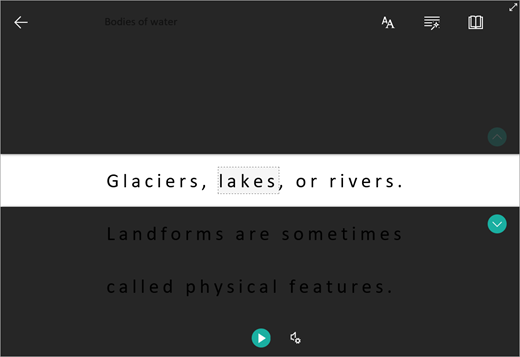
-
El diccionario de imágenes le permite seleccionar cualquier palabra y ver el soporte visual. También puedes oír la palabra en voz alta.

-
Traducir le permite ver una palabra seleccionada o todo el documento en el idioma que prefiera.

Usa los botones de alternancia para ajustar las preferencias de lectura.

Teclas de método abreviado para Lector inmersivo
Use métodos abreviados de teclado para navegar.
-
La flecha arriba o abajo se desplaza línea por línea.
-
Avanzar Página o Retroceder Página se desplaza de pantalla en pantalla.
-
Las flechas izquierda o derecha van a la página anterior o siguiente en el bloc de notas de OneNote.
-
La tecla Esc cierra el lector o el menú.
-
La tecla TAB avanza hasta el siguiente control en la configuración de Lector inmersivo.
-
Espacio selecciona la herramienta actual.
Cerrar Lector inmersivo
Selecciona la flecha atrás o presiona Esc en el teclado para salir del Lector inmersivo.

Primero, habilite Leer en voz alta
- Abra la aplicación de escritorio de Outlook.
- Seleccione Opciones > de archivo > Facilidad de acceso.
- Seleccione la casilla junto a Mostrar Lectura en voz alta.
A continuación, inicia Leer en voz alta
- En un mensaje de correo electrónico que esté leyendo, seleccione Lectura en voz alta en la pestaña Mensaje.
- En la ventana de respuesta de un mensaje, seleccione la pestaña Revisar y, después, Lectura en voz alta.
- El lector iniciará inmediatamente la lectura. Para empezar a oír el contenido a partir de un punto específico de la página, seleccione esa palabra. En caso contrario, se iniciará la lectura en la primera línea de texto del mensaje.
- Después de seleccionar Lectura en voz alta, se mostrará una barra de herramientas. Seleccione el icono Pausar para detener la lectura.
Opciones de voz y de velocidad
Use la barra de herramientas para reproducir o pausar y pase al siguiente párrafo o al anterior usando las flechas.
Seleccione el icono de configuración para ajustar la velocidad de reproducción y la voz del lector:
- Arrastre el control Velocidad de lectura para realizar los ajustes que necesite. Muévalo hacia la derecha para aumentar la velocidad y hacia la izquierda para reducirla. Seleccione Reproducir para oír las diferentes velocidades.
- Use el menú desplegable Selección de voz para elegir una de las diferentes voces disponibles para el lector. Seleccione una voz y pulse Reproducir para escucharla.
- Selecciona X para cerrar Lectura en voz alta.
Más información


