

Resumen
El lector inmersivo de Microsoft Edge mejora la accesibilidad de lectura al simplificar las páginas web, eliminar las distracciones y ofrecer herramientas de lectura en voz alta, traducción y personalización de texto. Ayuda a mejorar la comprensión lectora, la productividad y la exploración amigable con IA con temas, enfoque de línea y características de aprendizaje. En el artículo se explica cómo habilitar el modo de lectura en voz alta del Lector inmersivo en Microsoft Edge.
El lector inmersivo en Microsoft Edge simplifica los diseños de página web, elimina el desorden y le ayuda a personalizar la experiencia de lectura en Windows 10 y Windows 11. Además, hay muchas herramientas increíbles de aprendizaje y accesibilidad en el Lector inmersivo de Microsoft Edge que pueden ayudar a mejorar la comprensión lectora y el aprendizaje.
El lector inmersivo se diseñó originalmente para satisfacer las necesidades de los lectores con dislexia y disgrafía. Sin embargo, cualquiera que quiera facilitar la lectura en su dispositivo puede beneficiarse de esta herramienta.
Entrar al modo lector en el Lector inmersivo
Activar el modo lector en el Lector inmersivo simplificará la página en la que te encuentras, ocultando los elementos emergentes y los botones que te distraen, dejándote solo con las partes importantes: contenido textual y visual. Cuando entre en el modo de lectura, empiece a usar herramientas como Lectura en voz alta, Preferencias de texto y Preferencias de lectura.
Para entrar en el modo de lectura, use Microsoft Edge para visitar un sitio web que quiera leer. Seleccione Entrar en Lector inmersivo en la barra de direcciones o use el método abreviado de teclado F9.
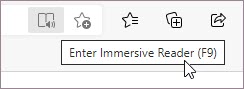
Para salir de Lector inmersivo, seleccione Salir del Lector inmersivo en la barra de direcciones o use el método abreviado de teclado F9.

Para obtener más información, visite Entrar a la vista de lectura con el Lector inmersivo en Microsoft Edge.
Recomendación
Si no ve el icono del Lector inmersivo en la barra de direcciones, todavía puede ver el texto en el Lector inmersivo. Solo tiene que seleccionar el texto que desea leer, hacer clic con el botón derecho y seleccionar Abrir en el Lector inmersivo en el menú contextual.
Leer en voz alta en Microsoft Edge
Leer en voz alta es una herramienta simple pero poderosa que lee el texto de una página web de manera audible.
Para empezar, selecciona Lectura en voz alta en la barra de herramientas del Lector inmersivo. Se mostrará una barra de herramientas de la cinta de opciones en la parte superior de la página después de iniciar la lectura en voz alta. La barra de herramientas incluye botones para reproducir audio, saltar al párrafo siguiente o anterior y ajustar las opciones de voz. Las opciones de voz le permiten cambiar la voz del lector y ralentizar o acelerar su ritmo de lectura.
Para detener el audio, seleccione el botón Pausar o la X para cerrar la característica Lectura en voz alta.
Recomendación
Otra manera de acceder a Lectura en voz alta es seleccionar Configuración y más>Herramientas > de lectura en voz alta.
Preferencias de texto en el Lector inmersivo
Elija entre una amplia variedad de opciones de texto y color, como Tamaño de texto, Espaciado de texto y Temas de página, para mejorar su experiencia en el Lector inmersivo.
Busque esta configuración en preferencias de texto de la barra de herramientas del Lector inmersivo.
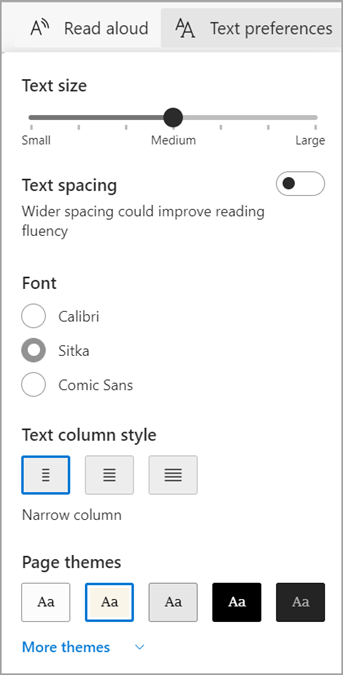
- Tamaño del texto: Debajo de la etiqueta Tamaño de texto, mueva el control deslizante hacia la derecha para agrandar el texto; Moverlo a la izquierda para que el texto sea más pequeño.
- Espaciado de texto:Active el espaciado de texto para aumentar el espaciado entre líneas de texto.
- Estilo de columna de texto: Ajuste el ancho de la columna de texto de la página.
- Temas de página: Elija entre una variedad de temas de página y opciones de color, incluidos temas inspirados en los filtros espectrales Irlen para personas con síndrome de Irlen. Seleccione Más temas para ver todos los temas disponibles.
Preferencias de lectura en el Lector inmersivo
En las preferencias de lectura, puede activar herramientas como el foco de línea para centrarse en la lectura de una, tres o cinco líneas cada vez, el diccionario de imágenes para ver una representación visual de una palabra o la traducción para cambiar el idioma del texto.
Busque estas herramientas en preferencias de lectura en la barra de herramientas del Lector inmersivo.

Foco de línea: El foco de línea reduce el foco de la lectura a una, tres o cinco líneas en el Lector inmersivo. Cuando solo se resalta una parte del texto, el contenido es más fácil de leer y comprender.

Usa las flechas arriba y abajo en el Lector inmersivo o las teclas arriba y abajo en el teclado para mover el foco de línea hacia arriba o hacia abajo en la página.
Traducir: Traducir le permite cambiar el idioma del texto que está leyendo. Seleccione el idioma en la lista y active Traducir toda la página.
Obtenga más información
Idiomas compatibles con Herramientas de aprendizaje