Cambie la vista de clase y el fondo cuando se reúna de forma virtual con la clase.
Agregar un fondo
Elija lo que aparece detrás de suyo antes o durante una reunión de clase.
-
Vaya al Calendar
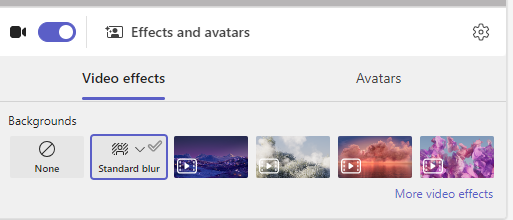
 y únase a la reunión. En la pantalla de preparación para unirse, active la cámara y seleccione Efectos y avatares.
 - Elija Difuminar para ocultar el fondo.
- O bien, elija una imagen o un fondo virtual.
Recomendación
Si su centro educativo lo ha habilitado, puede cargar una foto propia para usarla como fondo. Selecciona Filtros> de fondo+ Agregar nuevo. Elija un archivo .JPG, .PNG o .BMP de su equipo.
- Haga clic en Unirse ahora para aplicar el fondo y empezar la clase.
Nota
Para cambiar el fondo durante una reunión, seleccione Más acciones>Aplicar efectos de fondo, elegir un fondo >Vista previa Aplicar>y activar el vídeo. La foto aparecerá con las demás opciones de fondo.

Cambiar la vista de clase
Cambie a la vista Galería grande o al Modo conferencia para mostrar toda la clase al mismo tiempo en la pantalla cuando esté en reunión.
- Unirse a la reunión.
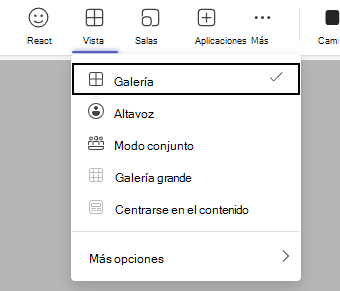
- En los controles de reunión, seleccione Ver.
- Orador: Solo muestra el orador de la reunión.
- Modo conjunto: Mostrarle a usted y a sus alumnos con un fondo agregado a toda la clase.
- Galería de gran tamaño: Ver las fuentes de vídeo de todos los usuarios.
- Céntrate en el contenido: Cuando varios moderadores comparten la pantalla varias veces (uno por uno), elija centrarse en el contenido para reducir las distracciones.
Nota
La vista Galería grande funciona con entre 9 y 49 participantes. El Modo conferencia funciona con 5 a 49.
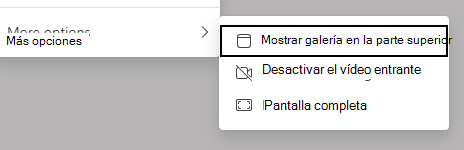
Más opciones:
- Mostrar galería en la parte superior
- Desactivar vídeo entrante
- Pantalla completa