Acceda a su clase en línea inmediatamente en Microsoft 365 Educación y Microsoft Teams. Con la información de inicio de sesión del dispositivo y la escuela, diríjase a la clase en Microsoft365.com.
Iniciar sesión en Teams
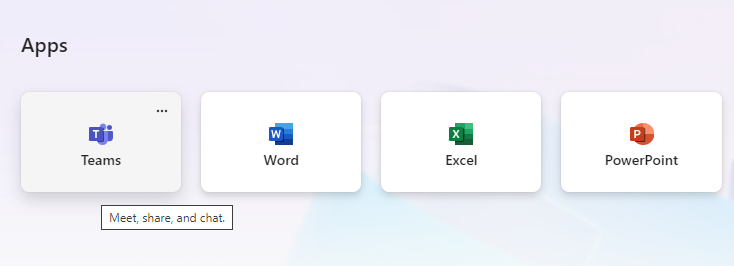
- Abra Microsoft365.com en el explorador web e inicie sesión con el correo electrónico y la contraseña de su escuela.
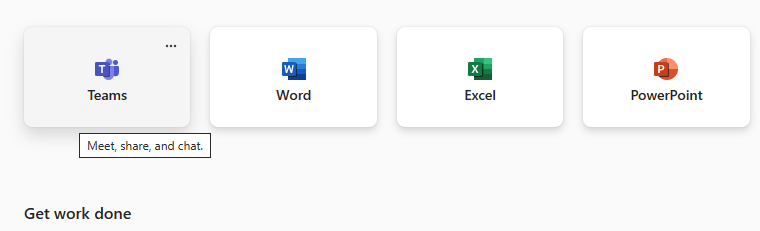
- Seleccione la aplicación teams .
Nota
Teams para Educación forma parte de Microsoft 365 Educación. Los estudiantes y profesores de las instituciones aptas pueden registrarse en Microsoft 365 Educación de forma gratuita. Más información sobre cómo registrarse.
Crear un equipo de clase
Es posible que su administrador de TI ya haya configurado sus clases. Si no es así, cree una.
- Seleccione el
 en la barra de la aplicación.
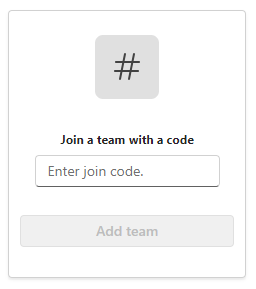
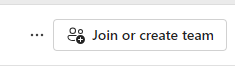
 - Seleccione Unirse a un equipo>o crear uno Crear equipo.
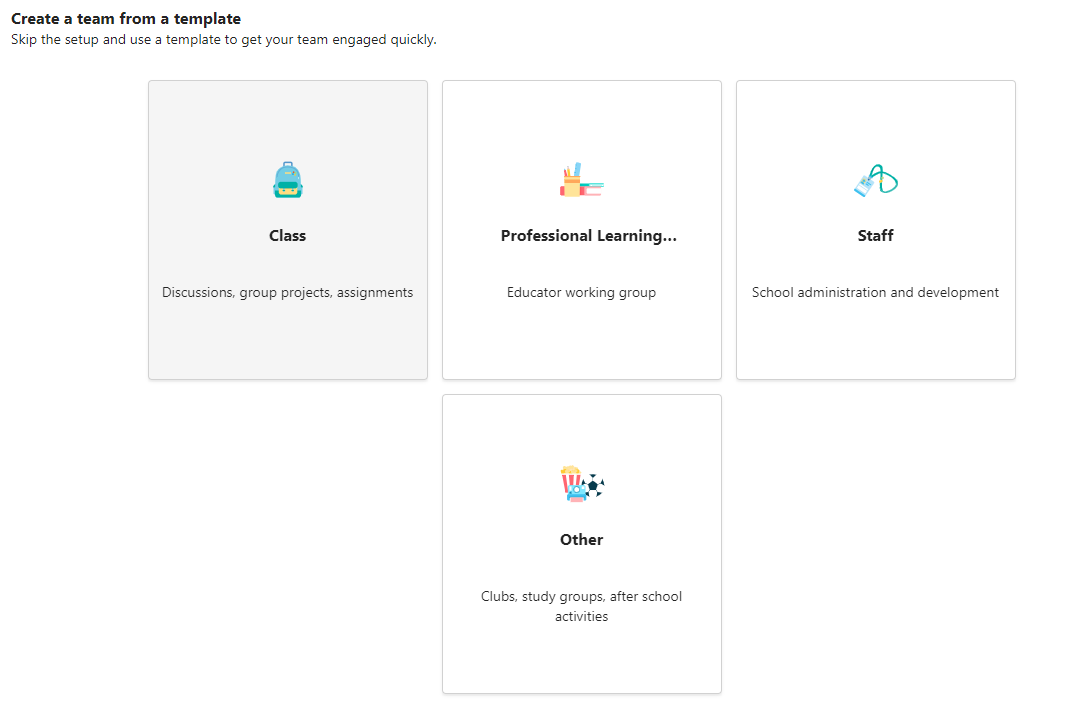
- Seleccione Clase como tipo de equipo.
- Un canal, General, se crea automáticamente configurando una nueva clase. Elija el botón Usar esta plantilla .
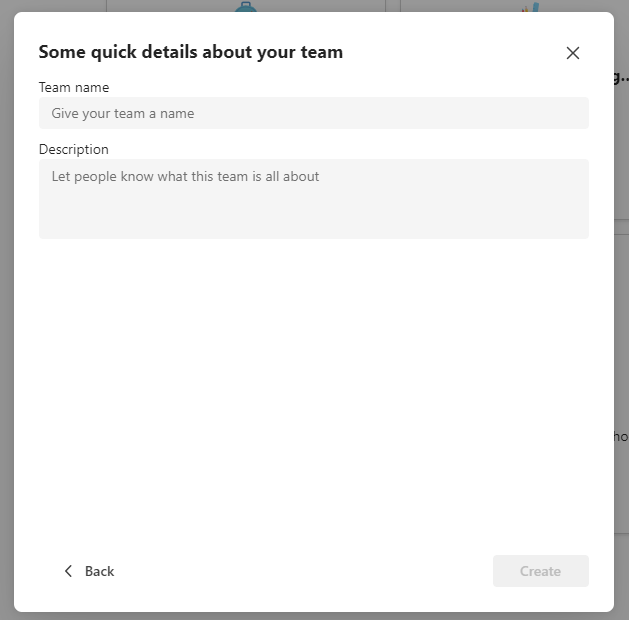
- Escriba un nombre y una descripción opcional para su clase. Seleccione Crear.
Nota
¿No ve la opción de crear un equipo? Póngase en contacto con su administrador de TI para asegurarse de que tiene los permisos adecuados.
Agregar alumnos (opcional)
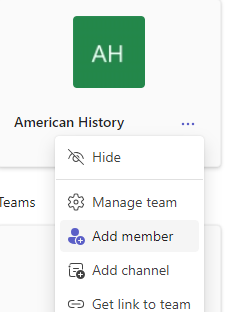
- Busque su clase en la lista de clases en la página de Teams .
- Elija el icono Más opciones
 en el icono de clase.
 - Seleccione Agregar miembro en el menú desplegable.
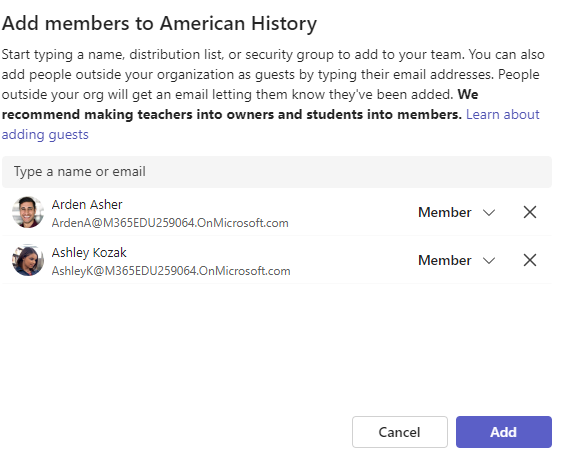
- Escriba los nombres de los alumnos o la dirección de correo electrónico para encontrar el alumno correcto. Se pueden agregar varios alumnos a la lista de clases.
- Elija el botón Agregar para agregar a todos los alumnos de la lista al grupo de clase. Si su centro educativo ya ha creado grupos de clase, pida al administrador de TI el nombre de su grupo de clase.
Nota
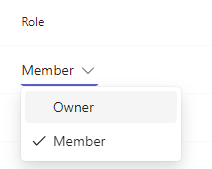
Para agregar profesores a este equipo de clase, agréguelos al grupo de clase y, después, vaya a la columna Rol y cámbielos de miembro a propietario.
¡Todo listo!
Para agregar alumnos o realizar cambios en este equipo más adelante, vaya al equipo y seleccione el botón Más opciones .
.