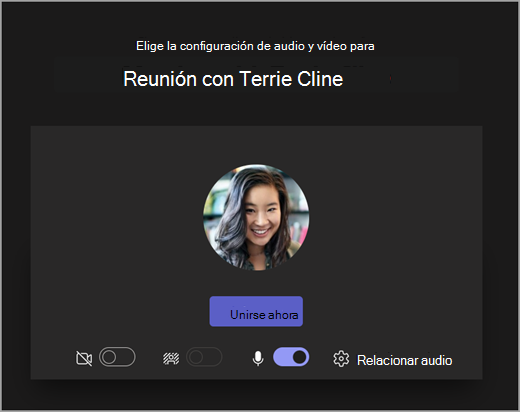
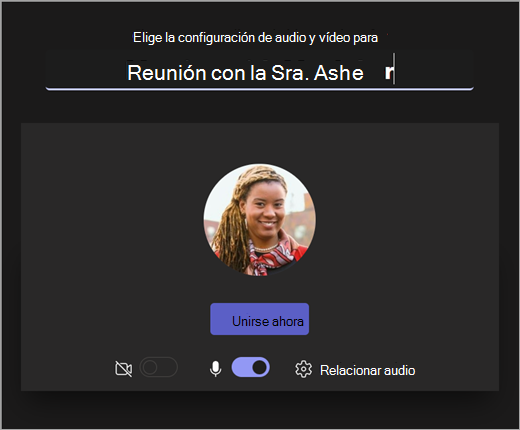
La barra de herramientas de la reunión de Microsoft Teams para Educación le ayuda a ajustar la configuración de la cámara, el micrófono y el fondo antes de entrar en una reunión para evitar interrupciones. La barra de herramientas de la reunión también ofrece fácil acceso a funciones importantes como compartir contenido, levantar la mano y mucho más durante las reuniones.
Usar la barra de herramientas antes de la clase
- Abra el Calendar
 y busque la reunión. Selecciona Unirse en línea.
 - En la pantalla de preparación para unirse, active o desactive la cámara
 y el micrófono
  .
. - Active el vídeo para ver los filtros
 de fondo y elija lo que aparece detrás suyo.
 - Seleccione Unirse ahora para acceder a la clase.
Nota
Para unirse desde un dispositivo móvil, vaya a la aplicación Teams y seleccione Calendario. Busque la reunión y seleccione Unirse.
Usar los controles de reunión
Los controles de reunión le ayudan a compartir contenido, ajustar el fondo y participar en la reunión de clase de Teams.

Temporizador : muestra cuánto tiempo se ha estado ejecutando la reunión.
Activar  y desactivar la cámara
Silenciar  y reactivar el audio del micrófono
Presentar contenido  - Produce opciones para compartir presentaciones de PowerPoint o su pantalla personal.
Más acciones
- Galería, galería grande o vista conjunta : cambia la disposición de las fuentes de vídeo de otros participantes de la reunión.
- Mostrar efectos de fondo : cambie el fondo durante la reunión.
- Empezar/detener la grabación : grabe la reunión para futuras consultas.
- Finalizar reunión : esto finalizará la reunión para todos.
Levantar la mano - Levante la mano en la reunión para poder comentar o hacer una pregunta sin interrumpir.
Mostrar conversación - Muestra la conversación de chat entre los participantes de la reunión.
Mostrar participantes - Muestra todos los participantes de la reunión.
Salir de la reunión