Comuníquese con su clase con Microsoft Teams para Educación. Las conexiones de clase ahora pueden ir mucho más allá de las paredes de un aula con reuniones, chats y publicaciones de canal en los equipos de clase.
Organice reuniones virtuales de clase para repasar planes de lecciones y organizar discusiones de clase significativas. Obtenga información sobre cómo implementar salas para sesión de subgrupo en las reuniones de clase para facilitar conversaciones y proyectos de grupos pequeños.
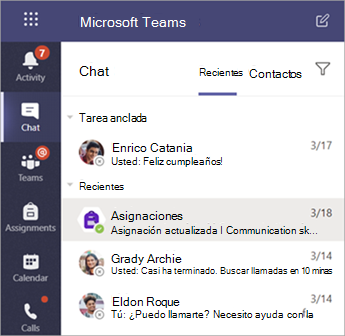
Envíe mensajes directos a los alumnos y formadores para repasar preguntas o comentarios sobre las lecciones actuales, las próximas tareas y el progreso de los alumnos en clase. Garantice la seguridad de los alumnos implementando una configuración de chat supervisado .
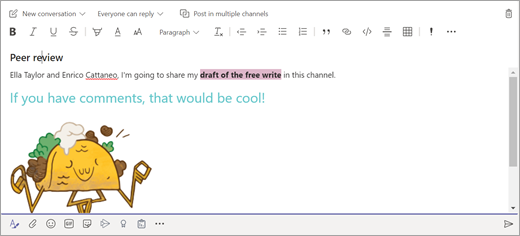
Use el canal de su equipo de clase para crear entradas con temas de discusión, preguntas y otra información interesante que su equipo de clase pueda encontrar útil.
Enviar un mensaje a la clase
- Para crear un mensaje para toda la clase, seleccione Teams
 y, a continuación, navegue hasta un equipo de clase y un canal.
 - Seleccione Publicaciones.
- Escriba el mensaje en el cuadro de redacción y seleccione Enviar
 .
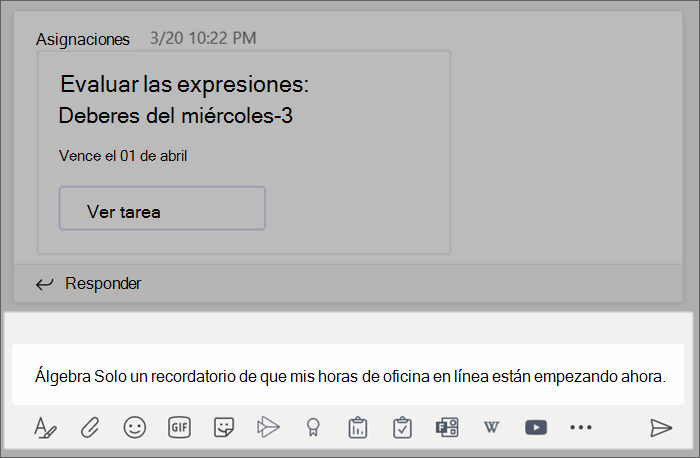
. - Use @ y el nombre de la clase para notificar a todas las personas de su publicación. Ejemplo:@Algebra.
Iniciar una conversación con un alumno o con un grupo de alumnos
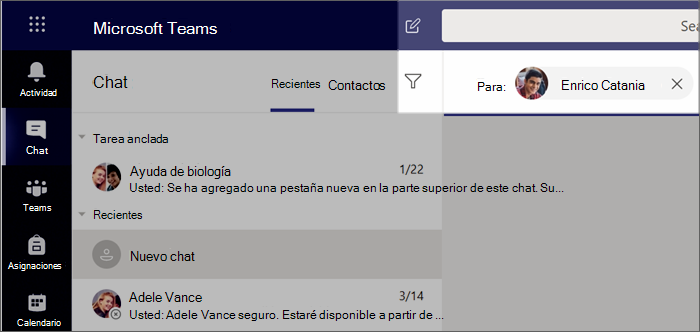
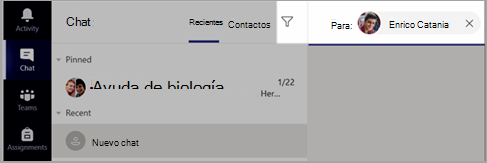
- En la parte superior de la aplicación, seleccione Nuevo chat
 .
. - En el campo Para, escriba el nombre del alumno o alumnos a los que quiere enviar un mensaje.
- Escriba el mensaje en el cuadro de redacción y seleccione Enviar .
Responder a una conversación
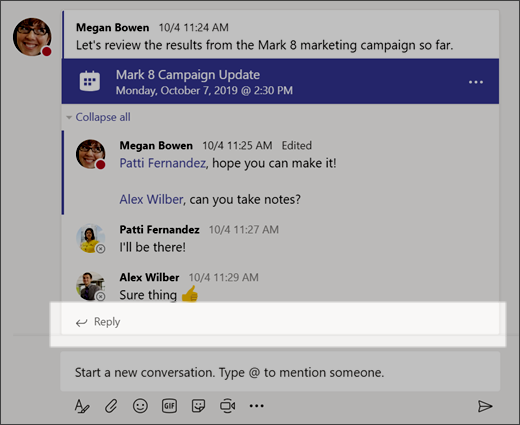
Las publicaciones en los canales se encadenan de forma similar a las publicaciones en redes sociales. Responda por debajo de la publicación original para mantener todos los mensajes de una conversación organizados.
- Busque el hilo de la conversación al que desea responder.
- Seleccione Responder, agregue el mensaje y seleccione Enviar .
Anuncios
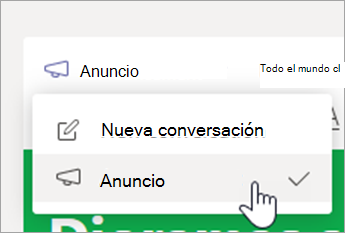
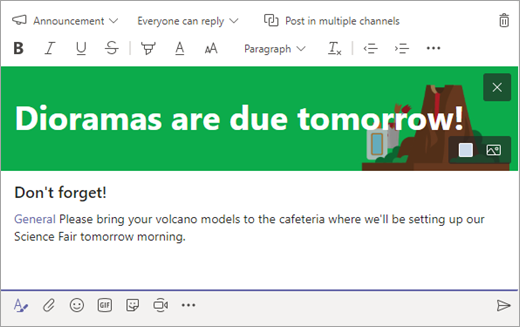
Use Anuncios para llamar la atención de los alumnos sobre publicaciones importantes.
- Seleccione Formato
 para expandir el cuadro Compose.
 - Elija Anuncio y Seleccionar un color de fondo para personalizar una publicación importante.
Agregar un toque divertido con adhesivos y más
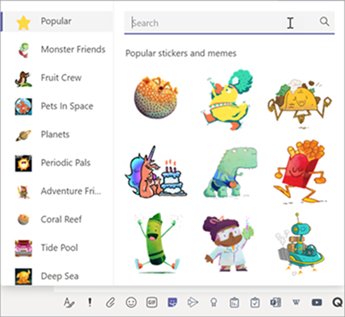
- Seleccione Adhesivo en el cuadro de redacción para elegir entre una variedad de adhesivos
 personalizados de Microsoft Education.
 - Seleccione Emojis
 para ver emoticonos y Giphy
 para ver GIF animados.
Programar una reunión virtual para la clase
Use reuniones en Teams para programar presentaciones virtuales y debates para toda la clase.
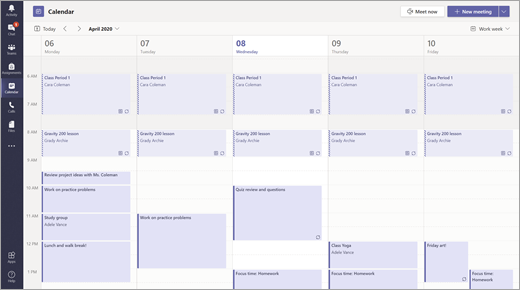
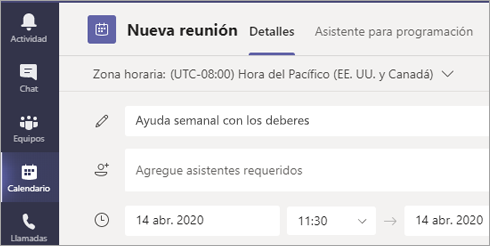
- Seleccione Teams y, a continuación, seleccione Calendar
 .
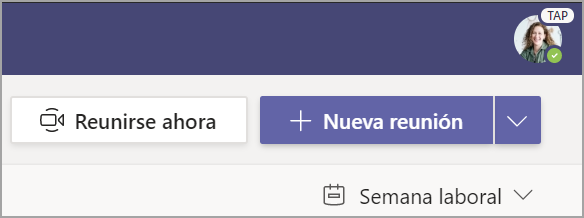
. - Seleccione + Nueva reunión.
- De un título a la nueva reunión. Decida la fecha y la hora y agregue los detalles adicionales.
Recomendación
Puede establecer cualquier reunión para que se repita diariamente, semanalmente, mensualmente, anualmente o con una cadencia personalizada.
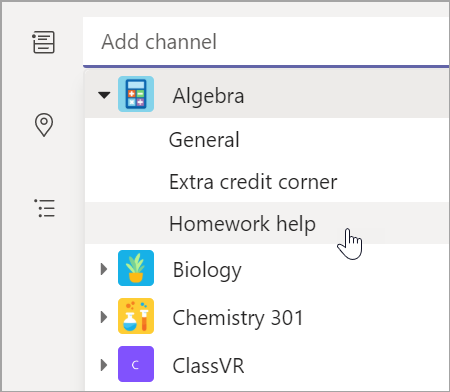
- Seleccione Agregar canal para ver una lista de los equipos de clase y sus canales y, a continuación, elija un canal en el que reunirse.
Nota
Cuando selecciona un canal en un equipo de clase para organizar una reunión, todos los alumnos con acceso al canal podrán unirse a la reunión. Además, todos los recursos compartidos y las grabaciones tomadas durante la reunión se guardan en el canal.
- Tómese un momento para revisar los detalles de la reunión. Cuando haya terminado, seleccione Enviar. Esto agrega la reunión a su calendario y a los calendarios de los alumnos.
Recomendación
Obtenga más información sobre procedimientos recomendados para llevar a cabo reuniones de clase y mantener la seguridad durante reuniones con alumnos.
Reunirse con los alumnos mediante llamadas de audio o vídeo
Use el chat de vídeo o audio en Teams para reunirse con alumnos individuales o grupos.
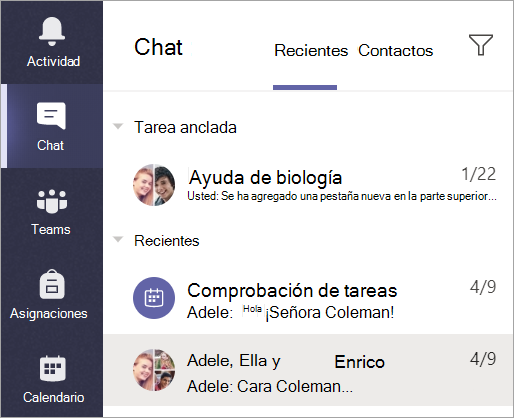
- Seleccione Chat en la barra de la aplicación.
- Seleccione Nuevo chat . En el cuadro Para, escriba los nombres de uno o varios alumnos. Para agrupar a los alumnos, seleccione la flecha desplegable e introduzca un nombre de grupo.
- Envíe un mensaje de saludo para iniciar la conversación.
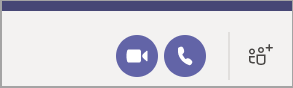
- Seleccione Videollamada
 para reunirse con una llamada de vídeo o llamada
 de audio si prefiere usar solo audio.
También puede reunirse en directo con alumnos en un chat existente.
- Seleccione Chat en la barra de aplicaciones y, a continuación, elija el chat desde el que desea reunirse.
- Seleccione Videollamada o llamada de audio para iniciar una reunión con un alumno o grupo de alumnos.
Recomendación
Para programar una reunión con antelación, seleccione Calendar>+ Nueva reunión.
Nota
Obtenga instrucciones detalladas sobre reuniones con alumnos y seguridad en reuniones.
Unirse a una reunión y administrarla
Únase a una reunión que ha programado o a la que otra persona le ha invitado.
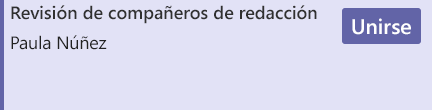
- Seleccione Calendar y vaya a la reunión a la que desea unirse.
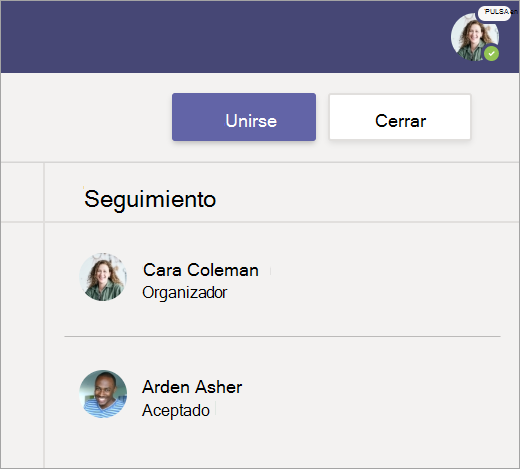
- Abra la reunión y seleccione Unirse.
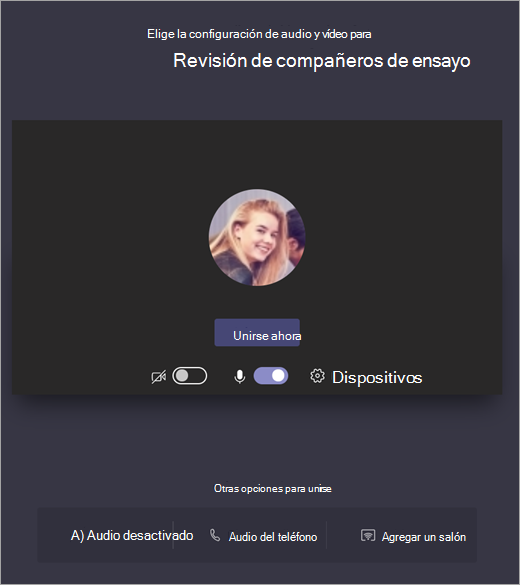
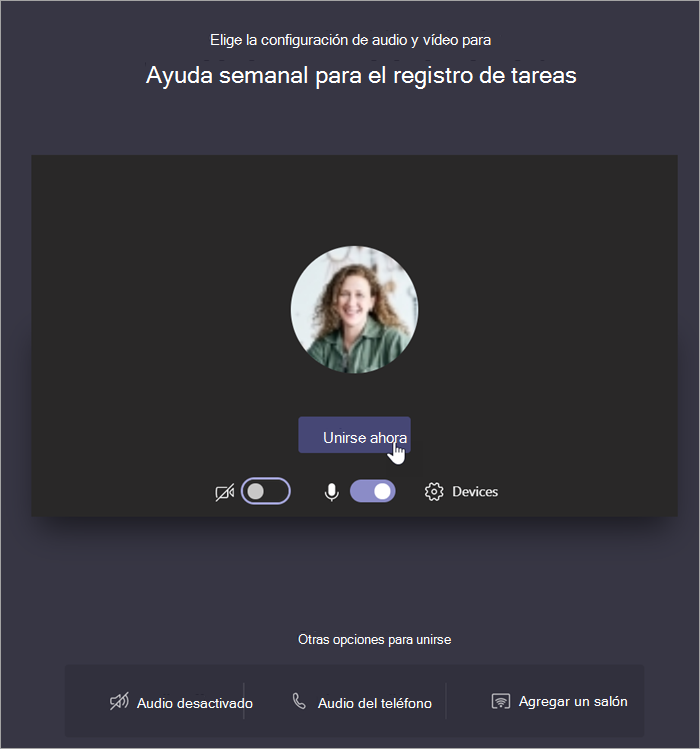
- Haga doble clic en la entrada de audio y vídeo, encienda la cámara y active el micrófono para que le oigan. Seleccione Unirse ahora para entrar a la reunión.
Recomendación
Obtenga sugerencias y trucos para administrar reuniones de estudiantes y garantizar la seguridad de los alumnos.
 y desactiva el
  vídeo.
 y reactive el audio del micrófono.
 .
. de la reunión.
 .
.