
Introducción al hub digital para la enseñanza y el aprendizaje en Office 365 Educación.
Administre fácilmente el flujo de trabajo de su clase al tiempo que facilita la participación de todos los alumnos
Recomendación
"Microsoft Teams ha dado voz a todos los alumnos de mi clase, incluso a los más silenciosos". —Educador de escuela primaria
Microsoft Teams es un hub digital que reúne conversaciones, reuniones, archivos y aplicaciones en una única experiencia en Office 365 Educación. Con Teams, los formadores pueden pasar rápida y fácilmente de las conversaciones a la creación de contenido con contexto, continuidad y transparencia. Teams responde a las necesidades específicas de los diferentes grupos y les permite colaborar fácilmente y lograr sus objetivos:
- Gestione proyectos, tareas y contenido con las aplicaciones que usa normalmente, con la ventaja de disponer de todas ellas en un único espacio de trabajo personalizado.
- Esté al día de todo lo que sucede con información y actualizaciones en tiempo real que se comparten en conversaciones de equipo persistentes, chats privados (se pueden moderar si es necesario), reuniones de equipo y otros canales.
- Admita una colaboración enriquecida y experiencias fluidas con aplicaciones integradas de Microsoft 365 como Word, Excel, PowerPoint y Bloc de notas de clase de OneNote, y socios del sector educativo como busuu, Canvas, Flipgrid y Kahoot!
Nota
Office 365 Educación ahora se incluye Teams. Esto significa que Teams es gratuito para todos los profesores, docentes y estudiantes a través de Office 365 Educación.
En la tabla siguiente se describen algunos ejemplos de formas en que los formadores pueden colaborar en Teams, para ayudar a apoyar métodos de enseñanza innovadores y prácticas recomendadas en aulas y escuelas colaborativas.
| Escenario | Descripción |
|---|---|
| Experiencias cautivadoras en el aula | Ahorre tiempo y organice fácilmente discusiones de clase, administre tareas y colabore con los alumnos para crear entornos de aprendizaje personalizados y abordar las necesidades únicas de aprendizaje y desarrollo de sus alumnos. |
| Programación de lecciones | El desarrollo de programas de lecciones para diferentes temas y niveles requiere una comunicación y una colaboración eficientes entre los profesores del centro educativo o del distrito. |
| Comunidades profesionales de aprendizaje | Colabore en comunidades profesionales de aprendizaje (PLC) y comparta procedimientos recomendados para formar oportunidades de desarrollo profesional y ayudar a sus colegas. |
| Programas extracurriculares | Un estudio reciente encontró que los programas post-escolares mejoran considerablemente los conocimientos profesionales STEM de los estudiantes (80%), promueven una actitud más positiva sobre STEM (78%), y aumentan la perseverancia y las habilidades de pensamiento crítico (72%)1. Los educadores pueden colaborar para crear constantemente actividades emocionantes y estimulantes para alentar a los estudiantes a participar en estos importantes programas voluntarios. |
¹Hinton, M. (2017, marzo). El estudio vincula los programas de After-School a la mejora del conocimiento STEM. Semana de educación. Recuperado de http://blogs.edweek.org/edweek/time_and_learning/2017/03/new_study_examines_link_between_after-school_programs_stem_knowledge.html?cmp=eml-enl-eu-news3
Comprender Teams
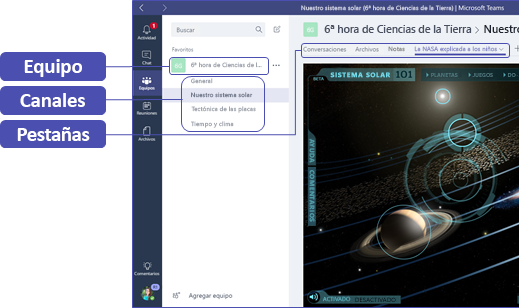
Puede crear equipos para diferentes períodos, proyectos o actividades de la clase en función de sus necesidades e invitar a otras personas del centro educativo o del distrito a unirse como miembros del equipo. También se pueden crear equipos en función de Grupos de Microsoft 365 existentes y los cambios realizados en la Grupos de Microsoft 365 se sincronizarán automáticamente en Teams. Esto simplifica el proceso de invitar a los miembros de los equipos y administrarlos, además de reducir el número de archivos de grupo en Teams.
Por ejemplo, es posible organizar clases individuales en canales que contengan fichas para acceder a las conversaciones, los archivos, las notas, etc. Los canales se pueden crear en función de las diferentes necesidades de la clase, por ejemplo, por unidad, asignatura o por grupo basado en proyecto. Las pestañas permiten a la clase cargar, revisar y editar archivos, notas y contenido personalizado (como documentos, hojas de cálculo, presentaciones, vídeos, vínculos externos, otras aplicaciones, etc.). Después, este contenido es fácilmente accesible para toda la clase.
Recomendación
Configurar Teams en su dispositivo móvil es fácil y le garantizará que puede conectarse cómodamente con su clase en cualquier lugar, en cualquier momento y en cualquier dispositivo. Descargue Teams desde la Tienda Windows (Windows Phone), App Store (Apple iOS) o Google Play (Android).
Presentar Teams a la clase
Comience con una reunión de puesta en marcha para establecer expectativas, ofrecer instrucciones y demostrar los aspectos básicos de Teams. Pídale a la clase que use Teams como herramienta principal de comunicación y colaboración para las actividades basadas en equipos.
Personalizar Teams para su escenario específico
Para que los equipos logren el mejor resultado posible, necesitan herramientas sencillas e intuitivas que permitan una comunicación y una colaboración rápidas y eficientes. Tanto si está preparando planes de lecciones, personalizando un entorno de aprendizaje, desarrollando un programa extraescario o administrando cualquier otra actividad o proyecto basado en equipo, Teams puede ayudarle a configurar su equipo para lograr el éxito. En los pasos siguientes, le mostraremos cómo empezar y personalizar teams de clase únicos.
Crear su equipo e invitar a miembros
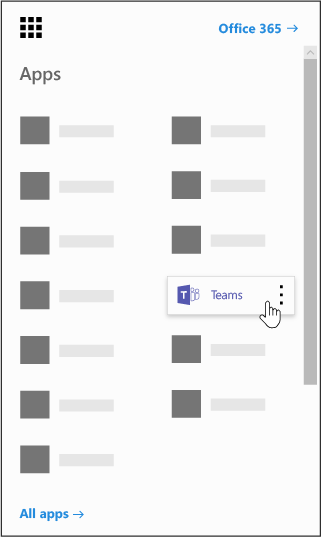
Para iniciar Teams, vaya al iniciador de aplicaciones (el "gofre"
 ) en la esquina superior izquierda de Office 365 Educación y seleccione Teams para abrir la aplicación en línea (o descargarla en el escritorio).
Nota
Si tiene problemas para acceder a Teams, póngase en contacto con su Administración de TI para asegurarse de que tiene la licencia correcta.
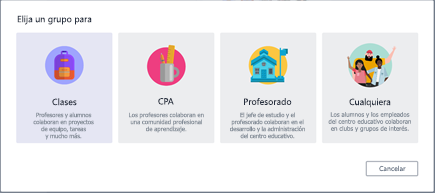
Seleccione Unirse o crear un equipo> Crearclasesde equipo>.
Nota
Si su centro educativo usa School Data Sync, las clases se crearán automáticamente para usted con las listas de alumnos conectadas al sistema de información de su escuela, por lo que no tiene que preocuparse por este paso.
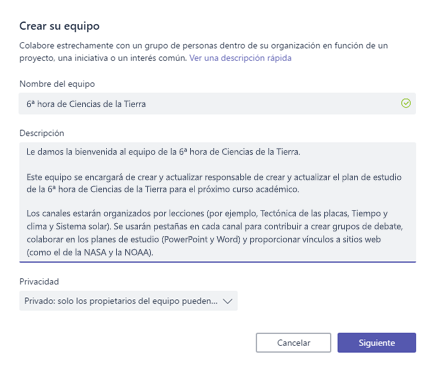
En Crear un equipo, asigne un nombre a la clase y escriba una breve descripción que explique el propósito de la clase y, después, seleccione Siguiente.
Nota
Deje la opción Privacidad ajustada en Privado: solo los propietarios del equipo pueden agregar miembros (Puede cambiar este ajuste más tarde si quiere).
Recomendación
Antes de iniciar la formación de la clase, personalice la configuración de Teams. Comience por crear su clase, crear unos cuantos canales y agregar algunas fichas. A continuación, introduzca contenido relevante, interesante y de utilidad en algunas fichas.
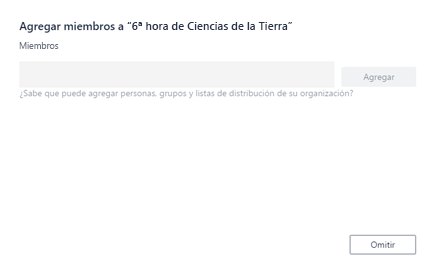
Puede agregar fácilmente personas, grupos y listas de distribución de su centro educativo o distrito. Cuando empiece a escribir nombres, aparecerá una lista desplegable de personas de sus contactos de correo electrónico. Haga clic en el botón Agregar para agregar miembros del equipo o seleccione Omitir para configurar el contenido en primer lugar y agregar miembros más adelante (recomendado).
Crear algunos canales y fichas con contenido de calidad
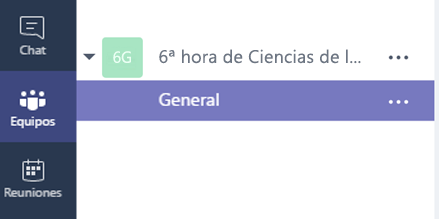
Cada clase que cree tendrá un canal General . Puede agregar más canales para mantener la clase organizada. De forma predeterminada, todos los miembros del equipo de clase pueden acceder a estos canales.
Recomendación
Publique anuncios y sugerencias de aprendizaje de Teams en el canal General para consultarlo fácilmente. De este modo, creará un lugar donde toda la clase puede buscar ayuda e instrucciones fácilmente, que además será especialmente útil para los nuevos miembros que se unan a Teams.
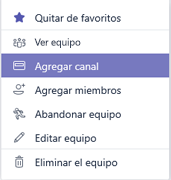
Para crear canales adicionales, seleccione los puntos suspensivos (...) junto al nombre del equipo de clase en la lista de canales.
Haga clic en Agregar canal en el menú desplegable.
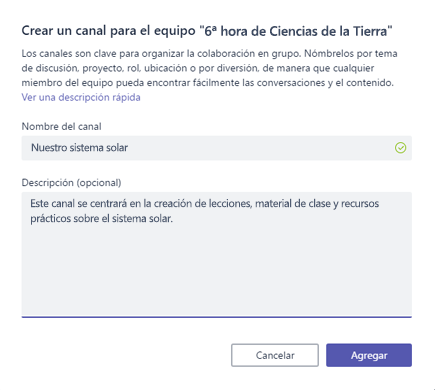
En el cuadro de diálogo, asigne un nombre al canal y escriba una breve descripción que explique el propósito del canal. Seleccione Agregar.
Recomendación
Después de crear algunos canales, insítelos con contenido introductorio que la clase puede ver la primera vez que inician sesión. Por ejemplo, puede iniciar una nueva conversación publicando una pregunta en cada canal. También @mention puede incluir a miembros específicos de la clase para que participen en su discusión.
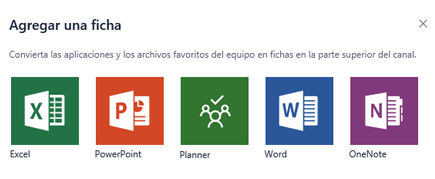
En determinados canales puede crear fichas para contenido y aplicaciones diferentes. Se crean varias pestañas predeterminadas en cada canal, incluidas Conversaciones, Files, Blocs de notas de clase y Tareas. Para crear una pestaña nueva, seleccione el signo + a la derecha de las pestañas predeterminadas y, después, seleccione una aplicación o archivo para la pestaña (como Word o Planner), asímbralo y haga clic en el botón Guardar.

Nota
Los pasos de configuración para algunas aplicaciones y servicios pueden diferir ligeramente de las instrucciones facilitadas aquí.
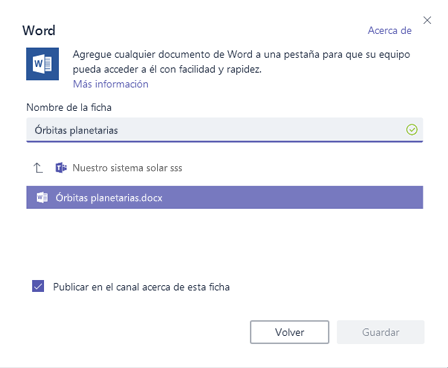
Para crear una pestaña nueva que vinculo directamente a un archivo específico (como un plan de lección o esquema o una presentación de clase interactiva), seleccione + y, a continuación, seleccione la aplicación para el tipo de archivo (por ejemplo, un documento de Word, una hoja de cálculo de Excel o una presentación de PowerPoint). Busque el nombre de archivo en Files, asigne un nombre a la pestaña y seleccione el botón Guardar.
Recomendación
Puede anclar un archivo de Bloc de notas de clase de OneNote existente desde un sitio de SharePoint u otro sitio web (icono del globo terráqueo) directamente a su canal en forma de ficha para que el equipo pueda acceder a él fácilmente.
Mover conversaciones de correo electrónico a Teams
Puede enviar correos electrónicos a un canal en Teams para mantener organizadas todas las comunicaciones de la clase y facilitar el acceso a ellas desde un único lugar.
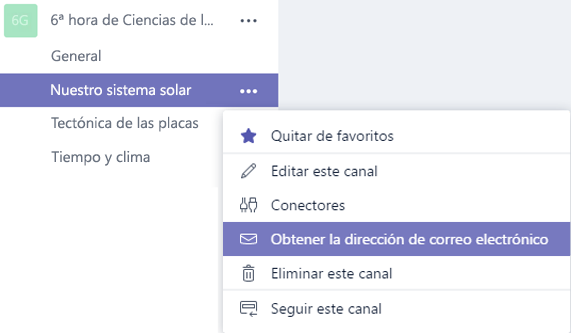
Para crear una dirección de correo electrónico para un canal, mantenga el mouse sobre el canal y seleccione los puntos suspensivos (...).
Seleccione Obtener dirección de correo electrónico en el menú desplegable.
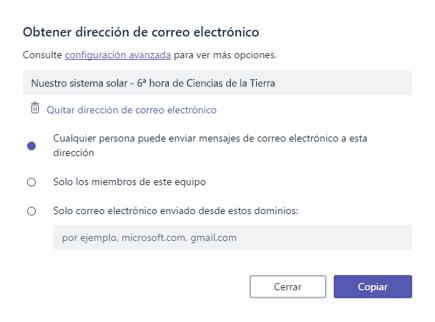
Seleccione el botón Copiar y guarde la dirección de correo electrónico en la lista de contactos o la libreta de direcciones de correo electrónico.
Recomendación
Reenvíe los mensajes de correo a un canal para continuar las discusiones en Teams.
Puede hacer clic en el vínculo Configuración avanzada de la ventana Obtener dirección de correo electrónico para limitar quién puede enviar correos electrónicos al equipo (por ejemplo: cualquiera, solo los miembros del equipo o solo los correos electrónicos enviados desde dominios especificados).
Recomendación
Limitar quién puede enviar correos a un canal le ayudará a reducir la probabilidad de recibir spam o correos de suplantación de identidad (phishing) en Teams.
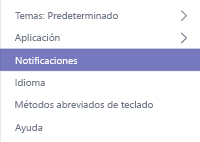
Puede personalizar la configuración de las notificaciones por correo electrónico para diferentes eventos (como respuestas personales @mentions o respuestas a conversaciones que inicie) haciendo clic en su imagen de perfil en la esquina inferior izquierda de Teams y seleccionando Notificaciones en el menú desplegable.
Crear tareas para la clase
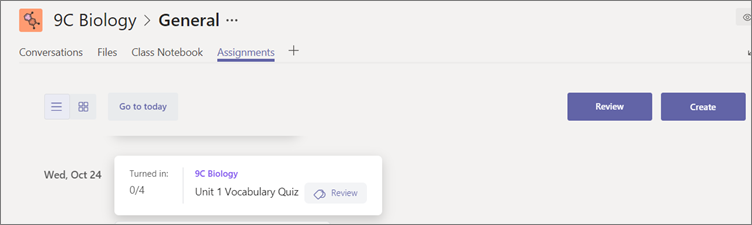
Para crear tareas en Teams, seleccione la pestaña Tareas en el equipo de clase.
Seleccione Crear>nueva tarea.
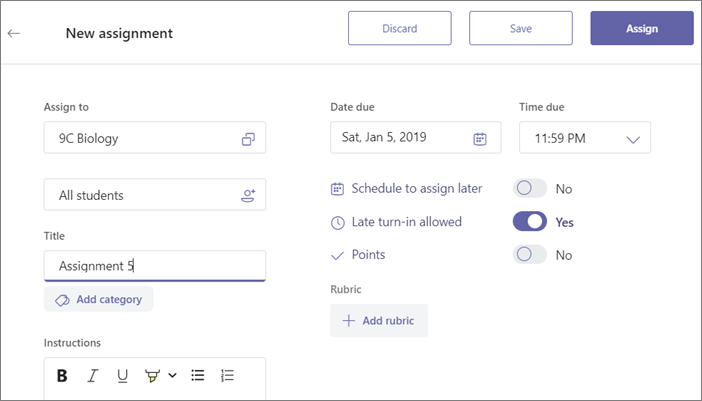
En la ventana Nueva tarea , agregue los detalles de la tarea y adjunte materiales de referencia para los alumnos. Programe una fecha de vencimiento y una fecha de cierre. Si elige una fecha de cierre posterior a la fecha de vencimiento, los alumnos podrán entregar el trabajo tarde.
Cuando haya terminado, seleccione Asignar.
Recomendación
Puede guardar la tarea como borrador si aún no está listo para distribuirla. Solo tendrá que volver a la ficha Tareas cuando quiera asignarla.
Para revisar y calificar el trabajo de los alumnos , vaya a Tareas de la clase.
Seleccione Revisar para ver todas las tareas que entregaron los alumnos.
Puede proporcionar comentarios y notas en la lista o seleccionar el envío de un alumno individual para ver su tarea. Directamente desde esta vista también puede cambiar de alumno con rapidez y facilidad.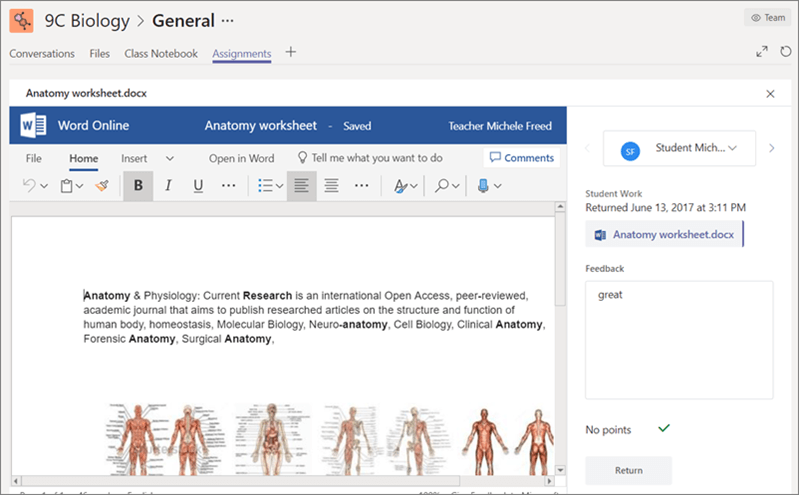
Dejar comentarios para los alumnos
Es posible que se encuentre en un escenario en el que necesite responder a un alumno (o deben responderle) directamente, pero la función de chat está deshabilitada. No se preocupe, ya que siempre puede usar la @mention función en Teams. Solo tiene que usar el signo "@" y escribir el nombre del alumno y, a continuación, escribir el comentario; ese alumno recibirá una alerta de que le ha respondido. Tenga en cuenta que este no es un mensaje privado y será visible para todos los alumnos y educadores.
Recuperar equipos y canales eliminados
Si necesita recuperar equipos y canales eliminados, proceda del siguiente modo:
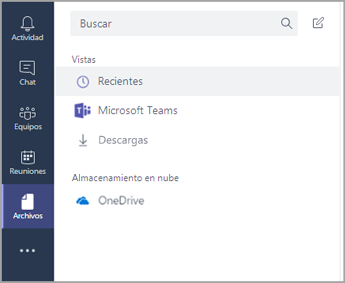
- Seleccione Archivos. En Almacenamiento en la nube, selecciona OneDrive.
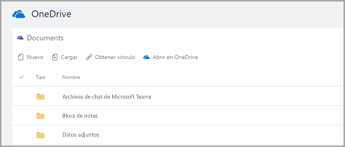
- Seleccione Abrir en OneDrive.
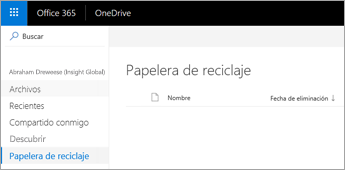
- Después, seleccione Papelera de reciclaje para buscar los blocs de notas y otros elementos de contenido eliminados.
Archivar contenido
Actualmente no hay ningún método para archivar contenido. Sin embargo, para guardar blocs de notas una vez finalizada la clase, puede agregar un equipo y etiquetarlo como "Archivado", o puede quitar los canales y recuperarlos más adelante en el almacenamiento en la nube de OneDrive (pasos enumerados anteriormente).
Revisar lo que ha aprendido sobre Teams
- Teams es un centro digital para la enseñanza y el aprendizaje que está totalmente integrado con Office 365 Educación. Los miembros del equipo pueden comunicarse y colaborar fácilmente con aplicaciones familiares de Microsoft 365, como Word, Excel, Bloc de notas de clase de OneNote y PowerPoint. Teams es gratuito para los suscriptores de Office 365 Educación.
- Puede organizar su equipo con fichas y canales personalizados para cumplir con los requisitos de colaboración. Las pestañas pueden vincularse directamente a sus archivos y contenido, a aplicaciones de Microsoft 365 como Planner y PowerBI, o a aplicaciones educativas como Flipgrid, Quizlet y Nearpod.
- Mueva correos electrónicos a Teams para mantener todas las conversaciones de clase en un solo lugar.
- Use tareas en Teams para administrar fácilmente los trabajos de clase de un extremo a otro. Cree, distribuya y califique tareas en un momento determinado.
- Obtenga más información sobre las nuevas experiencias de Teams en Office 365 Educación aquí en el blog de Educación.
- Explora el Centro de ayuda de Educación de Microsoft para obtener otra ayuda que puedas necesitar.