
Use Copilot en Excel para obtener información y análisis de los informes de Power BI. En función de los datos de Power BI, Copilot puede responder preguntas sobre los datos, crear resúmenes para una revisión rápida o insertar tablas, gráficos y otros elementos de Excel editables directamente en el libro.
Las respuestas de Copilot se basan en los datos del informe de Power BI, por lo que los resultados son rastreables hasta el informe de origen. Al hacer referencia directamente a un informe de Power BI, basa las respuestas de Copilot en Excel en los datos de su organización.
Agregar un informe de Power BI a la sesión de Copilot en Excel
Para analizar un informe de Power BI con Copilot en Excel, adjunte el informe a una solicitud de Copilot en Excel y pida a Copilot que lo revise.
- En el panel de Copilot, seleccione el menú Agregar en el campo de mensaje y, a continuación, seleccione Agregar contenido.
- La opción de búsqueda del menú Agregar contenido se puede activar automáticamente. Salir de la búsqueda.
- En la fila de pestañas, seleccione Más y, a continuación, seleccione Power BI.
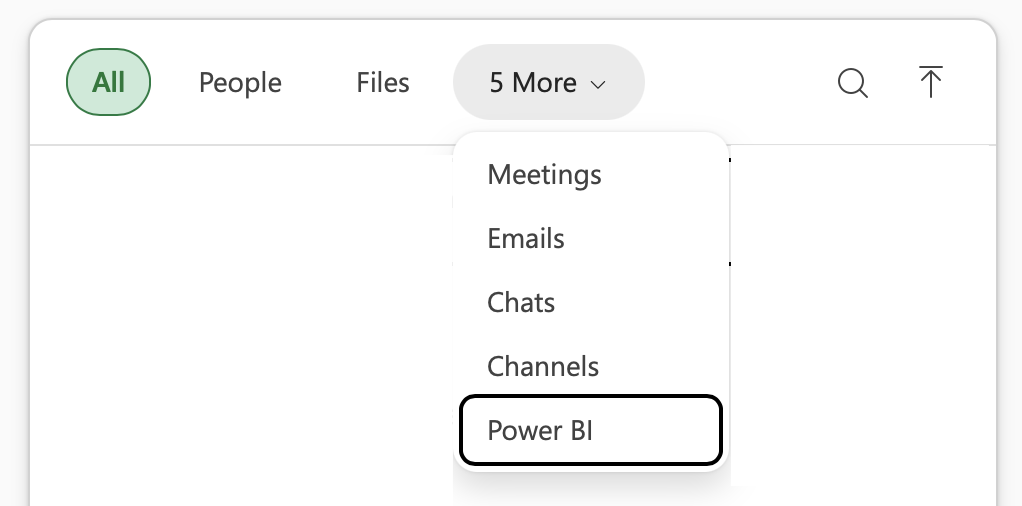
- Se abrirá una lista de los informes de Power BI a los que ha accedido recientemente. Seleccione un informe para adjuntarlo al chat de Copilot en Excel.
- Escriba el texto de solicitud y envíe la solicitud a Copilot.
Importante
Al adjuntar un informe de Power BI a una solicitud de Copilot en Excel, Copilot importa una instantánea única de los datos. El resultado no permanece conectado para la actualización automática. Para reflejar los datos de Power BI más recientes, adjunte el informe de nuevo y envíe un nuevo mensaje.
Busque el informe que quiera usar
El menú Agregar contenido>Más>Power BI muestra automáticamente los informes de Power BI a los que se ha accedido recientemente. Si no tiene ningún historial de informes reciente, es posible que la lista esté vacía. Use el campo de búsqueda para buscar los informes a los que tiene permiso de acceso.
Controles de disponibilidad y administración
Contenido de Power BI en Agregar contenido>Más>Power BI solo está disponible cuando el administrador habilita los datos de Fabric en Microsoft Copilot. Si Power BI no aparece en las opciones del menú, póngase en contacto con su administrador de TI.
Para obtener más información sobre cómo permitir el análisis de Power BI con Copilot en Excel, consulte Uso de datos de Power BI en Microsoft Copilot.
Recomendación
Para asegurarse de que Power BI se muestra en las opciones de menú, el administrador de TI debe habilitar los datos de Fabric para Copilot en Excel siguiendo los pasos para administrar datos de Fabric en Microsoft Copilot.
Para asegurarse de que los informes a los que se ha accedido recientemente aparecen en Power BI, los administradores de TI deben seguir los pasos para activar los datos de tejido en Microsoft Copilot.
Ejemplos de solicitudes para el análisis de informes de Power BI
 Resuma las métricas clave de este informe y destaque las tendencias, los cambios y los valores atípicos más importantes.
Analice el embudo en este informe. ¿Dónde está la mayor caída y qué etapa debo investigar primero?
Crea una tabla editable que muestre la métrica principal a lo largo del tiempo, dividida por una categoría relevante. Agregue un gráfico y marque los cambios notables.
Muestra la métrica principal por período de tiempo. Para el período más fuerte, identifique las categorías que más contribuyen.
Utilizando el último período disponible, clasifique a los principales contribuyentes al total principal y muestre los resultados en una tabla.