
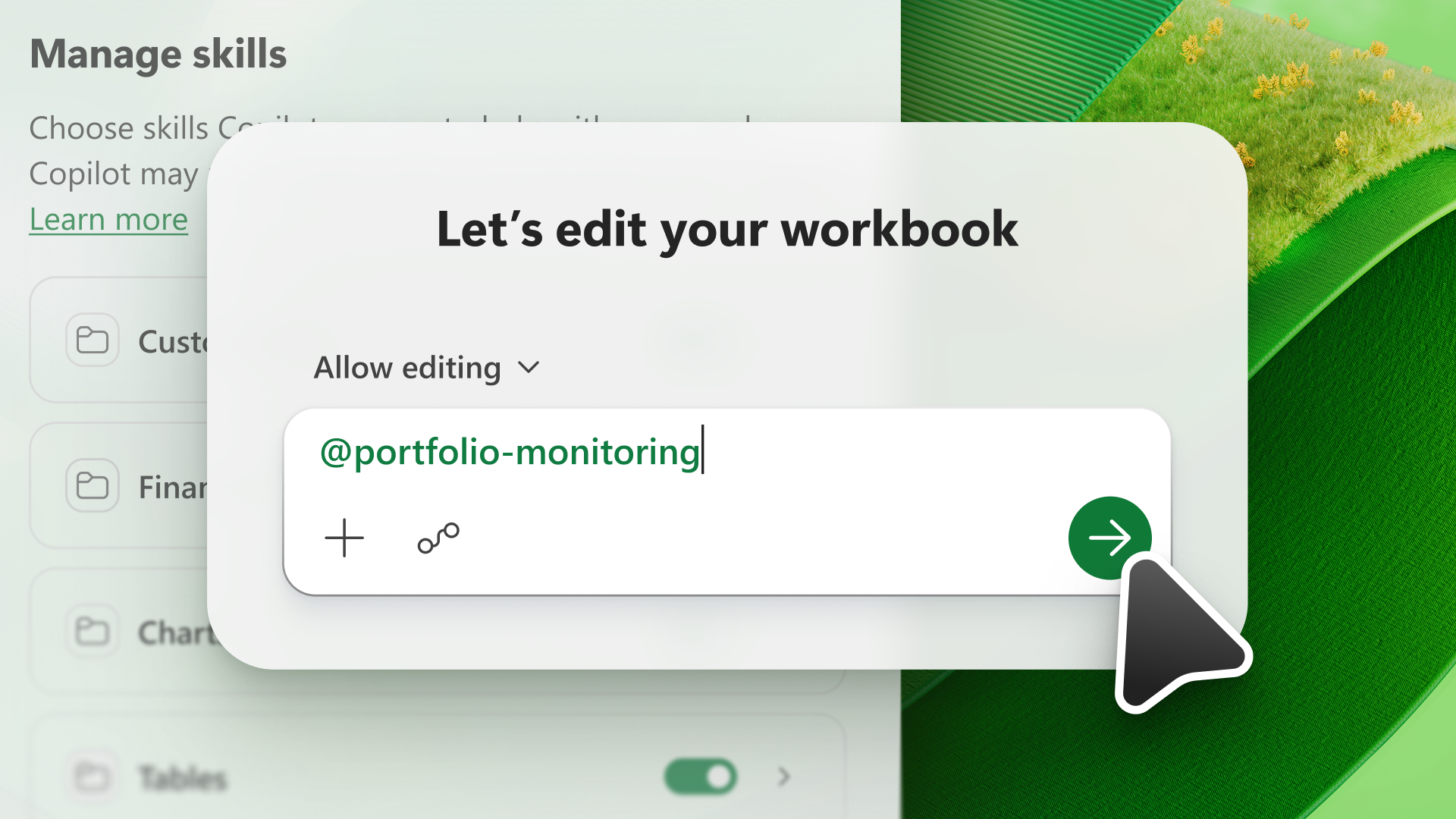
Una aptitud amplía las capacidades de un modelo de inteligencia artificial. Las aptitudes proporcionan a Copilot en Excel información para completar tareas que se pueden repetir. Con Copilot en Excel, puede elegir entre aptitudes disponibles en el panel de Copilot o crear sus propias aptitudes personalizadas.
Nota
Las aptitudes con Copilot en Excel solo se admiten en inglés. El idioma para mostrar de Microsoft Office debe estar establecido en inglés para acceder a los aptitudes. Para más información sobre la configuración de idioma de Microsoft Office, incluido el idioma para mostrar, vea Cambiar el idioma que Office usa en sus menús y herramientas de corrección.
Usar habilidades
Para usar una aptitud, abra Copilot en Excel, seleccione el menú Agregar en el campo de indicación y, a continuación, seleccione Elegir complementos y aptitudes.
El menú muestra las aptitudes proporcionadas por Copilot en Excel y las aptitudes personalizadas que ha creado o cargado. Para obtener más información sobre cómo crear sus propias aptitudes personalizadas, consulte Crear aptitudes personalizadas.
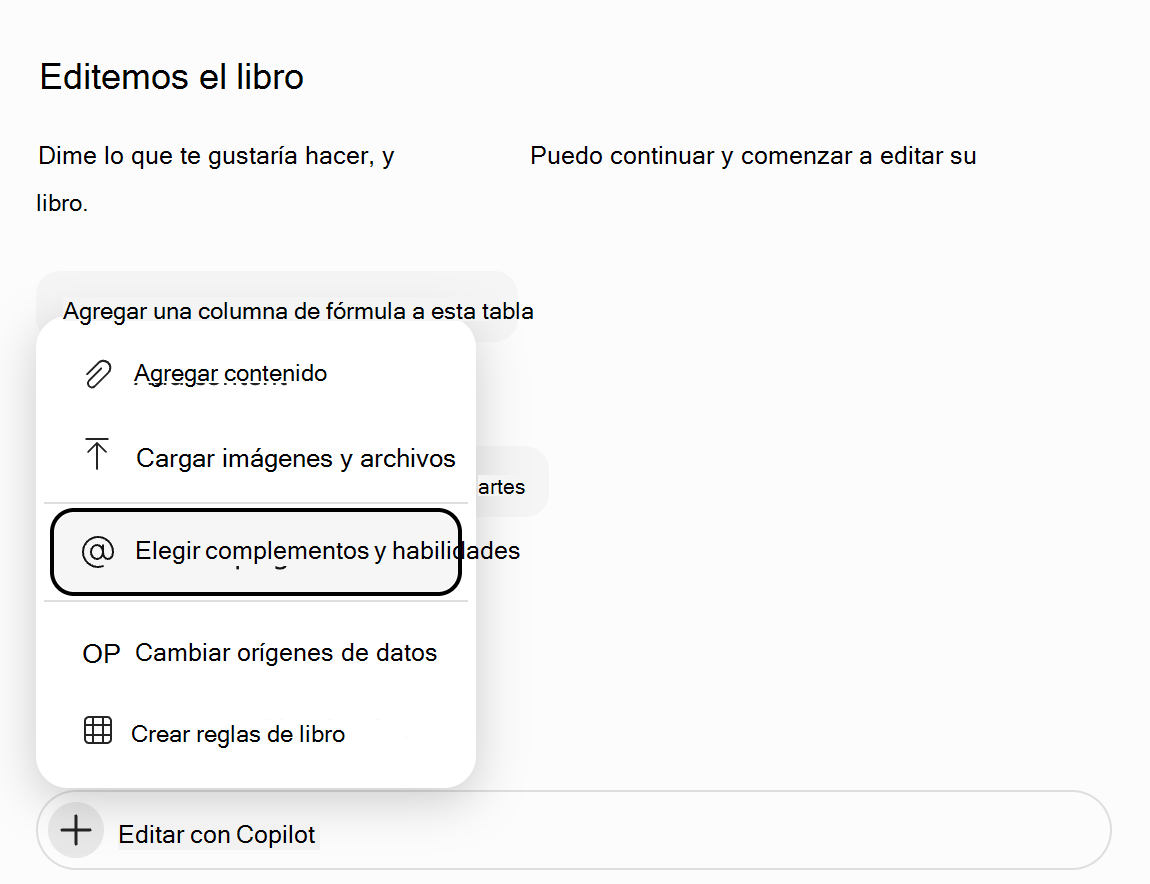
Para invocar un complemento o una habilidad específicos en su solicitud, puede seleccionarlos en el menú o escribirlos directamente con un @mentionarchivo . Por ejemplo, para llamar a una aptitud denominada "análisis de datos", escribe @data-análisis en la indicación a Copilot.
Recomendación
Use aptitudes administradas por Microsoft para completar tareas comunes. Usa @brandkit para seguir las directrices de la marca, @chart-design para crear o editar gráficos, @clean-data para encontrar y corregir problemas de datos, @skill-Builder para convertir flujos de trabajo recurrentes en aptitudes personalizadas y @theme-design para aplicar temas de Excel. Para obtener más información, consulte Aptitudes creadas por Microsoft.
Administrar habilidades
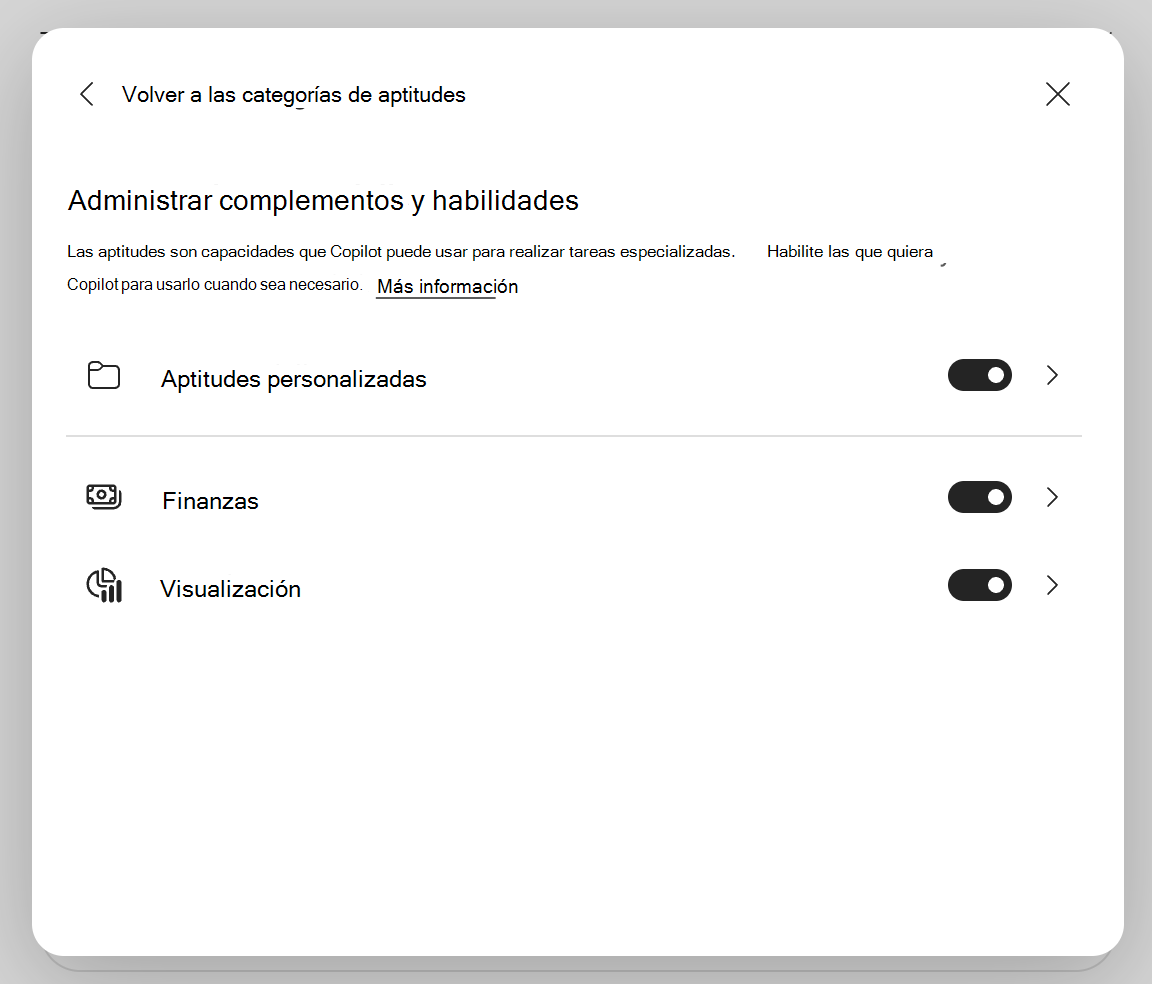
Active o desactive las aptitudes para controlar cuáles usa Copilot en Excel de forma predeterminada. Para administrar tus habilidades, selecciona el menú Configuración (el ... en la esquina superior derecha) y luego selecciona Administrar complementos & habilidades.
Importante
Desactivar una aptitud en el cuadro de diálogo Administrar complementos & aptitudes impide que Copilot use esa aptitud automáticamente, pero aún puede usar una aptitud deshabilitada con una directa @mention en su indicación.
Crear aptitudes personalizadas
Las aptitudes personalizadas se guardan en su cuenta de OneDrive en una carpeta específica. Si le pide a Copilot lo mismo con frecuencia, convierta esa solicitud en una habilidad. Puede editar las aptitudes personalizadas y habilitarlas o deshabilitarlas en cualquier momento.
Use @skill-builder para crear una aptitud personalizada a partir de sus instrucciones, indicaciones anteriores, ejemplos de trabajo completado o un flujo de trabajo que complete con Copilot. Puede obtener una vista previa y refinar la habilidad antes de que Copilot la guarde en OneDrive. Para obtener más información, consulte el generador de habilidades.
Importante
La aptitud de creación de aptitudes se está implementando en producción y es posible que no esté disponible para todos los clientes.
Para crear y cargar una aptitud personalizada manualmente, siga estos pasos.
- En el panel de Copilot, seleccione el menú Configuración (el ... en la esquina superior derecha).
- Selecciona Administrar complementos & habilidades.
- Seleccione aptitudes personalizadas.
- Seleccione Crear carpeta de OneDrive. Copilot crea la carpeta de habilidades de OneDrive.
- Seleccione Abrir carpeta de habilidades. Copilot abre la nueva carpeta de aptitudes en OneDrive.
- Agregue sus aptitudes a esta carpeta. Use aptitudes personalizadas creadas por su organización o cree las suyas propias. Consulte Requisitos de formato de aptitudes personalizado para obtener más información sobre cómo crear sus propias aptitudes.
Requisitos de formato de aptitudes personalizadas
Las aptitudes personalizadas deben seguir el formato estándar del sector para que Copilot las reconozca en Excel. Cada aptitud necesita una carpeta individual y esa carpeta debe tener un archivo SKILL.md que defina la aptitud.
SKILL.md tiene dos secciones:
- La sección de metadatos, que se encuentra en la parte superior entre los tres delimitadores de guiones (
---), se denomina frontmatter. Contiene el nombre y una descripción que indica a Copilot cuándo usar la habilidad. Esta sección es obligatoria. - La sección del cuerpo son las instrucciones y le indican a Copilot cómo realizar la tarea. No hay restricciones de formato.
A continuación se muestra un ejemplo de una SKILL.md sencilla para una aptitud denominada create-table-bold-first-column. Este archivo SKILL.md debe estar en una carpeta denominada create-table-bold-first-column para que Copilot lo reconozca en Excel.
---
name: create-table-bold-first-column
description: Use when I ask Copilot to create a table in a worksheet. After the table is created, bold the first column.
---

# Bold the first column when creating a table
When Copilot creates a table, bold the first column so the row labels stand out.

## Steps
1. Create the table as requested.
2. Select the first column of the new table.
3. Apply bold formatting to that column.
Para obtener más información sobre el formato de habilidades estándar, consulte Habilidades de agente: especificación.
Aptitudes personalizadas avanzadas
Más allá del archivo de SKILL.md necesario, una aptitud personalizada puede contener carpetas, scripts, referencias y activos adicionales. Para obtener más información sobre estas carpetas opcionales, consulte Aptitudes de agente: directorios opcionales. Las aptitudes personalizadas que incluyen scripts, referencias o activos ayudan a Copilot a producir resultados más predecibles.
Para obtener información sobre las aptitudes y la seguridad de los datos, consulte Preguntas más frecuentes sobre Copilot en Excel: ¿pueden las aptitudes de Copilot en Excel ejecutar código, acceder a datos y recursos externos o realizar acciones más allá de lo que Excel normalmente permite?.
Editar o quitar aptitudes personalizadas
Si agrega o cambia el nombre de una aptitud personalizada en OneDrive, seleccione Actualizar en el cuadro de diálogo Aptitudes personalizadas para que Copilot reconozca el cambio.
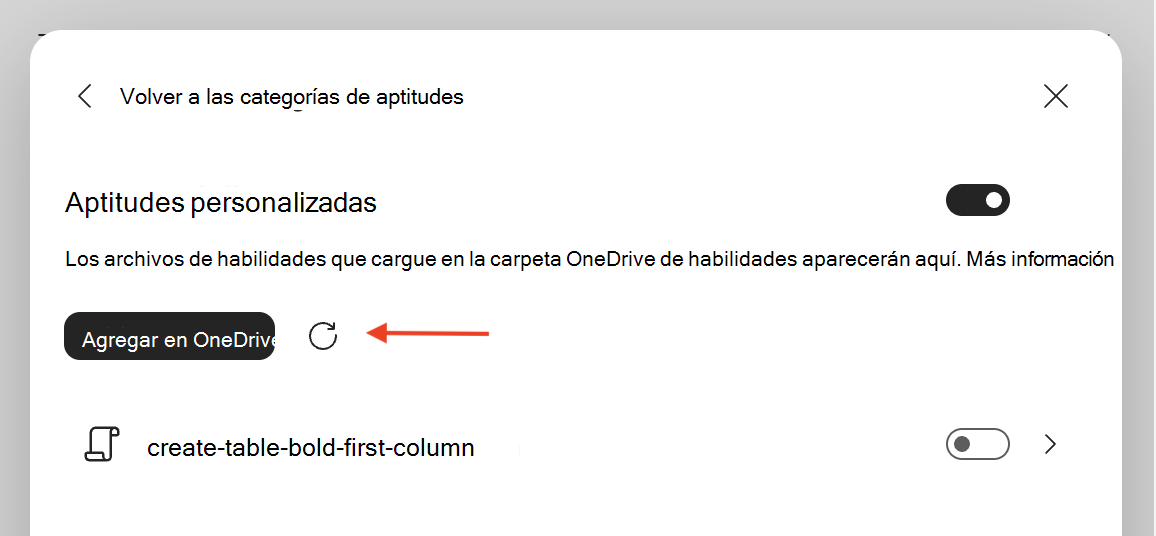
Para quitar una habilidad de la lista de habilidades en Copilot sin eliminar la carpeta en OneDrive, cambie el nombre de la carpeta de habilidades. Copilot omite cualquier carpeta cuyo nombre no coincida con el suyo name en SKILL.md.