
Con la personalización, puede personalizar Copilot en Excel para devolver resultados según sus preferencias. Al establecer las preferencias de personalización, se guardan en su cuenta y se aplican a todos los libros y a Copilot en las sesiones de Excel.
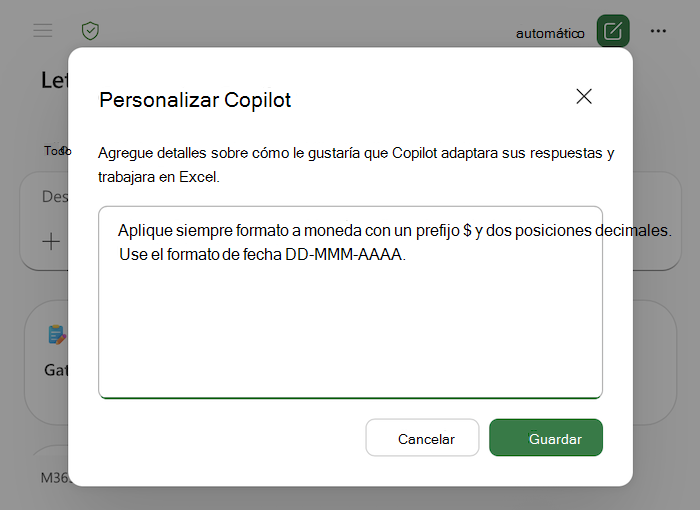
Configurar la personalización
- En el panel Copilot, seleccione el menú Configuración (el ... en la esquina superior derecha).
- Seleccione Personalización.
- En el cuadro de diálogo personalización, escriba sus preferencias. Puede agregar varias preferencias. Mantenga cada uno breve y específico.
- Selecciona Guardar. Las preferencias surtan efecto en el siguiente aviso.
Directrices de personalización
La personalización funciona mejor cuando se establecen los resultados deseados, no las instrucciones únicas para una sola tarea. Entre las cosas útiles que debe establecer se incluyen:
- Formato de número y moneda. Cómo desea que Copilot en Excel muestre símbolos de moneda, posiciones decimales, separadores de miles, números negativos y porcentajes.
- Convenciones de fecha y unidad. El formato de fecha que prefiera y las unidades en las que trabaja.
- Estilo de tabla y diseño. Si desea que se apliquen de forma predeterminada filas con bandas, una fila de totales, encabezados inmovilizados o un estilo de encabezado determinado.
- Preferencias de fórmula. Por ejemplo, si prefiere referencias estructuradas y rangos con nombre o quiere que las fórmulas sean sencillas.
- Gráficos y tablas dinámicas. Tipos de gráficos predeterminados, paletas de colores o cómo le gustan las tablas dinámicas etiquetadas.
- Formato condicional. Estilos predeterminados para resaltados, barras de datos o escalas de colores.
- Nivel de detalle. Si prefiere primero un resumen breve o tablas y desgloses completos de forma predeterminada.
- Tono y redacción. Cómo se frases las explicaciones o cuánto comentario desea hacer junto con los cambios que copiloto realiza.
Ejemplos de personalización
Estos ejemplos muestran una variedad de preferencias recomendadas. Ajuste las opciones para que coincidan con su forma de trabajar o úselas como punto de partida.
 Aplique siempre formato a moneda con un prefijo $ y dos posiciones decimales.
Mostrar números negativos en rojo y entre paréntesis.
Use el formato de fecha DD-MMM-AAAA.
Aplique filas con bandas y un encabezado en negrita a todas las tablas que cree.
Coloque una fila de totales en la parte superior de los informes, no en la parte inferior.
Prefiero referencias estructuradas y rangos con nombre en fórmulas.
Use azul, gris y naranja como paleta de colores de gráfico predeterminada.
El valor predeterminado es un gráfico de columnas agrupadas a menos que le pida otra cosa.
Inicie cada análisis con un breve resumen de los puntos clave antes de las tablas detalladas.
Use un lenguaje claro y sencillo en las explicaciones y escriba un comentario breve.
Redondee todos los resultados a números enteros a menos que pida decimales.
Etiquetar campos de valor de tabla dinámica con nombres descriptivos en lugar de "Suma de...".
Sugerencias de personalización
Mantenga las preferencias cortas y específicas. Algunas líneas claras funcionan mejor que un párrafo largo y detallado. Si un resultado de Copilot en Excel no coincide con una preferencia establecida, restablezca su estado en la solicitud de dicha tarea y considere la posibilidad de volver a redactar o aclarar las preferencias guardadas.
Las preferencias de personalización solo se aplican a las sesiones de Copilot. No se comparten con otras personas y no se agregan al archivo del libro.
Qué se puede esperar
Después de guardar las preferencias, Copilot las aplica automáticamente a las nuevas indicaciones de cualquier libro que abra. La personalización modela la salida de Copilot, pero una instrucción específica en el símbolo del sistema sustituye a la configuración de personalización. La personalización se guarda en su cuenta y se aplica al usar Copilot en Excel en cualquier dispositivo que haya iniciado sesión en esa cuenta.
Cambiar o quitar la personalización
Para cambiar las preferencias, vuelva al menú Configuración (en la esquina superior derecha del panel copiloto), seleccione Personalización, edite el texto en el cuadro de diálogo y seleccione Guardar.
Para dejar de usar la personalización, abre el cuadro de diálogo de personalización, quita tus preferencias y selecciona Guardar.