
Use reglas con Copilot en Excel para estandarizar la apariencia y el comportamiento de un libro en particular. Con las reglas, enseña a Copilot en Excel a manejar un libro específico. Esto establece convenciones de formato, funciones personalizadas y necesidades de diseño. Una vez definido, los resultados de Copilot en Excel siguen las reglas de ese libro.
Las reglas de Copiloto en Excel están en una hoja de cálculo dedicada del libro. Esta hoja de cálculo de reglas permanece con el libro, por lo que Copilot aplica las reglas en Excel. Al compartir el libro, también comparte las reglas. La persona con la que lo comparte no tiene que realizar ninguna configuración independiente.
Importante
Copiloto en Excel y los modelos disponibles están evolucionando rápidamente. Las reglas pueden comportarse de forma distinta en todos los modelos y con el tiempo a medida que se expanden las características de Copilot en Excel.
Cómo crear reglas
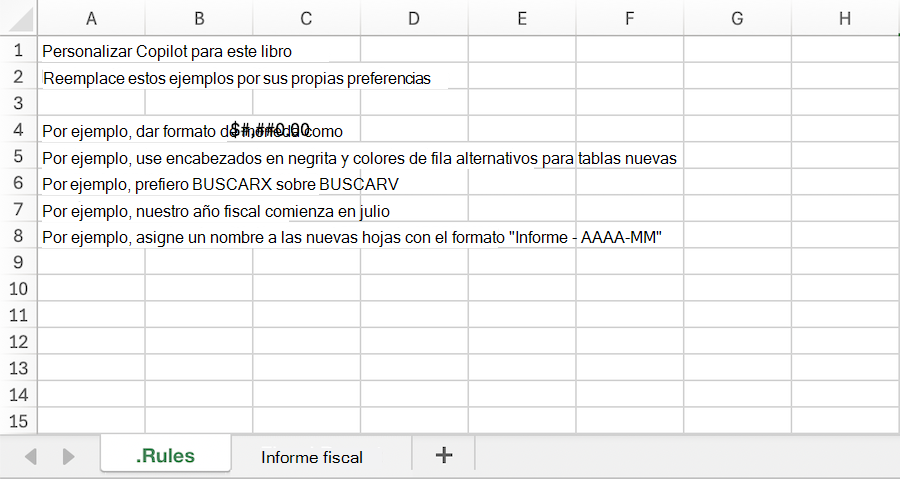
Hay varias maneras de crear una hoja de cálculo de reglas para el libro. Para empezar, abra el panel Copilot en Excel y abra el menú Agregar contenido de trabajo en el campo de mensaje. Seleccione Crear reglas de libro. Esto genera una hoja de cálculo titulada . Reglas y una plantilla con reglas sugeridas.
También puede crear manualmente una hoja de cálculo con el título . Reglas y agregar su propio contenido, copiar reglas de hojas de cálculo en libros o pedir a Copilot que cree una hoja de cálculo de reglas.
Requisitos para reglas de hojas de cálculo
Las reglas deben aparecer en la columna A y la hoja de cálculo debe tener el título . Reglas. Una hoja de cálculo de reglas debe estar visible en el libro para que Copilot la use. Oculto . Copilot no usa hojas de cálculo de reglas en Excel.
Procedimientos recomendados para reglas
Escribir reglas claras
Las reglas de Copilot en Excel funcionan mejor cuando las instrucciones son cortas, específicas y organizadas. Algunas sugerencias:
- Enume una regla o idea por celda.
- Use celdas de título, como ## NÚMEROS o ## GRÁFICOS, para agrupar reglas relacionadas para que sean fáciles de examinar y editar.
- Incluya ejemplos breves. Mostrar el resultado deseado es más eficaz que describirlo.
- Mantenga las reglas enfocadas en el libro actual.
Hacer que las reglas se adapten con fórmulas
Las reglas pueden estar controladas por fórmulas. Esto permite que las reglas respondan al estado del libro.
- Cambiar el comportamiento con una lista desplegable. Una celda desplegable puede cambiar la regla activa. Por ejemplo:
=IF(B1="Executive","Show KPI summary only","Include full drill-down tables"). - React a tus datos. Una regla puede cambiar en función de si los datos se han introducido todavía:
=IF(COUNTA(Actuals!A:A)>1,"Compare forecast to actuals","Build forecast only").
Cuando se actualiza el libro, Copilot lee el resultado de la fórmula en el siguiente mensaje.
Consultas probar
Una vez que haya activado las reglas, el Copilot en Excel le pedirá que siga automáticamente las instrucciones. También puede pedir a Copilot que trabaje directamente con las reglas de la hoja de cálculo.
 Crear una . Hoja de cálculo Reglas basadas en el formato que ya se usa en este libro.
Agregar una regla a mi . Hoja de cálculo reglas que todos los gráficos deben usar la paleta de colores de la empresa.