
Use estas estrategias para obtener los mejores resultados de Copilot en Excel.
Escribir indicaciones eficaces
- Sea específico. Cuantos más detalles proporcione, más útil será la respuesta de Copilot.
- Asigne un nombre a las columnas o rangos con los que quiere que trabaje Copilot, especialmente para solicitudes de formato y análisis.
- Comience ampliamente, luego refina. Si el resultado no es del todo correcto, agrega más detalles y pide a Copilot que vuelva a intentarlo.
- Formule preguntas de seguimiento para basarse en un resultado anterior.
Para obtener más sugerencias de aviso, consulta Preparación de una buena indicación: sacar el máximo partido a Copilot.
Personalizar Copilot en Excel
Copilot en Excel ofrece opciones de personalización. Devuelva los resultados en función de sus preferencias con personalización. Cree directrices para un libro con reglas. Use aptitudes personalizadas para completar tareas que se pueden repetir.
Elige tu modelo
Antes de enviar un mensaje, puede seleccionar el modelo que prefiere usar. Copilot en Excel admite los modelos más recientes de Anthropic y OpenAI. Para cambiar entre modelos, use el menú del selector de modelos situado en la esquina superior derecha del panel de Copilot en Excel. De forma predeterminada, el selector de modelos está establecido en Automático y el modelo se elige automáticamente.
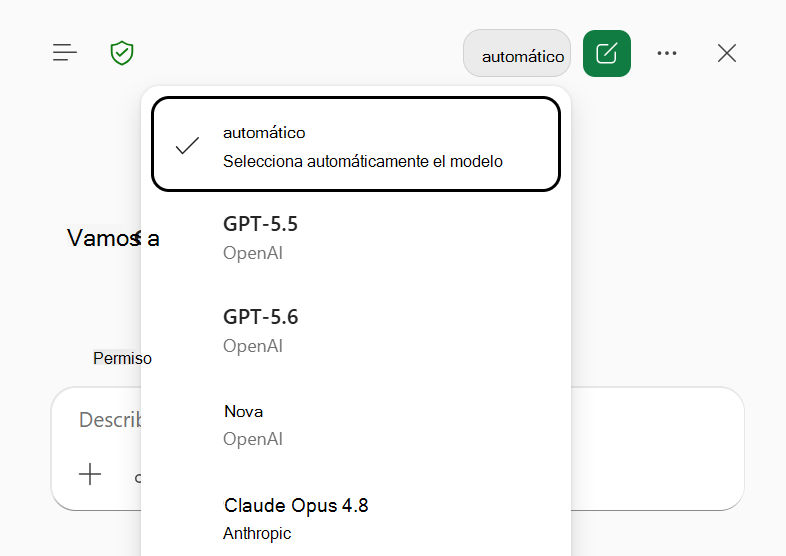
Nota
Si tiene una suscripción comercial de Microsoft 365 Copilot, el administrador debe permitir el acceso a los modelos de IA de Anthropic permitiendo "proveedores de IA para otros modelos de lenguaje grandes" en el Centro de Administración de Microsoft 365. Para obtener más información, vea Anthropic as a sub-processor for Microsoft Online Services.
La elección del modelo solo se aplica a la sesión activa. Al cerrar Excel o finalizar la sesión, Copilot vuelve al modelo de IA generativa predeterminado para Microsoft 365.
Ver las conversaciones anteriores de Copilot en Excel
El acceso a Copilot en el historial de conversaciones de Excel se está implementando actualmente para las suscripciones comerciales de Microsoft 365 Copilot. Para acceder al historial de chats, use el icono de menú de la esquina superior izquierda del panel Copilot en Excel para abrir sus conversaciones anteriores. Las conversaciones se muestran en función de la actualidad, con el chat más reciente en la parte superior de la lista. Seleccione una conversación de la lista para verla.
Administrar el autoguardado de Copilot en libros de Excel
Copilot en Excel se ejecuta en libros con el autoguardado habilitado o deshabilitado. Para experimentar con los cambios de Copilot en Excel sin guardarlos automáticamente en un libro, deshabilite el autoguardado. Para obtener más información sobre el autoguardado, consulte Activar autoguardado en Aplicaciones de Microsoft 365.
Revisar el historial de cambios del libro con Copilot en Excel
Use Copilot en Excel para explorar las modificaciones en el libro, como quién realizó cambios y cuándo se produjeron los cambios. Pruebe las siguientes indicaciones recomendadas.
 Resume los cambios recientes en el libro.
Cuénteme qué ha cambiado Copilot en este libro.
¿Quién cambió la fórmula de la celda A3?
Deshacer cambios con Ver versiones anteriores
Tenga cuidado al editar con Copilot para archivos confidenciales o compartidos. Copilot realiza cambios directos en el libro. Si necesita revertir los cambios, puede deshacer los cambios o ver las versiones anteriores en cualquier momento.