
Saca el máximo partido de tu correo electrónico con Outlook.com. Hemos mejorado la búsqueda para que sea más fácil que nunca encontrar lo que busca. Las nuevas características, como las vistas previas de archivos y datos adjuntos, te permiten ver tus imágenes y archivos sin salir de la bandeja de entrada. Ahora puede agregar emojis y GIF a sus mensajes.
Nota
Este sitio proporciona ayuda para las personas que usan Outlook.com en un equipo de escritorio o una tableta grande. Si usa Outlook.com en un explorador móvil, vaya a Obtener ayuda con Outlook.com o Outlook en la Web en un explorador móvil.
Outlook.com categorías de soporte técnico
Email | Calendar | People & ContactosFiles & datos adjuntos | Solucionar problemas de | la cuenta | Premium | deTo Do |
Temas populares en Outlook.com
Para cambiar la configuración de Correo para que la bandeja de entrada tenga el aspecto que quiera y se comporte según sus preferencias, consulte Personalizar la nueva experiencia de Correo en Outlook.com. Consulte también el foro de la comunidad de Outlook.com.
Haga clic en cualquiera de los títulos siguientes para expandirlo y ver las instrucciones.
Desactivar la Bandeja de entrada Prioritarios
- Cerca de la esquina superior derecha de la ventana, seleccione
 para abrir la ventana Configuración .
 - Seleccione Diseño de correo> y, en la sección Bandeja de entrada Prioritarios, seleccione No ordenar mis mensajes.
- Selecciona Guardar.
Seleccionar el diseño del panel de lectura
- Cerca de la esquina superior derecha de la ventana, seleccione para abrir la ventana Configuración .
- Seleccione Diseño de correo> y, en la sección del panel de lectura, elija Derecha, Inferior, Rellenar pantalla o Solo elemento emergente.
- Selecciona Guardar.
Personalizar o desactivar la vista de conversación
- Cerca de la esquina superior derecha de la ventana, seleccione para abrir la ventana Configuración .
- SeleccioneDiseño de correo>. Si no desea que los mensajes se organicen por conversación, en la sección Organización de mensajes , seleccione No agrupar mensajes.
- Selecciona Guardar.
Cambiar la contraseña
- En la parte superior de la página, seleccione el nombre o la imagen de la cuenta.
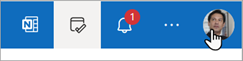
- Seleccione Mi perfil>Cambiar contraseña.
Adjuntar un mensaje de correo electrónico a otro mensaje
- En la lista de mensajes, seleccione la conversación que desee adjuntar.
- Arrastre el mensaje en panel de redacción del mensaje.
- Coloque el mouse debajo de la línea de asunto y deje de pulsar el botón. El mensaje debería adjuntarse automáticamente.
Buscar datos adjuntos en un mensaje en la vista de conversación
En la nueva versión de Outlook.com, el modo predeterminado para ver mensajes es la vista de conversación. En ella, una conversación de correo electrónico puede contener varios elementos. Si uno de ellos tiene datos adjuntos, se mostrará un clip al lado del mensaje en la lista de mensajes.
Para buscar el elemento con datos adjuntos, busque en la lista de elementos de la conversación. Debe haber un elemento con un clip en un lateral.
Crear un evento de calendario
Los eventos del Calendar se pueden usar para su propio evento personal, o puede invitar a otros usuarios a crear una reunión en persona o de Teams.
- Seleccione
 Calendar.
 - Seleccione Nuevo evento.
- En la pantalla Nuevo evento, escriba el título y elija una fecha y hora. Aquí también puede escribir la descripción y elegir diferentes opciones de programación.
- Si desea invitar a personas al evento, escriba los nombres o direcciones de correo electrónico de las personas a las que desea invitar en el campo Invitar a asistentes .
- Cuando haya terminado, seleccione Guardar. Si ha invitado a otras personas, Outlook enviará la invitación a esas personas.
Outlook.com ayuda y solución de problemas
Temas habituales sobre solución de problemas
Desbloquear mi cuenta de Outlook.com
Correcciones o soluciones alternativas para problemas recientes en Outlook.com
Recuperar y restaurar elementos eliminados en Outlook
Cómo agregar cuentas a Microsoft Authenticator
Outlook para Windows: el futuro del correo, la Calendar y la People en Windows 11
Explorar Outlook.com características
Seleccione cualquier título a continuación para expandirlo y ver más información.
Información general
Aprende a sacar más partido a tu conexión con Outlook.com. Hemos mejorado la búsqueda para que sea más fácil que nunca encontrar lo que busca. La nueva característica Vista previa de datos adjuntos de Outlook le permite ver sus imágenes y archivos sin salir de su bandeja de entrada. Además, ahora puede agregar emojis y GIF a los mensajes. ¿O qué tal personalizar la apariencia de su buzón? Para cambiar la configuración fácilmente para que la bandeja de entrada tenga el aspecto que quiere, vea Personalizar la nueva experiencia de Correo en Outlook.com.
Profundizaremos en las novedades de Outlook.com más adelante en este artículo, pero primero aclaremos parte de la confusión que rodea a este servicio. Este es un breve resumen de lo que necesita saber:
- Outlook.com es el nombre actual del servicio de correo electrónico de Microsoft, que anteriormente se conocía como Hotmail (y más tarde, como Windows Live Hotmail).
- Correo de Outlook es la aplicación web que le permite examinar su cuenta de correo electrónico Outlook.com. Forma parte del conjunto de aplicaciones web de Outlook en la Web. Outlook Mail es el front-end y Outlook.com es el back-end.
- Cuando Hotmail cambió su nombre a Outlook.com, los usuarios existentes de Hotmail podían mantener sus @hotmail.com direcciones de correo electrónico, pero los nuevos usuarios ya no podían crear cuentas de correo electrónico con ese dominio. En su lugar, los nuevos usuarios solo podían crear @outlook.com direcciones, aunque ambos dominios usaran el mismo servicio de correo electrónico.
- Outlook (u Office Outlook) es el cliente de correo electrónico de escritorio de Microsoft. Se puede utilizar con Outlook.com direcciones de correo electrónico o con cualquier otra dirección de correo electrónico.
Todo lo demás, incluidos Outlook Express, MSN Mail y Windows Live Mail, ya no es relevante a menos que esté usando versiones obsoletas de Windows.
Sin embargo, tenga en cuenta la aplicación Correo de Windows, la mitad de una oferta de correo electrónico y calendario que se incluye con una nueva instalación de Windows 10 (la otra mitad es Calendar). Esta es una aplicación liviana diseñada para manejar múltiples cuentas y un uso de correo electrónico bastante moderado.
¿Qué tendrá en Correo?
Cuando inicies sesión en Outlook.com, irás directamente a tu Bandeja de entrada.
| Descripción | Acciones |
|---|---|
| Mensaje | Cree un mensaje seleccionando Nuevo correo. |
| Lista de carpetas | La lista Carpetas incluye las carpetas de su buzón. Puede incluir otras carpetas, como Favoritos, Borradores, Elementos enviados y Archivo. Para mostrar u ocultar la lista Carpetas, seleccione  Mostrar u ocultar el panel de navegación. Mostrar u ocultar el panel de navegación.Haga clic con el botón derecho en una carpeta existente y seleccione Crear nueva subcarpeta. Consulte Trabajar con carpetas de mensajes en Outlook.com para obtener más información acerca de las carpetas disponibles. |
| Cuadro de búsqueda | En el cuadro de búsqueda, escriba el nombre o la dirección de correo electrónico de una persona o una palabra clave que desee buscar y presione Entrar o seleccione  |
| Lista de mensajes | Se muestran los mensajes de la carpeta actual. Puede haber también una alerta visual para indicar que un mensaje no se ha leído, que tiene datos adjuntos o que está marcado. En la parte superior de la lista de mensajes, puede elegir cómo desea ver la lista. Seleccione Filtrar y elija entre Todos, No leídos, Marcados, A mí, Tiene archivos, Me menciona, Tiene invitaciones de calendario u Ordenar> por fecha, Categoría, De, Tamaño, Importancia o Asunto. Cada mensaje también tiene una minibarra de herramientas cuando abre el mensaje en una ventana nueva. Para cada mensaje, puede eliminarlo, marcarlo como no leído, marcar el mensaje o anclarlo para mantenerlo en la parte superior de la carpeta. |
| Panel de lectura | El mensaje o la conversación que ha seleccionado aparece en el panel de lectura. Según el diseño que haya elegido, puede usar la barra de comandos sobre el panel de lectura para realizar acciones comunes, como eliminar, archivar, limpiar, mover mensajes o asignar una categoría. Seleccione el  para ver las acciones adicionales, por ejemplo, la opción de imprimir un mensaje. Si desea obtener información sobre la impresión, consulte Imprimir archivos adjuntos recibidos en mensajes de correo electrónico. para ver las acciones adicionales, por ejemplo, la opción de imprimir un mensaje. Si desea obtener información sobre la impresión, consulte Imprimir archivos adjuntos recibidos en mensajes de correo electrónico. |
Qué tendrá en Calendar
Haga un seguimiento de citas, reuniones o cualquier otro evento desde cualquier lugar. Agregue, edite o elimine eventos con las vistas diaria, semanal o mensual. Para obtener más información sobre cómo trabajar con calendarios en Outlook.com, vaya a Uso del calendario en Outlook.com.
| Descripción | Acciones |
|---|---|
| Nuevo evento | Cree un evento seleccionando Nuevo evento. Después, rellene la información sobre el evento. |
| Sus calendarios | En Calendarios, Mi calendario es la selección predeterminada y muestra el calendario en la vista Mes. Puede avanzar o retroceder por los meses del calendario con las flechas situadas encima de este. Puede agregar otros calendarios (por ejemplo, un calendario de vacaciones) seleccionando Agregar calendario en el panel izquierdo. Después de agregar un nuevo calendario, podrá elegir si quiere que se muestre o no activando o desactivando la opción de calendario. Si decide que no quiere tener el calendario que ha creado, haga clic en él con el botón derecho y seleccione Quitar. |
| Otros calendarios | Puede ver más de un calendario a la vez, agregar otros calendarios, elegir qué calendario mostrar y crear nuevos calendarios. |
| Opciones de vista | Seleccione una vista del calendario: Día, Semana laboral, Semana o Mes. Para volver a la fecha actual, seleccione Hoy en el lado izquierdo de la barra de comandos situada encima del calendario. |
| Panel Calendario | Al seleccionar un día específico en el calendario, se muestra cualquier cita o evento programado para ese día en esta área. También puede seleccionar un día o una franja temporal y crear una cita o un evento. |
Qué tendrás en People
Use la página Contactos para buscar, ver, crear y editar contactos y listas de contactos. Para obtener más información sobre cómo administrar contactos en Outlook.com, vaya a Crear, ver y editar contactos y listas de contactos en Outlook.com.
| Descripción | Acciones |
|---|---|
| Cuadro de búsqueda | Empiece a escribir en el cuadro de búsqueda para buscar un contacto o una lista de contactos. |
| Barra de herramientas | Cree un contacto seleccionando Nuevo contacto. Para crear una lista de contactos, seleccione la flecha junto a Nuevo contacto y, después, Nueva lista de contactos. Agregue un contacto a Favoritos seleccionando uno en la lista y, después, seleccionando Agregar a favoritos. Al agregar un usuario como favorito en Contactos, también aparecerá en Favoritos en Correo y viceversa, siempre que tenga una dirección de correo electrónico. Para importar contactos de otros servicios de correo electrónico, exportar contactos o limpiar los contactos duplicados, seleccione una opción en el menú Administrar contactos . |
| Mis contactos en el panel lateral |
Favoritos: muestra los contactos que ha agregado como favoritos en Contactos o en Correo. Todos los contactos: muestra los contactos de todas las carpetas. Todas las listas de contactos: muestra las listas de contactos de todas las carpetas. Grupos: al unirse a un grupo, obtendrá acceso al buzón de correo del grupo, al calendario, al bloc de notas de OneNote y al sitio de grupo. Los permisos se controlan automáticamente, por lo que no tiene que preocuparse por perderse ninguna reunión o conversación. |
| Contactos o listas de contactos | Muestra contactos o listas de contactos en función de lo que haya seleccionado en el panel izquierdo. Seleccione un contacto o lista de contactos para ver los detalles en la tarjeta de contacto a la derecha. También puede seleccionar varios contactos, por ejemplo, para enviar un correo electrónico a los contactos seleccionados. Para los contactos, puede seleccionar Filtrar en la esquina superior derecha para seleccionar qué se muestra en la lista y cómo se ordena. |
| Tarjeta de contacto | Vea o edite información sobre el contacto o la lista de contactos. Póngase en contacto con alguien directamente seleccionando Iniciar chat o Enviar correo electrónico. |
Qué tendrá en Tareas
Use Tareas para crear, administrar y realizar un seguimiento de lo que quiere hacer. Para obtener más información sobre las tareas nuevas y clásicas de Outlook.com, vaya a Usar aplicación To Do para administrar tareas en Outlook.
| Descripción | Acciones |
|---|---|
| Listas de tareas | Tareas incluye cuatro listas predeterminadas, además de cualquier otra lista de tareas que cree. |
| Contenido de la lista de tareas | Vea y administre las tareas de la lista seleccionada en esta ventana. Aquí también es donde puede crear tareas nuevas. Haga clic derecho en una tarea para obtener una lista de opciones o seleccione una tarea para ver y administrar sus detalles. |
| Detalles de la tarea | Después de seleccionar una tarea, puede usar el panel de detalles para realizar acciones como agregar más información, agregar pasos o marcar como importante. |
¿Aún necesita ayuda?
También puede obtener soporte técnico de otros usuarios de Outlook.com en nuestro foro de la Comunidad, u obtener ayuda seleccionando Contactar soporte técnico más abajo:

|
Para obtener soporte técnico en Outlook.com, pulse o haga clic aquí o seleccione Ayuda en la barra de menús y escriba la consulta. Si la autoayuda no resuelve el problema, desplácese hacia abajo hasta ¿Necesita más ayuda? y seleccione Sí. Si los pasos anteriores no funcionan o no puede iniciar sesión, pulse o haga clic aquí. |
|---|---|

|
Para obtener más ayuda con tu cuenta de Microsoft y tus suscripciones, visita Ayuda con la cuenta & la facturación. |

|
Para obtener ayuda y solucionar problemas de otros productos y servicios de Microsoft, escriba su problema aquí. |

|
Publique preguntas, siga debates y comparta sus conocimientos en la comunidad Outlook.com. |
Para obtener soporte técnico adicional, consulta Cómo obtener soporte técnico para Outlook.com.