

Marzo de 2026
Archivo en línea de buzones compartidos
Acceda al archivo de buzón compartido directamente en el nuevo Outlook. En la lista de carpetas de su buzón, busque la carpeta Archivo en línea.
Más formas de organizar con carpetas de búsqueda
La configuración de la carpeta de búsqueda se movió a Configuración. Se introdujeron tipos adicionales de carpetas de búsqueda, junto con la posibilidad de limitar los resultados a carpetas específicas, lo que facilita la exposición exacta de los correos electrónicos que necesita.
Guarde su lugar al cambiar de carpeta
La selección de mensajes y la posición de desplazamiento ahora se conservan al cambiar de carpeta, por lo que volver a una carpeta no le salta de nuevo a la parte superior de la lista.
Nueva configuración de firma
La página de configuración Firmas de cuentas > se ha rediseñado con más opciones para administrar y editar firmas en todas sus cuentas.
Noviembre de 2025
Pestaña Archivo en la cinta de opciones
Busque la pestaña Archivo junto a Inicio. Úselo para acceder rápidamente a comandos conocidos, como imprimir, administrar cuentas y mucho más.
Crear y guardar plantillas de correo electrónico
Al redactar un nuevo correo electrónico, abre la pestaña Archivo para guardar o compartir plantillas. Para usar una plantilla, vaya a Nuevo > correo desde plantilla.
Octubre de 2025
Asigne un apodo a sus cuentas
Asigne alias personalizados a sus cuentas en Configuración (como "Trabajo" y "Personal")
Resumen de hilos de correo electrónico largos con Copilot
Ahora disponible para probar para más usuarios, resuma rápidamente hilos de correo electrónico largos con un clic de un botón con Copilot.
Arrastrar y soltar varios archivos adjuntos a correos electrónicos
Es aún más fácil adjuntar varios archivos a los mensajes de correo electrónico. Use Ctrl + clic para seleccionar varios datos adjuntos y colocarlos en el borrador de correo electrónico.
Configuración de la cuenta de iCloud más sencilla
Inicie sesión con su cuenta de Apple para obtener una experiencia de autenticación más simplificada.
Septiembre de 2025
Crear boletines en un instante
Los boletines en Outlook ayudan a crear, distribuir y realizar un seguimiento del éxito de sus boletines internos por correo electrónico. Boletines en Outlook - Soporte técnico de Microsoft
Crear sus propios tonos
Use sonidos personalizados para notificaciones de nuevos correos electrónicos o recordatorios de calendario.
Saltar a cualquier parte de la bandeja de entrada
Saltar a otra sección de la lista de mensajes con el botón Ordenar por en la parte superior de la lista de mensajes. Por ejemplo, ordenar por Fecha y saltar al Mes pasado, o ordenar por De y saltar a un remitente.
Pasos rápidos
Acceda a los pasos rápidos al leer correos electrónicos en ventanas emergentes. Si aún no ha probado esta característica, los pasos rápidos aplican varias acciones simultáneamente a los mensajes de correo electrónico (por ejemplo, anclar un mensaje y marcarlo como no leído). Automatizar tareas comunes o repetitivas con pasos rápidos en Outlook - Soporte técnico de Microsoft
Agosto de 2025
Abrir datos adjuntos sin conexión
Abra y guarde datos adjuntos desde el correo electrónico sincronizado sin conexión a Internet. Abre, guarda y edita datos adjuntos recibidos en Outlook.
Acceso al buzón compartido simplificado
Ahora es más fácil administrar buzones compartidos y delegados desde el panel de carpetas y la nueva página de configuración de Compartidos conmigo. Vea, oculte o quite buzones compartidos o carpetas compartidas en Outlook.
Buscar texto con Ctrl + F
Busque texto en un correo electrónico con este conocido acceso directo.
Opción Responder a en los correos electrónicos enviados
Agregue una o varias direcciones que se usarán como destinatarios para cualquier respuesta a un correo electrónico que redacte.
Julio de 2025
Resúmenes de datos adjuntos de Copilot
Revise rápidamente los datos adjuntos que recibe en Outlook con resúmenes de IA. Copilot puede resumir un archivo adjunto de Word, PowerPoint o PDF directamente en el panel de lectura para que no tenga que cambiar de aplicación.
Organizar carpetas cuando esté sin conexión
Manténgase organizado incluso cuando no esté conectado: ahora cree y elimine carpetas o vuelva a organizarlas sin conexión a Internet.
Ver contactos de archivos .pst
Al ver un correo electrónico almacenado en un archivo .pst, ahora puede seleccionar un remitente o destinatario para ver sus detalles de contacto.
Junio de 2025
Uso compartido de Copilot en Outlook
Al iniciar sesión en Outlook con una cuenta que tenga acceso a créditos de IA a través de una suscripción a Microsoft 365 Personal o Familia, las características de Copilot estarán disponibles para todas las cuentas de correo electrónico conectadas. Esto incluye proveedores de Outlook.com, Hotmail.com, Live.com, MSN.com y de terceros, como Gmail, Yahoo e iCloud, siempre que hayan iniciado sesión en Outlook en el mismo dispositivo. Para obtener más información, visite Uso compartido de Copilot en Outlook.
Obtenga asesoramiento por correo electrónico con Copilot
¿Tiene que escribir un correo electrónico importante y quiere estar seguro de que transmite de forma eficaz el mensaje deseado? Con Copilot en Outlook, puede obtener sugerencias útiles sobre cómo ajustar el tono, la claridad y la opinión del lector antes de pulsar enviar. Para obtener más información, visite Obtener asesoramiento por correo electrónico con Copilot en Outlook.
Responder y reenviar correos electrónicos en un archivo PST
Con esta actualización de la compatibilidad con archivos .pst (también conocidos como archivo de datos de Outlook) en el nuevo Outlook para Windows, los usuarios podrán responder y reenviar correos electrónicos en un archivo .pst. Las futuras versiones del nuevo Outlook ampliarán la compatibilidad con las capacidades de archivos .pst.
Mover correos electrónicos entre cuentas
Los usuarios consumidores ahora pueden mover correos electrónicos sin problemas entre sus cuentas personales, lo que simplifica la organización y la productividad.
Para los usuarios empresariales, esta característica está desactivada de forma predeterminada y se controla mediante una directiva administrada por los administradores. Al habilitar esta directiva, los administradores pueden conceder a sus usuarios la capacidad de mover correos electrónicos entre cuentas de forma que se ajuste a las necesidades y directivas de la organización.
Sin conexión: "Días de correo electrónico para guardar" ampliado a 30 días
La ventana de sincronización de correo predeterminada en modo sin conexión se ha ampliado de 7 días a 30 días.
Carpetas de búsqueda sin conexión
Las carpetas de búsqueda, que ayudan a los usuarios a agrupar correos electrónicos según ciertos criterios, ahora están disponibles sin conexión.
Deshacer el envío sin conexión
La posibilidad de cancelar un mensaje de correo electrónico después de haber seleccionado Enviar ahora se admite sin conexión.
Agregar carpetas compartidas a Favoritos
Nos complace anunciar que ahora puede agregar carpetas compartidas a sus favoritos. Esta mejora ofrece una mayor flexibilidad y comodidad, lo que permite un fácil acceso al contenido compartido importante directamente desde la lista de favoritos.
Sugerencias de etiquetas externas en contacto
Se agregará una etiqueta externa a las sugerencias de contacto que aparecen en la lista desplegable al escribir contactos en el formulario de redacción de correo electrónico.
Deshabilitar Copilot en Outlook
Para deshabilitar Copilot, abra la ventana Configuración y visite la páginade control de Copilot> Copilot. Desde allí, puedes desactivar el control Activar Copilot .
Mayo de 2025
Agrupar mensajes como una conversación para archivos PST
Ahora puede agrupar mensajes como una conversación para correos electrónicos dentro de archivos .pst.
Guardar correos electrónicos como formato MSG
Ahora puede guardar correos electrónicos como archivos .msg haciendo clic con el botón derecho en ellos (en la lista de mensajes) y seleccionando Guardar como>Guardar como MSG.
Compartir un correo electrónico en Teams
Puede compartir un correo electrónico (incluidos datos adjuntos) de Outlook en cualquier chat o canal de Teams. Más información Compartir un correo electrónico en Teams.
Administración de categorías para delegados
Los delegados ahora pueden crear nuevas categorías en nombre de la persona que les concedió permisos. También pueden aplicar dichas categorías al Calendar de la misma persona que les otorgó permisos.
Los delegados pueden ver la lista de las categorías del delegador visitando la páginaCategorías de cuentas> de la ventana Configuración y seleccionando la cuenta del delegador en la lista desplegable. Para más información, visite Sugerencias de nuevo Outlook para administradores ejecutivos y delegados.
Notificaciones de eventos del calendario en segundo plano
Ahora puede recibir notificaciones de eventos del calendario mientras el nuevo Outlook no se inicie o abra.
Para habilitar esta característica, los usuarios deben realizar los tres pasos:
- Habilite la opción Enviar notificaciones cuando Outlook esté cerrado en el nuevo Outlook.
- Permita que los nuevos permisos de Outlook se ejecuten en segundo plano en Configuración de Windows 11.
- Habilita también la configuración Mostrar banners de notificación en Windows.
También puedes ver estas notificaciones en la pantalla de bloqueo si habilitas la opción Mostrar notificaciones en la pantalla de bloqueo de Windows.
Boletines en Outlook (versión preliminar)
Los boletines de Outlook le permiten crear y enviar boletines estructurados y profesionales rápidamente. Esta característica le ayuda a mantener a su equipo informado y comprometido. En la versión preliminar, los administradores pueden habilitarla para algunos o todos los usuarios de una organización. Obtener más información.
Iniciar chats de Teams desde un correo electrónico
En cualquier correo electrónico, puede iniciar una sesión de chat individual de Teams con el remitente o un chat grupal de Teams con todos los destinatarios. Obtener más información.
Procesamiento por lotes de notificaciones
Los lotes son grupos de tarjetas en el panel de notificación del usuario separados por asunto. Los elementos del mismo hilo de correo electrónico, documento, hoja, etc. se agruparán en un único lote.
Abril de 2025
Eliminar invitaciones de la Bandeja de entrada después de responder
Puede habilitar o deshabilitar esta nueva opción de invitación a la reunión en la sección CalendarEvents>and invitations Invitaciones>de otras personas de la ventana Configuración.
Organice y reordene sus carpetas
Ahora puede organizar las carpetas en el orden que desee arrastrándolas y soltándolas en la posición que desee.
Anclar favoritos
Acceda fácilmente a sus carpetas más usadas anclándolas a la parte superior de la barra de navegación izquierda. Esta característica simplifica la navegación, lo que garantiza que las carpetas importantes estén siempre a su alcance.
Colores de los iconos de carpeta
Estamos presentando la capacidad de personalizar los colores de los iconos de carpeta en el nuevo Outlook. Esta característica le permite cambiar el color de los iconos de carpeta, lo que facilita la diferenciación y personalización visual de las carpetas.
Categoría de color "Ninguno" para Correo y Calendar
Esta actualización proporciona más flexibilidad y personalización para clasificar los correos electrónicos y los eventos del calendario. Al seleccionar la opción "Ninguno", los usuarios ahora pueden elegir tener elementos sin un color designado, lo que permite una organización más limpia y más control sobre qué elementos se destacan visualmente.
Marzo de 2025
Compatibilidad con el cifrado S/MIME
Ahora se admite la firma y el cifrado S/MIME (extensiones seguras o multipropósito de correo de Internet). Todas las configuraciones de S/MIME, nuevas y existentes, funcionarán sin ninguna acción explícita por parte de los administradores.
Configurar Outlook para usar el cifrado S/MIME

Administrar correos electrónicos en archivos PST
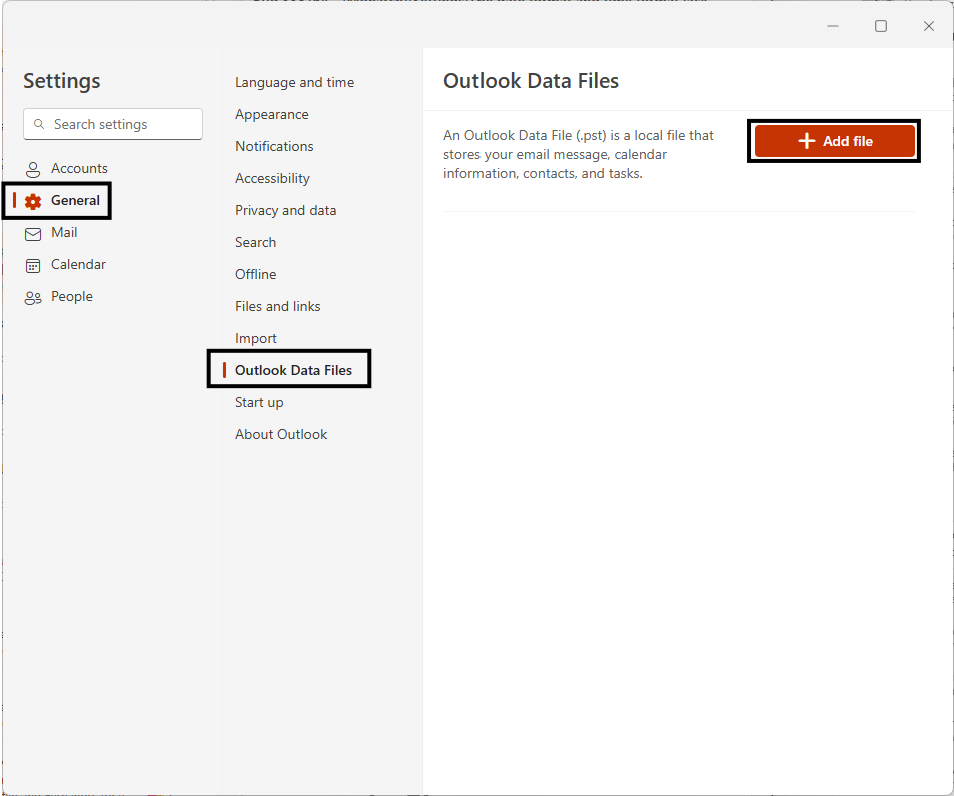
Mover, copiar, eliminar, marcar/desmarcar, marcar como leído/no leído y establecer categorías para correos electrónicos dentro de archivos .pst. También puede crear, eliminar, mover y cambiar el nombre de carpetas dentro de archivos .pst.
Para agregar archivos .pst al nuevo Outlook, visite la página General>Outlook Data Files de la ventana Configuración (⚙️).
Esta característica no está disponible en Outlook en la Web.
Mover correos electrónicos entre el buzón y el archivo PST
Mueva (arrastre y coloque) mensajes de correo electrónico de un archivo .pst a un buzón y viceversa.
Esta característica no está disponible en Outlook en la Web.
Orden de carpetas personalizado
Los usuarios pueden organizar las carpetas en el orden que quieran arrastrándolas y soltándolas en la posición que deseen.
Para empezar, asegúrese de que la opción Panel de carpetas>Ordenar carpetas>Orden personalizado de carpetas esté seleccionada en la pestaña Vista de la cinta de opciones.

Disfrute de las ventajas de sus suscripciones de Microsoft 365 en Outlook
Active las suscripciones desde cuentas que no tengan un buzón de Microsoft, ya sean cuentas personales de Microsoft configuradas con una dirección de correo electrónico que no sea de Microsoft (Gmail, Yahoo, etc.) o cuentas proporcionadas por el administrador profesional o educativo. Para más información, visite Conectar una suscripción de Microsoft a Outlook.
Visite la página Cuentas>Sus cuentas de la ventana Configuración (⚙️) para empezar.

Esta característica no está disponible en Outlook en la Web.
Recibir notificaciones de Calendar incluso cuando Outlook esté cerrado
Ahora puede recibir notificaciones de Calendar en el escritorio cuando no se inicie Outlook. Después, puede hacer clic en la notificación para abrir los detalles del evento de Calendar.
Para habilitar esta característica, asegúrate de que has completado los pasos siguientes:
- En Outlook (nuevo), abra la página Notificaciones de la ventana > Configuración (⚙️), expanda la sección >Notificaciones de Outlook para habilitar Enviar notificaciones cuando se cierre Outlook.
- En Notificarme, expanda la sección >Calendar, seleccione Escritorio> y haga clic en Guardar.
- En Configuración de Windows 11, ve aNotificaciones>del sistema>, selecciona Outlook (nuevo)> y habilita Mostrar banners de notificación.
- En Configuración de Windows 11, abra Aplicaciones>instaladas aplicaciones y busque Outlook (nuevo). Seleccione el menú de tres puntos situado junto a Outlook (nuevo) > y elijaOpciones>avanzadasPermitir que esta aplicación se ejecute siempre en segundo plano>.
Esta característica no está disponible en Outlook en la Web.
febrero de 2025
Ordenar y buscar asistentes
En el panel seguimiento de eventos, puede ordenar los asistentes en orden alfabético o buscar un asistente por su nombre para mostrar.

Copiar y descargar asistentes
En el panel de seguimiento de eventos, puede copiar o descargar la lista de asistentes desde el evento del calendario.
Tarjeta de detalles de la reunión para invitaciones de calendario compartidas y delegadas
Los delegados podrán ver los detalles del evento del calendario compartido, incluido el calendario principal, en la tarjeta de detalles de la reunión en los mensajes de invitación a la reunión.
enero de 2025
Leer correos electrónicos automáticamente con el Narrador
Ahora puede usar la herramienta de lector de pantalla Narrador de Windows para leer automáticamente los mensajes en voz alta después de abrir un correo.
Puede habilitar esta característica mediante el método abreviado de teclado Ctrl+WindowsKey+Entrar. A continuación, la herramienta Narrador de lectura automática se aplicará automáticamente al abrir un correo.
Esta característica no está disponible en Outlook en la Web.
diciembre de 2024
Deslice el dedo rápidamente por la lista de mensajes.
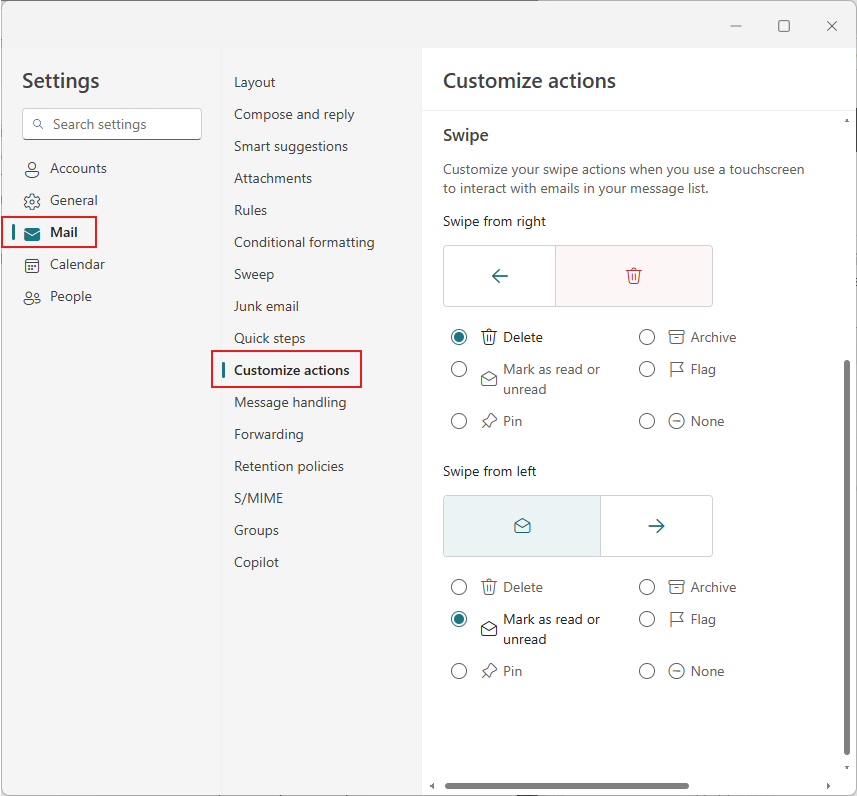
La lista de mensajes ahora admite las acciones Deslizar desde la izquierda y Deslizar desde la derecha (para dispositivos con pantalla táctil). Como resultado, también ha habido algunos cambios menores en la organización para las acciones de desplazamiento (con el cursor).
Para personalizar las acciones de deslizar el dedo, visite la sección Deslizar el dedo de la página Personalizar>acciones de correo de la ventana Configuración .
.
Ocultar eventos completados o pasados en el panel Mi día
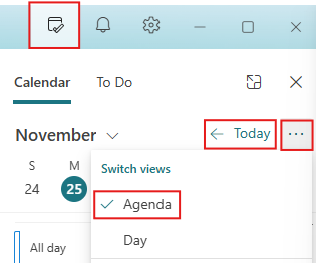
Cuando se hayan completado los eventos de "Hoy", se ocultarán de la vista Agenda de su panel Mi día .
Se detectó un cambio de zona horaria en el sistema operativo
Al cambiar la zona horaria, aparecerá un mensaje que le permitirá reiniciar Outlook y actualizar la zona horaria.
noviembre de 2024
Nuevos temas modernos
Hemos agregado cuatro nuevos temas modernos, que aportan más personalización y expresividad a su bandeja de entrada. Seleccione Configuración>General>Apariencia Temas>modernos para acceder a los temas.

Descartar notificaciones individuales o todas en el panel Notificaciones
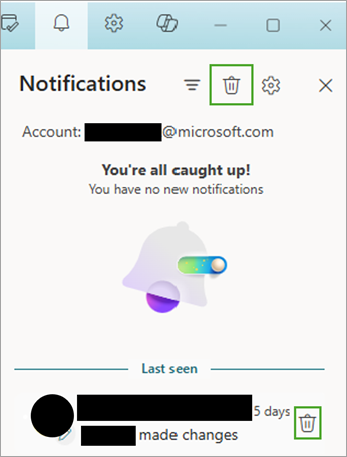
Descarta una sola notificación manteniendo el puntero sobre ella y seleccionando Descartar o descarta todas las notificaciones en el panel con Descartar todo en la parte superior.
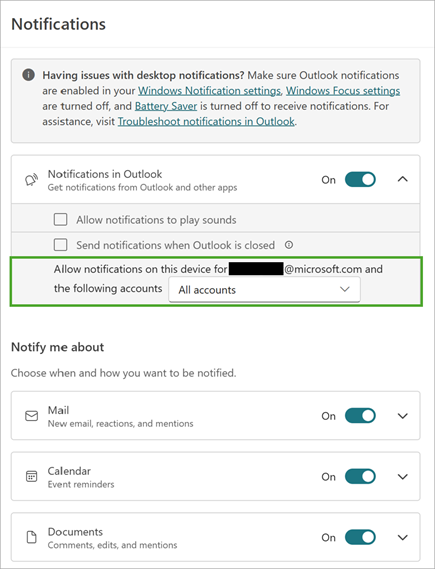
Habilitar o deshabilitar notificaciones para cuentas específicas en el dispositivo
Ahora puedes especificar qué cuentas reciben notificaciones y sonidos en el dispositivo cuando tienes más de una cuenta configurada. Para acceder a la configuración de notificaciones, seleccione Configuración>Notificaciones generales>. Seleccione Expandir para ver opciones de configuración adicionales.
Esta característica no está disponible en Outlook en la Web.
Copiar conversaciones mientras está sin conexión
Las acciones de copiar mensaje y copiar conversación ahora se pueden realizar cuando no se está conectado a Internet, uniéndose a otras funcionalidades sin conexión disponibles que se describen aquí: Trabajar sin conexión en Outlook.
Esta característica no está disponible en Outlook en la Web.
Sugerencias de búsqueda de ámbito para entidades específicas
Ahora puede limitar el ámbito de las sugerencias de búsqueda a entidades específicas, como Files, People, Mail, etc., para ordenar las sugerencias más fácilmente. Podrá navegar desde la sugerencia directamente a la pestaña entidad en los resultados de búsqueda.

Septiembre de 2024
Enviar actualizaciones solo a los asistentes agregados o eliminados
Al actualizar los asistentes a la reunión, se pedirá a los organizadores que envíen actualizaciones solo a los asistentes agregados o quitados o que envíen actualizaciones a todos los asistentes.
Obtenga más información en Programar una reunión o evento en Outlook.
Resumen de la reunión y artefactos de la reunión
Poco después de que finalice una reunión, los participantes de la reunión obtendrán automáticamente un conjunto de todos los artefactos de la reunión en el calendario. Entre ellas se incluyen:
- Punto de entrada a la página de resumen de la reunión
- Transcripción
- Grabación
- Cualquier archivo compartido
Para los usuarios con acceso a un resumen inteligente de reuniones, también verán los siguientes aspectos destacados directamente en Outlook:
- Número de hablantes
- Número de menciones de nombre
- Tareas sugeridas
Obtenga más información en Resumen de reuniones con Outlook.
Legibilidad mejorada y una vista de disponibilidad combinada en el asistente de programación
La vista del asistente de programación se ha actualizado para proporcionarte una mejor legibilidad. Hemos mejorado las líneas de cuadrícula, la vista de disponibilidad y mucho más. También hemos agregado una barra de disponibilidad combinada.
Navegar por la cuadrícula de Calendar mediante las teclas de flecha del teclado
Cuando se centre en la cuadrícula del calendario, podrá navegar por las franjas horarias del calendario mediante las teclas de flecha izquierda, derecha, arriba o abajo en las vistas día, semana y semana laboral.
Nueva directiva para garantizar que la cuenta principal coincida con la identidad de inicio de sesión de Windows
Esta nueva directiva convierte la identidad de inicio de sesión de Windows en la cuenta principal. Esto facilita el proceso de configuración de los nuevos dispositivos administrados y garantiza que siempre se respetarán las directivas de la empresa.
Esta característica no está disponible en Outlook en la Web.
agosto de 2024
Compartir archivos locales de Word, Excel y PowerPoint
Si usa las aplicaciones de Microsoft Word, Excel o PowerPoint y desea compartir un archivo que se guarda localmente en el dispositivo (no almacenado en una ubicación en la nube), el nuevo Outlook para Windows se mostrará como destino de uso compartido y podrá compartir fácilmente el archivo por correo electrónico.
Esta característica no está disponible en Outlook en la Web.
Abrir datos adjuntos en aplicaciones de escritorio
Haga doble clic en ellos para abrir datos adjuntos de todo tipo en sus respectivas aplicaciones de escritorio.
Esta característica no está disponible en Outlook en la Web.
Mejoras en la ordenación y el filtrado
Ordenar y filtrar ahora serán botones independientes en la lista de mensajes. Así será más fácil cambiar los valores Ordenado por y Filtrado por por separado.
Para obtener más información sobre cómo ordenar, consulte Ordenar mensajes de correo electrónico en Outlook.
Detalles de la reunión en el panel de lectura
Cuando una conversación en Mail forma parte de una reunión, el panel de lectura tendrá una tarjeta de detalles de la reunión nueva y mejorada para un flujo de RSVP más eficaz y moderno.
Acceso directo "Ir a carpeta"
Cuando se centra en el panel de carpetas, ahora puede presionar CTRL + Y para desplazarse rápidamente a una carpeta. Basta con presionar la primera letra del nombre de la carpeta para mover el foco directamente a esa carpeta.
Para obtener más información, consulte Métodos abreviados de teclado de Outlook.
Use la tecla Alt para mostrar las sugerencias de teclas
Use la tecla Alt para mostrar las sugerencias de teclas al usar la navegación con el teclado. Anteriormente, este comportamiento era Win + Alt.
Julio de 2024
Soporte sin conexión para el correo, el calendario y la configuración
El primer conjunto de capacidades sin conexión en el nuevo Outlook para Windows ya está disponible, lo que le ayuda a mantener la productividad incluso cuando no esté conectado a Internet. El correo, los eventos del calendario, los contactos y la configuración se almacenarán en el dispositivo, para que pueda verlos incluso cuando trabaje sin conexión. Además, puede realizar acciones clave en el correo, como marcar, mover, eliminar y redactar mensajes.
Obtenga más información en Trabajar sin conexión en Outlook.
Esta característica no está disponible en Outlook en la Web.
Copiar (Ctrl+C) y pegar (Ctrl+V) correos electrónicos entre carpetas mediante métodos abreviados
Con los métodos abreviados Ctrl+C y Ctrl+V , puede transferir rápidamente correos electrónicos a la carpeta deseada. Esto le permite simplificar el flujo de trabajo y mejorar la productividad.
Para obtener más información, consulte Métodos abreviados de teclado de Outlook.
Siga sus reuniones
A continuación se muestra una nueva opción de respuesta a la reunión (RSVP) que va más allá de las opciones tradicionales de Aceptar, Provisional y Rechazar. Está dirigido a personas con una gran carga de reuniones y reuniones conflictivas cada día. Seguir es la opción ideal de RSVP para las reuniones a las que no puede asistir pero sobre las que quiere mantenerse interesado y recibir información. Otros asistentes podrán ver si está siguiendo una reunión.
Obtenga más información en Seguir una reunión en Outlook.
Carpetas de búsqueda de People y Categorías
Las carpetas de búsqueda son carpetas virtuales que proporcionan una vista de todos los elementos de correo electrónico que coinciden con criterios de búsqueda específicos. Hemos presentado dos nuevas carpetas de búsqueda:
- Las carpetas de búsqueda de correo electrónico categorizadas le permiten filtrar fácilmente los correos electrónicos por categorías asignadas, lo que mejora la organización de la bandeja de entrada.
- Las carpetas de búsqueda de correo de personas específicas le permiten recopilar y organizar automáticamente los correos electrónicos de remitentes o contactos designados.
Obtenga información sobre las búsquedas en Usar carpetas de búsqueda para buscar mensajes u otros elementos de Outlook.