
Los campos personalizados le permiten realizar un seguimiento de la información que es importante para su equipo, directamente en sus tareas. Si desea ir más allá de los campos predeterminados de Planner, puede agregar sus propios campos a un plan y rellenarlos a medida que trabaja.
Con los campos personalizados, puede:
- Agregue campos que se adapten a la forma en que trabaja su equipo.
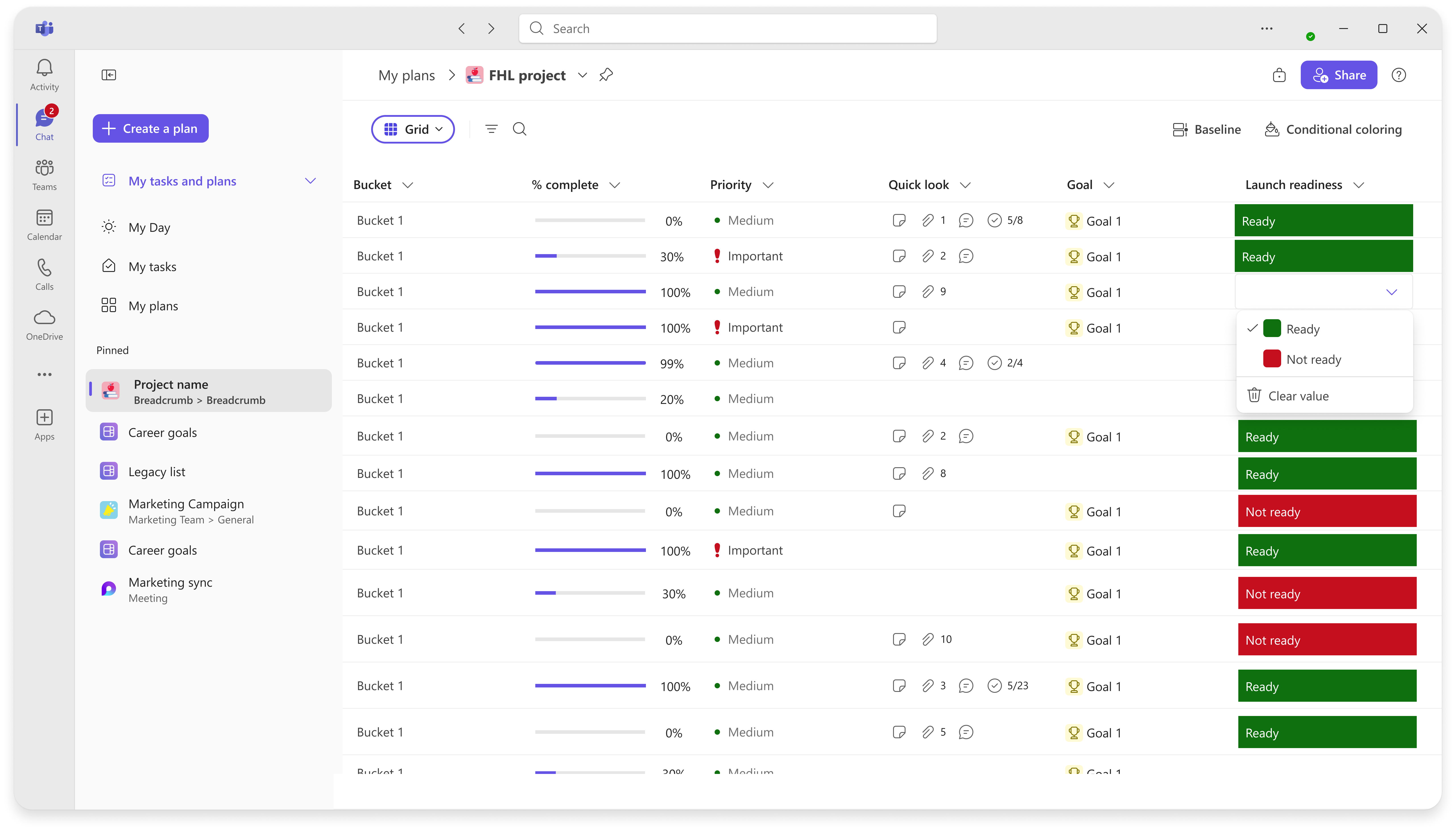
- Elija entre varios tipos de campos, incluidas las opciones de menú desplegable con colores.
- Ordene, filtre y agrupe las tareas por los campos que cree.
- Exportar el plan, incluidos los datos de campos personalizados, a Excel.
Licencias y disponibilidad
- La creación y edición de campos personalizados requiere una licencia de Planner Plan 1, Planner y Project Plan 3 o Copilot.
- Los usuarios con una licencia de Microsoft 365 y sin plan premium de Planner pueden ver campos personalizados y exportarlos a Excel, pero no pueden crearlos ni editarlos.
Agregar un campo personalizado
Los campos personalizados se agregan en la vista de cuadrícula.
Para agregar un campo personalizado:
- Abra el plan y, a continuación, seleccione Cuadrícula.
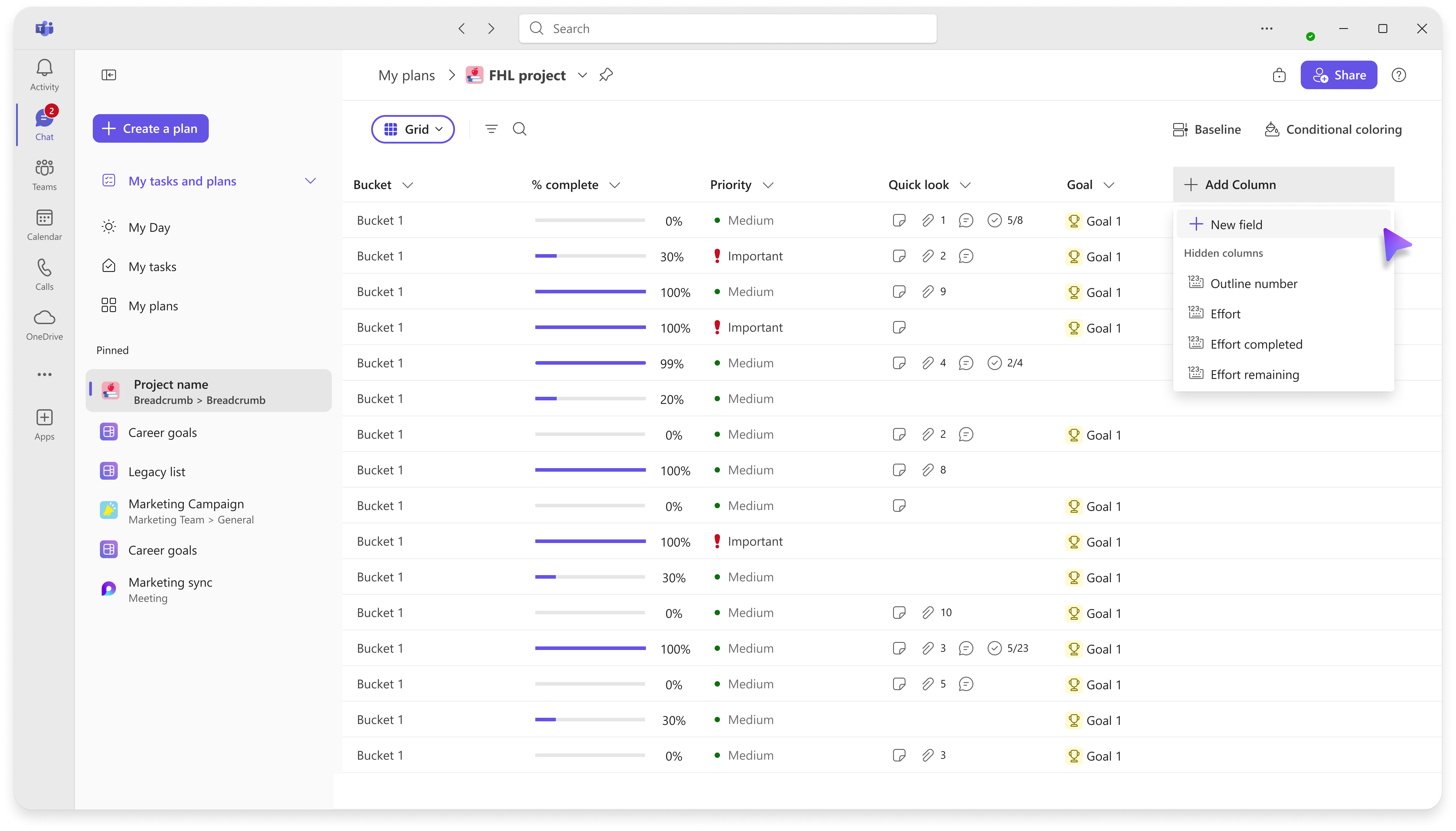
- Seleccione + Agregar columna al final de las columnas.
- Seleccione + Nuevo campo personalizado.
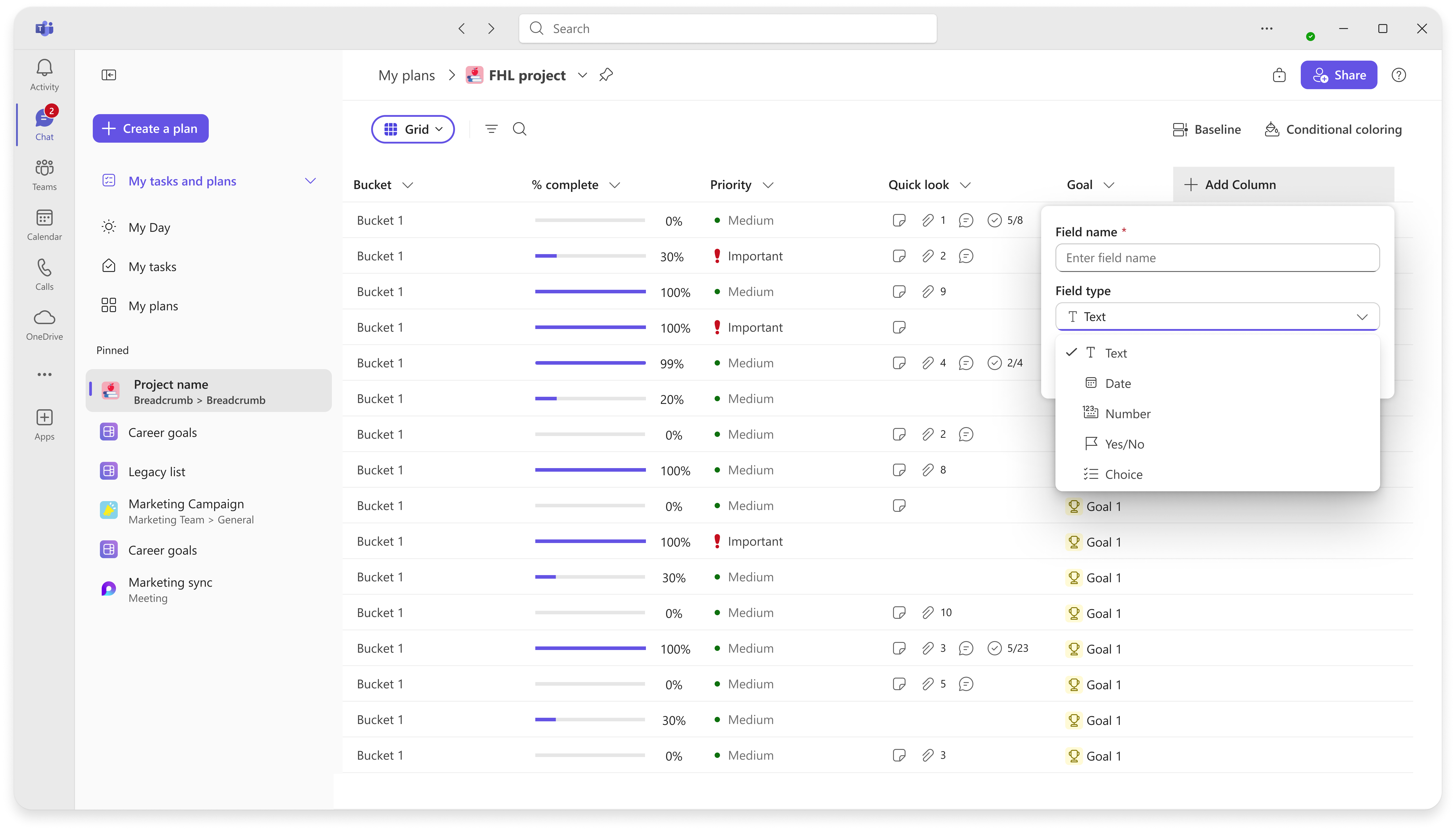
- Escriba un nombre, elija un tipo de campo y establezca las opciones.
- Selecciona Guardar.
Aparecerá la nueva columna en el plan.
Rellenar y editar un campo personalizado
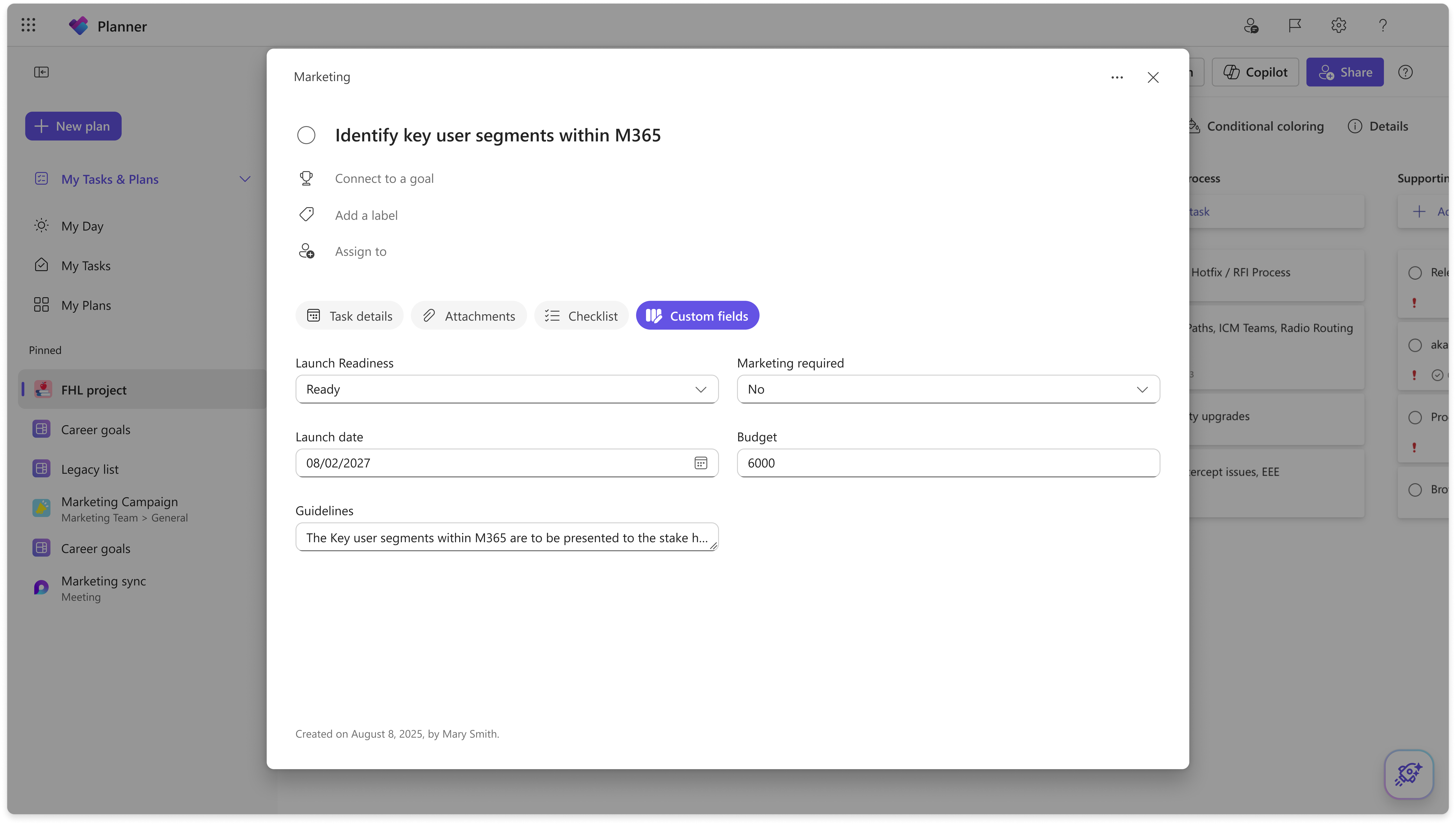
Después de crear un campo, puede rellenarlo y editarlo desde:
- Vista de cuadrícula: escriba directamente en la celda.
- Detalles de la tarea: abra una tarea para ver y editar sus campos, incluidos los de Mis tareas.
Tipos de campos admitidos
| Tipo | Para qué sirve |
|---|---|
| Texto | Texto corto libre. |
| Número | Valores numéricos que se pueden resumir. |
| Fecha | Una fecha elegida de un calendario. |
| Sí/No | Una simple bandera. |
| Opción | Lista desplegable de selección única con opciones de colores. |
Límites de campos personalizados
- Puede crear hasta 10 campos personalizados por plan.
- Los nombres de campo pueden contener hasta 255 caracteres.
- Los campos de elección admiten entre 2 y 25 opciones.
- Los campos de opción son de selección única, por lo que cada tarea solo puede tener una opción seleccionada.
- Los campos personalizados son específicos del plan donde se crean. No se pueden copiar ni mover a otro plan.
Nota
Cualquier persona que pueda editar el plan puede eliminar los campos personalizados. La eliminación de un campo es permanente y quita sus valores de todas las tareas. Al eliminar una opción de opción única, esa opción se borra de cualquier tarea que la use.