
Vista de capacidad le ayuda a revisar el trabajo de su plan por asignado y tiempo. Úsalo para ver juntos las tareas programadas y no programadas, comprender quién tiene el trabajo planeado y ajustar el trabajo a lo largo de las semanas en las que cambia el plan del equipo.
Nota
Vista de capacidad es para planes básicos en Microsoft Planner y requiere una licencia de Plan 3. Si no ve Vista de capacidad, puede que esté en un plan Premium, que la característica aún no esté disponible para su organización o que no tenga la licencia necesaria.
Abrir vista de capacidad
Abre el plan Premium que quieras revisar.
En las vistas de plano, seleccione Vista de capacidad.
Vista de capacidad muestra el trabajo en filas de asignados y usa un encabezado de escala de tiempo para organizar el trabajo por tiempo. Las tareas que no están programadas aparecen en un panel de trabajo no programado.
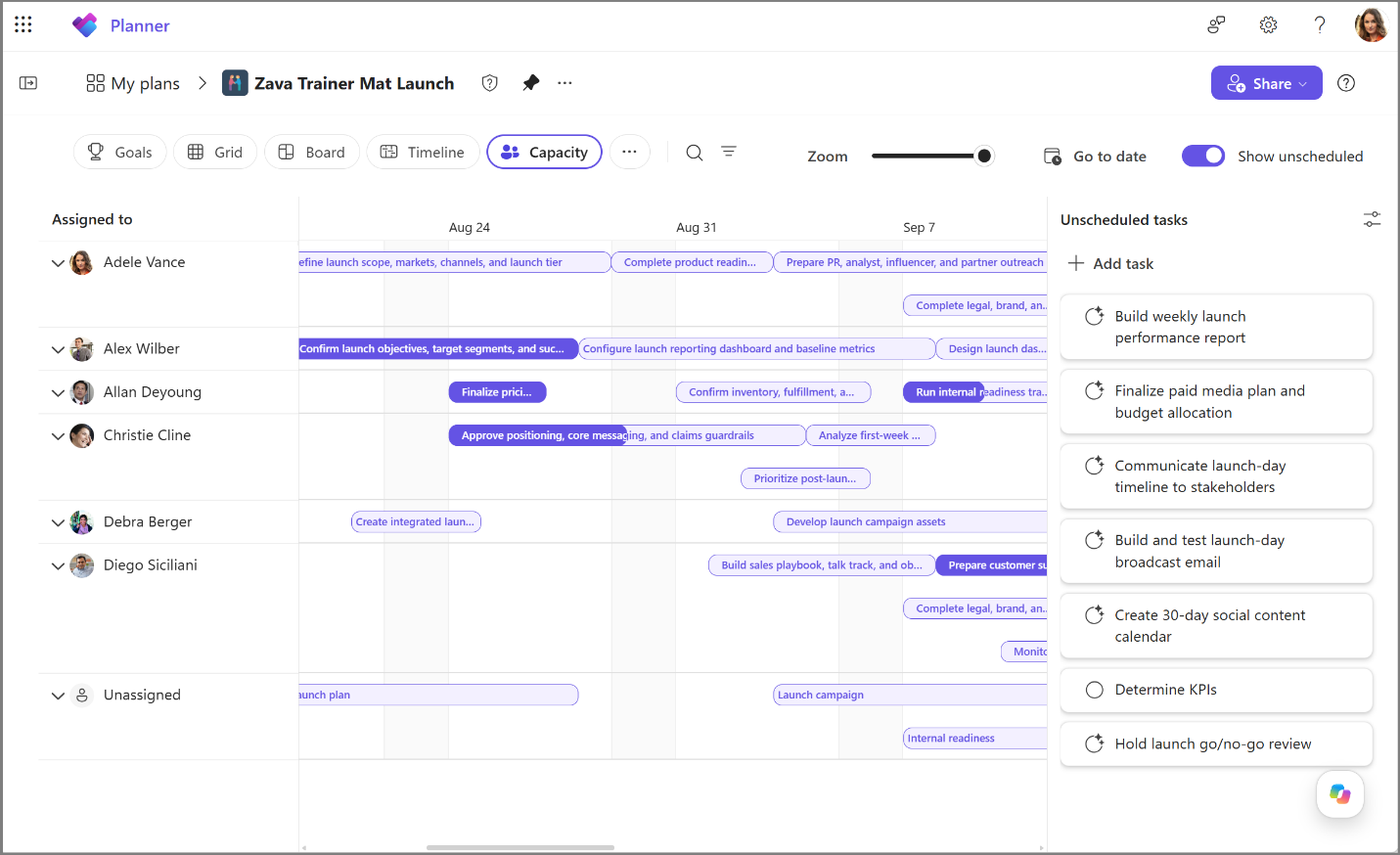
Revisar el trabajo por asignado y hora
Use Vista de capacidad para comprender cómo se distribuye el trabajo en su equipo.
En Vista de capacidad, puede:
Revisar tareas por asignado
Comparar el trabajo programado entre semanas
Ver el trabajo no programado en la misma vista
Contraiga o expanda las filas de los usuarios asignados para centrar la vista
Usar controles de escala de tiempo para desplazarse por la programación
Si una fila de usuario asignado está contraída, expándala para ver las tareas asignadas a esa persona.
Programar trabajos no programados
Las tareas sin fechas programadas aparecen en el panel de trabajo no programado. Puede usar este panel para buscar trabajo que aún necesite tiempo en el plan.
Para programar trabajos no programados:
En la Vista de capacidad, busque la tarea en el panel de trabajo no programado.
Mueva la tarea a la semana en la que quiere que aparezca el trabajo.
Revise la fila del usuario asignado y la escala de tiempo para confirmar que la tarea aparece en el lugar correcto.
La programación del trabajo no programado ayuda a su equipo a ver cuándo se espera que se realice el trabajo planeado.
Mover trabajo entre semanas
Al cambiar el tiempo, puede mover el trabajo a otra semana en la vista Capacidad.
Busque la tarea en la fila de usuario asignado.
Mueva la tarea a la semana en la que debe realizarse el trabajo.
Revise la escala de tiempo para confirmar que la tarea aparece en la nueva semana.
Mover el trabajo entre semanas le ayuda a mantener el plan actualizado sin salir de la vista.
Enfocar la vista
Use filtros y controles de fila para centrarse en el trabajo más importante.
Puede:
Filtrar por asignado para revisar el trabajo de una persona
Contraiga las filas de los usuarios asignados que no necesita revisar
Expanda las filas de usuarios asignados cuando necesite más detalles
Usar controles de zoom y de actualización para cambiar el rango de la escala de tiempo
Notas y limitaciones
Las tareas sin fechas de inicio o finalización permanecen en el panel de trabajo sin programar hasta que se programan.
Si filtra por asignado, las tareas de otros asignados se ocultan hasta que cambie o borre el filtro.
Si Vista de capacidad no está disponible, compruebe si está trabajando en un plan básico, si tiene una licencia de Plan 3 y si la característica está disponible en su organización.