
Use la vista Objetivos en Microsoft Planner para conectar sus tareas a los resultados que desea lograr. Cree objetivos para su plan, conecte las tareas que contribuyen a cada objetivo y actualice los detalles del objetivo a medida que avanza su trabajo.
Nota
Este artículo se aplica a los planes básicos de Planner en la web y Planner en Microsoft Teams. Los miembros del plan con la licencia adecuada pueden crear, editar y eliminar objetivos.
Abrir vista de objetivos
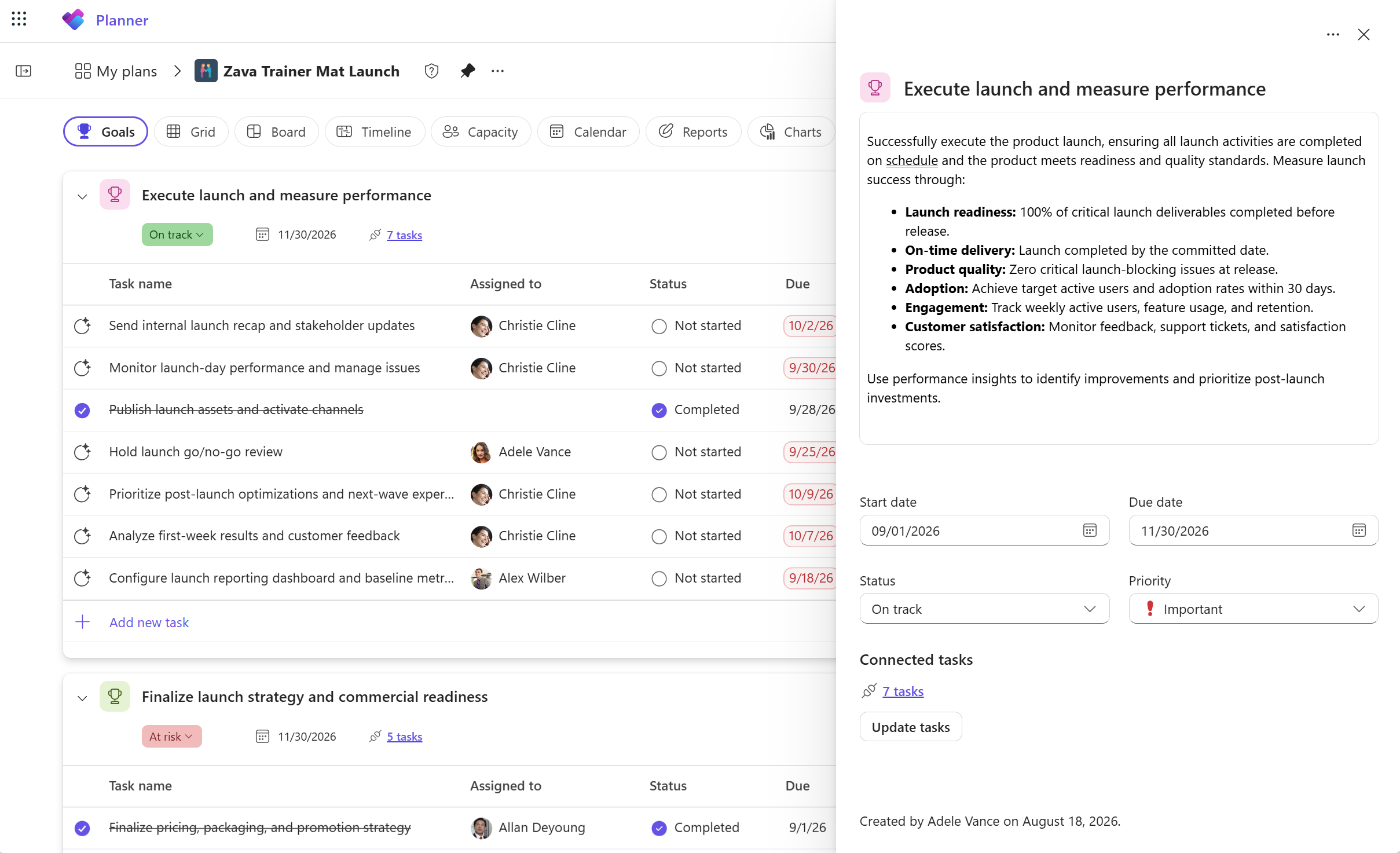
Abra el plan básico en Planner y, a continuación, seleccione Objetivos.
Crear un objetivo
- En la vista Objetivos, seleccione Agregar un objetivo.
- Escriba un nombre que describa el resultado que desea lograr, como "Prepararse para el lanzamiento del producto".
- Elija un color para ayudar a distinguir el objetivo.
- Establece el estado y la fecha de finalización del objetivo, según sea necesario.
Conectar tareas a un objetivo
Conecte tareas existentes o cree tareas nuevas para mostrar qué trabajo contribuye a un objetivo.
Conectar tareas existentes
- En la vista Objetivos, busque el objetivo al que quiere conectar las tareas.
- Seleccione Conectar tareas.
- Busque y seleccione las tareas que desea conectar.
Expande el objetivo para ver las tareas conectadas.
Nota
Una tarea solo se puede conectar a un objetivo a la vez.
Crear una tarea vinculada a un objetivo
- Expanda el objetivo para mostrar su lista de tareas conectada.
- Seleccione Agregar nueva tarea en la parte inferior de la lista.
- Escriba los detalles de la tarea.
- Presione Entrar.
Se crea la nueva tarea y se vincula al objetivo.
Actualizar los detalles del objetivo
Selecciona un nombre de objetivo para abrir el panel de detalles del objetivo. En el panel, puede:
- Agregue una descripción para explicar lo que quiere lograr.
- Agregar una fecha de inicio.
- Establezca una prioridad.
- Edite la fecha de finalización.
- Actualice el estado para reflejar el progreso del objetivo.
Mantenga estos detalles actualizados a medida que cambie su trabajo.
Eliminar un objetivo
Si ya no necesita un objetivo, puede eliminarlo sin eliminar las tareas conectadas.
- En la vista Objetivos, abra el menú Más opciones del objetivo (...).
- Selecciona Eliminar objetivo.
- Confirma que quieres eliminar el objetivo.
Planner elimina el objetivo y desconecta sus tareas. Las tareas permanecen en el plan.