
La biblioteca de documentos de SharePoint ofrece muchas maneras de trabajar con los archivos, desde crear archivos hasta copiarlos y moverlos entre carpetas. Puede ver el trabajo que usted y otros usuarios han realizado en los archivos y guardar versiones anteriores que puede restaurar si es necesario. Usted y su equipo tienen mucho control sobre dónde, qué y cómo trabajan con sus archivos.
Crear un documento, vínculo o carpeta en una biblioteca de documentos
Después de crear una biblioteca de documentos de SharePoint, necesitará agregar contenido. Puede empezar creando o cargando documentos y archivos.

Cuando elige un nuevo documento de Microsoft 365, se crea un archivo genérico en la biblioteca (Document.docx, book.xlsx, etc.) y se abre un documento en blanco en la aplicación correspondiente. El administrador o propietario de SharePoint o Microsoft 365 puede establecer diferentes tipos de documentos. Para obtener más información, vea Crear un archivo en una biblioteca de documentos.
Para organizar los archivos, puede usar carpetas en una biblioteca de documentos. Para obtener más información sobre cómo agregar carpetas a la biblioteca, consulte Crear una carpeta en una biblioteca de documentos
Editar archivos en una biblioteca de documentos
Files asociados con aplicaciones de Microsoft 365 como Word, Excel y PowerPoint se pueden abrir y editar en línea al hacer clic en el nombre de archivo en una biblioteca de documentos. Al editar en Microsoft 365, todos los cambios se guardan automáticamente.
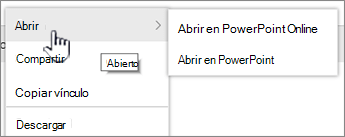
Cuando tiene una aplicación de escritorio como Word, se mostrará al abrir o editar el archivo. Si eliges una aplicación de escritorio, el documento se abrirá en la aplicación y podrás editarlo como cualquier otro archivo. A diferencia de la versión en línea de Word, Excel o PowerPoint, para conservar los cambios, debe guardar explícitamente el documento antes de salir.
Si no tiene una aplicación asociada a un archivo, obtendrá una opción para descargar el archivo. Vea Editar un documento en una biblioteca de documentos para obtener más información sobre cómo abrir y editar archivos.
Eliminar archivos de una biblioteca de documentos
Si ya no se necesita un elemento de una biblioteca de documentos, puede eliminarlo. Cuando elimina una carpeta, SharePoint también elimina todos los archivos o carpetas que contenga. Consulta Eliminar una carpeta, un archivo o un vínculo de una biblioteca de documentos para obtener más información.
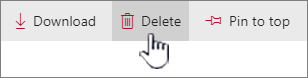
Si elimina algo pero necesita recuperarlo, es posible que pueda restaurarlo desde la papelera de reciclaje. Consulte Restaurar contenido eliminado en la papelera de reciclaje de un sitio de SharePoint para obtener más información.
Proteger o desproteger archivos para una edición exclusiva
Cuando se extrae un archivo, se impide que otros usuarios realicen cambios. Esto ayuda a evitar que los compañeros de trabajo deshagan o sobrescriban los cambios de los demás.
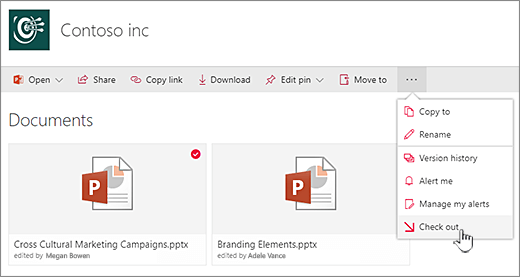
Mientras tenga un archivo desprotegido, nadie más podrá extraerlo ni editarlo. Cuando vuelva a proteger el archivo, otros usuarios podrán ver los cambios realizados. Para obtener más información, consulte Extraer o proteger archivos en una biblioteca de documentos.
Ver la actividad en los archivos de una biblioteca de documentos
Al trabajar con un equipo, puede ver la actividad de los archivos, como agregar, eliminar y editar en una biblioteca de documentos, para asegurarse de que todo vaya por buen rumbo. Puede ver la actividad de los archivos para un solo elemento o información general de toda la actividad de una biblioteca de documentos.
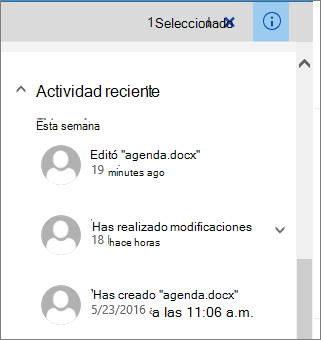
Puede expandir algunos elementos en Actividad reciente para obtener más detalles sobre dónde se actualizaron los archivos. Vea Actividad de archivos en una biblioteca de documentos para obtener más información sobre cómo ver la actividad de archivos.
Ver y trabajar con el historial de versiones de los archivos de una biblioteca de documentos
El historial de versiones de SharePoint en Microsoft 365 crea una nueva versión de los archivos que se guardan o se protegen en una biblioteca de documentos.
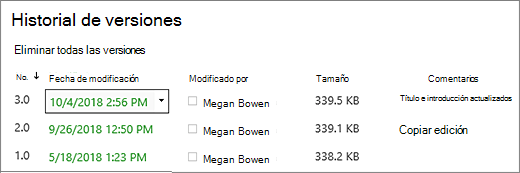
En el Historial de versiones, puede ver los comentarios que se agregaron cuando se desproteger el archivo, el tamaño de archivo y la fecha en que se extrajo o guardó en una biblioteca de documentos. También puede elegir restaurar o eliminar una versión del archivo. Para obtener más información, consulte Ver el historial de versiones de un archivo en una biblioteca de documentos de SharePoint .
Ver y editar información de archivo en una biblioteca de documentos
La biblioteca de documentos almacena propiedades individuales, como el nombre de archivo, el título y los hashtags de los archivos, carpetas y vínculos, así como los propios elementos.
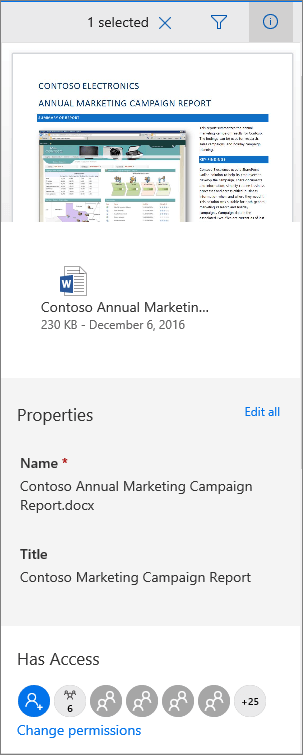
Puede ver y editar las propiedades del nombre, el título o el hashtag en cada elemento de la biblioteca de documentos. Consulte Ver y editar información sobre un archivo, carpeta o vínculo en una biblioteca de documentos para conocer los pasos para ver y editar estas propiedades.
Su opinión nos importa.
Actualizado el 16 de octubre de 2018
¿Le resultó útil este artículo? Si es así, indíquenoslo en la parte inferior de la página. Si no le resultó útil, indíquenos lo que le pareció confuso o si faltaba información. Indique su versión de SharePoint, del sistema operativo y del explorador. Usaremos sus comentarios para revisar el contenido, agregar información y actualizar el artículo.