

Si tu Surface se enciende y ves una pantalla de recuperación para los datos de la configuración de arranque o el archivo BCD, sigue estos pasos.
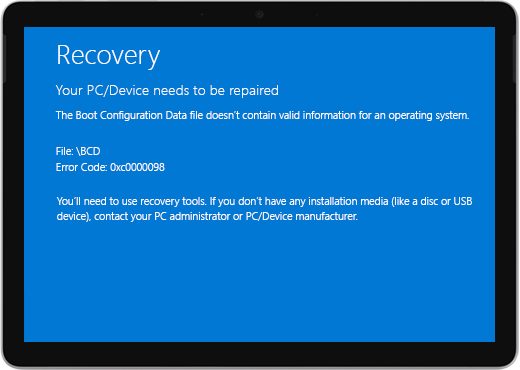
Estos pasos funcionan para todos los dispositivos de Windows.
Solución 1: Acceder al Entorno de recuperación de Windows
Desconecte el dispositivo e intente arrancar.
Intente arrancar de nuevo. Después de dos intentos de arranque erróneos, el dispositivo debe entrar automáticamente en el Entorno de recuperación de Windows (WinRE).
Nota
Para obtener más información sobre cómo apagar el dispositivo, consulte Forzar un apagado y reiniciar Surface.
Solución 2: Ir al aviso de comando
En el menú Elegir opción, selecciona Solucionar> problemasdel símbolo del sistemade opciones> avanzadas.
Si se te solicita, escribe la clave de recuperación de BitLocker y, a continuación, los siguientes comandos en el símbolo del sistema:
- CMD>bootrec /scanos
- CMD>bootrec /rebuildbcd
- CMD>bootrec /fixmbr
- CMD>bootrec /fixboot
Compruebe si Windows se inicia:
- Si se inicia Windows: instala las actualizaciones más recientes de Windows y Surface para ayudar a evitar problemas en el futuro. Para obtener más información, consulta Descargar controladores y firmware para Surface.
- Si Windows no se inicia: ve a la Solución 3.
Solución 3: Reiniciar Surface desde una unidad de recuperación USB.
Iniciar tu Surface mediante una unidad de recuperación USB. Inserte la unidad de recuperación USB de inicio en el puerto USB de su Surface y mantenga presionado el botón de bajar volumen mientras presiona y suelta el botón de inicio/apagado.
Cuando aparezca el logotipo de Surface, suelta el botón de bajar volumen. Para obtener más información, consulte Creación y uso de una unidad USB de recuperación para Surface.
Compruebe si Windows se inicia.
- Si se inicia Windows: instala las actualizaciones más recientes de Windows y Surface para ayudar a evitar problemas en el futuro. Para obtener más información, consulta Descargar controladores y firmware para Surface.
- Si Windows no se inicia: Ve a Servicio y reparación de dispositivos.
¿Todavía tiene problemas?
Si estas soluciones no ayudaron a resolver el problema, es posible que la reparación automática, el pedido de servicio o el soporte técnico en persona estén disponibles para ayudarte. Si su Surface es un dispositivo empresarial (propiedad de una organización), consulte las opciones de servicio de Surface para Empresas y Educación.
| Opciones | |
|---|---|

|
Reparación automática¿Tiene experiencia técnica y tiene las herramientas adecuadas? Microsoft tiene una variedad de componentes reemplazables y guías de servicio que le permiten realizar algunas reparaciones usted mismo. |

|
Enviar a MicrosoftPara enviar el dispositivo para su reparación, deberás crear un pedido de servicio e imprimir una etiqueta de envío. Obtén más información sobre cómo comprobar la garantía y preparar el dispositivo para su envío a Microsoft. |

|
Obtener soporte técnico en personaEn algunos países o regiones, Microsoft se ha asociado con proveedores de servicios autorizados que ofrecen soporte técnico y reparación en persona. Las opciones pueden incluir la inspección de hardware profesional, la solución de problemas y la recuperación del sistema. |
¿Necesitas más ayuda?
Soporte técnico

Para obtener soporte técnico, abra la aplicación Surface, describa el problema y seleccione Obtener ayuda.
Soporte técnico de la comunidad

Las comunidades pueden ayudarle a formular preguntas y escuchar a expertos con conocimientos extensos. Pregunte a la comunidad.
Otras opciones de asistencia

Si no puedes usar Surface o tienes alguna pregunta sobre otra cosa, abre Obtener ayuda para obtener otro soporte técnico en línea.


