

Si Surface no se enciende, se enciende y luego se apaga, o se inicia y se queda atascado en una pantalla en negro, una pantalla con un logotipo u otra pantalla. Esto es lo que puedes intentar para que funcione de nuevo.
Comprobaciones iniciales
- Desconectar accesorios y asegurarte de que tu Surface está cargado
- Reactivar con métodos abreviados de teclado: (Ctrl+Mayús+Win+B)
- Forzar el reinicio presionando el botón de encendido durante 20 segundos
Desconectar accesorios y asegurarte de que tu Surface está cargado
Es posible que las cosas que has conectado a tu Surface estén evitando que se encienda. Esta es la manera de comprobar si ese es el problema:
- Desconecta las unidades USB, las tarjetas SD, los accesorios USB, los monitores externos, las bases o cualquier otra cosa que hayas conectado a tu Surface. Si usas Surface Dock, desenchúfalo de tu Surface. Intenta encender Surface, si funciona, el accesorio puede ser el problema.
- Si eso no funciona, conecta la fuente de alimentación diseñada para Surface.
- Cuando tu Surface esté enchufada, cárgala durante al menos 15 minutos. Cierre y vuelva a abrir la tapa o el teclado y, a continuación, presione el botón de encendido para encender su Surface. Si la luz LED del cargador Surface Connect parpadea o está apagada, consulta Qué hacer si la fuente de alimentación o el cargador de Surface no funcionan.
Reactivar con métodos abreviados de teclado: (Ctrl+Mayús+Win+B)
Si al recargarla, tu Surface no se reactivó:
- Conéctate a un teclado o usa un teclado integrado.
- Presione el icono de tecla del logotipo de
 + del logotipode Windows Ctrl + Shift + B.
Forzar el reinicio presionando el botón de encendido durante 20 segundos
Si tu Surface sigue sin encenderse después de cargarla y probar los atajos del teclado y la tableta, puede intentar forzar un apagado y luego reiniciar. Aquí le explicamos cómo hacerlo:
Mantén presionado el botón de encendido hasta que aparezca la pantalla del logotipo (unos 20 segundos). Consulta Forzar un apagado y reiniciar Surface para obtener más información.
Después de reiniciar Surface, te recomendamos que obtengas las últimas actualizaciones para Surface y Windows para asegurarte de que el dispositivo funciona mejor. Para obtener más información, consulta Descargar controladores y firmware para Surface.
¿Se activó Surface?
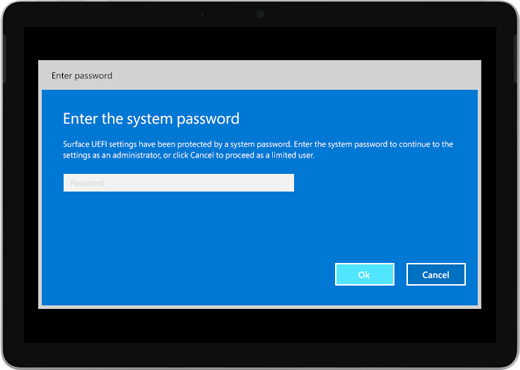
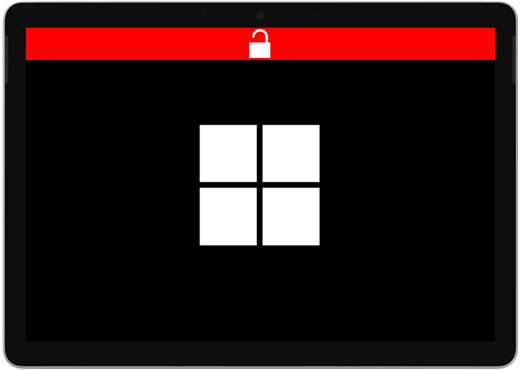
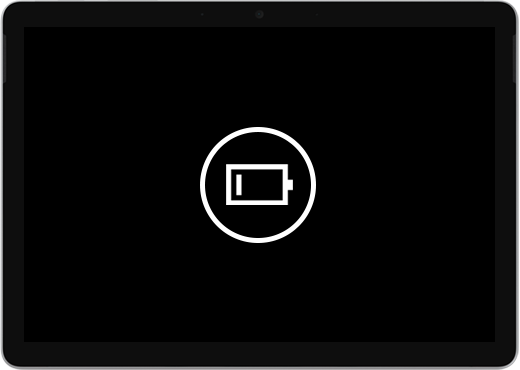
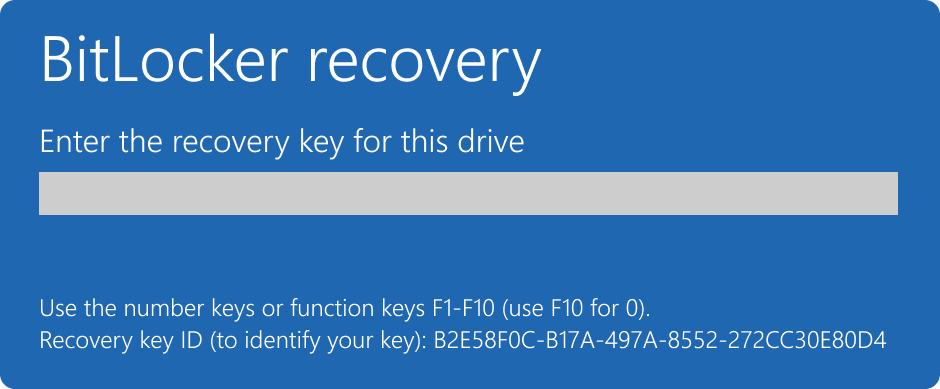
- Si Surface se enciende, pero se atasca en una de las pantallas siguientes, selecciona esa pantalla para ver los pasos adicionales de solución de problemas para resolver el problema.
- Si Surface no se enciende, el dispositivo debe enviarse a Microsoft para su reparación o reemplazo. Para obtener más detalles, comprueba Si Surface sigue sin encenderse o no se inicia, envía un pedido de servicio.

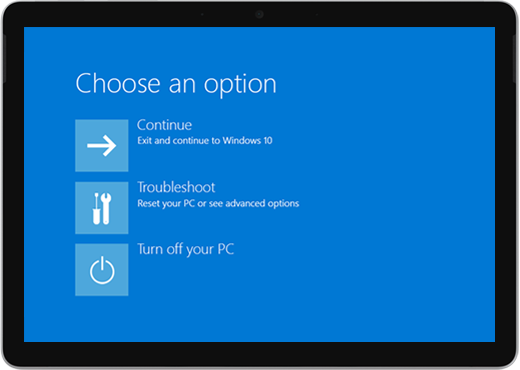
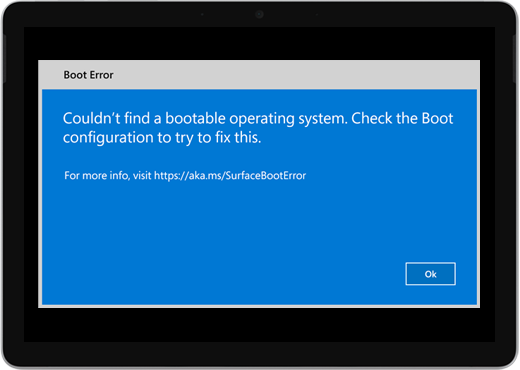

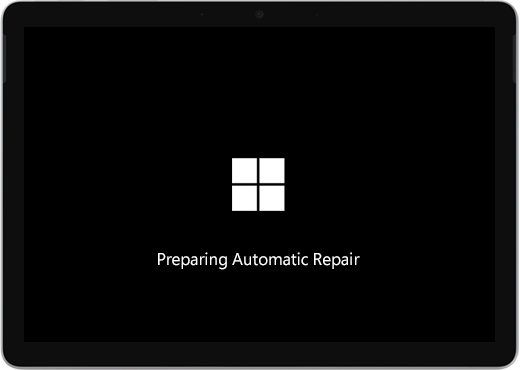
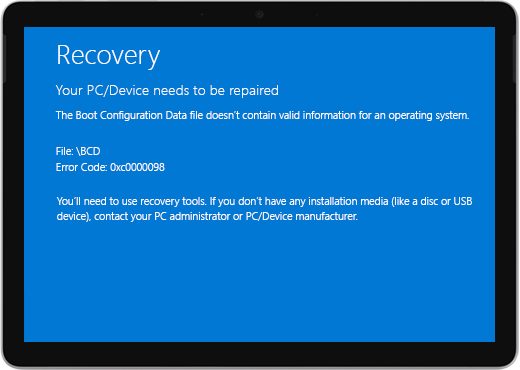

Si Surface sigue sin funcionar, elige una opción de servicio técnico
Si estas soluciones no ayudaron a resolver el problema, es posible que la reparación automática, el pedido de servicio o el soporte técnico en persona estén disponibles para ayudarte. Si su Surface es un dispositivo empresarial (propiedad de una organización), consulte las opciones de servicio de Surface para Empresas y Educación.
| Opciones | |
|---|---|

|
Reparación automática¿Tiene experiencia técnica y tiene las herramientas adecuadas? Microsoft tiene una variedad de componentes reemplazables y guías de servicio que le permiten realizar algunas reparaciones usted mismo. |

|
Enviar a Microsoft Para enviar el dispositivo para su reparación, deberás crear un pedido de servicio e imprimir una etiqueta de envío. Obtén más información sobre cómo comprobar la garantía y preparar el dispositivo para su envío a Microsoft. |

|
Obtener soporte técnico en personaEn algunos países o regiones, Microsoft se ha asociado con proveedores de servicios autorizados que ofrecen soporte técnico y reparación en persona. Las opciones pueden incluir la inspección de hardware profesional, la solución de problemas y la recuperación del sistema. |
Este artículo se aplica a estos dispositivos específicos:
|
|---|
¿Necesitas más ayuda?
Soporte técnico

Para obtener soporte técnico, abra la aplicación Surface, describa el problema y seleccione Obtener ayuda.
Soporte técnico de la comunidad

Las comunidades pueden ayudarle a formular preguntas y escuchar a expertos con conocimientos extensos. Pregunte a la comunidad.
Otras opciones de asistencia

Si no puedes usar Surface o tienes alguna pregunta sobre otra cosa, abre Obtener ayuda para obtener otro soporte técnico en línea.


