
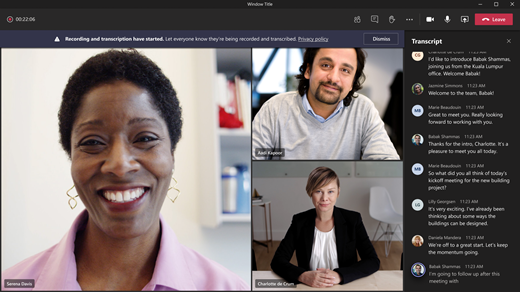
Durante una reunión de Teams, puede iniciar la transcripción en directo para capturar todo lo que se dice. La transcripción aparece en tiempo real e incluye el nombre y la marca de tiempo de cada hablante.
En este artículo
Iniciar una transcripción en directo
Al grabar una reunión, la transcripción se inicia automáticamente.
Solo para iniciar una transcripción en directo:
- Seleccione el
 en los controles de la reunión.
 - Seleccione Grabar y transcribir Icono >
 Iniciar transcripción
 .
. - Confirme el idioma en el que están hablando todos en la reunión.
- Seleccione Confirmar.
Todos los participantes ven una notificación que indica que la reunión se está transcribiendo. Los participantes pueden optar por ocultar sus identidades en los subtítulos y las transcripciones de las reuniones.
Las palabras obscenas se ocultan con asteriscos.
Cambiar el idioma de transcripción
Para garantizar la precisión de la transcripción, asegúrese de que el idioma hablado por la reunión refleje el idioma en el que hablan todos.
Si las personas hablan un idioma diferente al idioma hablado establecido en la reunión, Teams detectará que el idioma no coincide. A continuación, se pedirá al organizador de la reunión, al coorganizador, al iniciador de la transcripción o al iniciador de la característica que activó la transcripción que actualice el idioma hablado:
- Seleccione Configuración para actualizar el idioma hablado de la reunión manualmente.
- Seleccione Sí, cámbiela para actualizarla inmediatamente al idioma hablado de la reunión detectada.
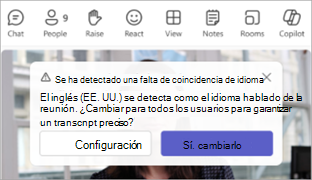
El organizador de la reunión, los coorganizadores, el iniciador de la transcripción o el iniciador de cualquier característica que active la transcripción pueden acceder al idioma hablado de la reunión en cualquier momento.
Para cambiar el idioma de transcripción:
- Seleccione el en los controles de la reunión.
- Mantenga el puntero sobre Grabar y transcribir .
- Seleccione Icono Mostrar .
- En el panel de transcripción, seleccione Configuración de
 .
. - En el menú desplegable Idioma hablado en esta reunión , seleccione el idioma en el que hablan los usuarios.
- Seleccione Actualizar. La transcripción se mostrará ahora en este idioma.
Importante
Para que otros participantes accedan a la lengua hablada de la reunión, la transcripción debe estar desactivada. Si hay una transcripción en curso, primero deben desactivarla o desactivar la característica que inició la transcripción. A continuación, deben volver a activar manualmente la transcripción.
Idiomas admitidos:
Inglés (Estados Unidos), inglés (Canadá), inglés (India), inglés (Reino Unido), inglés (Australia), inglés (Nueva Zelanda), árabe (Arabia Saudí), árabe (Emiratos Árabes Unidos), albanés (Albania), búlgaro (Bulgaria), catalán (catalán), chino (simplificado, China), chino (tradicional, RAE de Hong Kong), chino (tradicional, Taiwán), croata (Croacia), checo (Chequia), danés (Dinamarca), neerlandés (Bélgica), neerlandés (Países Bajos), estonio (Estonia), filipino (Filipinas), finés (Finlandia), francés (Canadá), francés (Francia), alemán (Alemania), alemán (Suiza), griego (Grecia), hebreo (Israel), hindi (India), húngaro (Hungría), islandés (Islandia), indonesio (Indonesia), italiano (Italia), japonés (Japón), kazajo (Kazajistán), coreano (Corea), letón (Letonia), lituano (Lituania), malayo (Malasia), maltés (Malta), noruego (Noruega), polaco (Polonia), portugués (Brasil), portugués (Portugal), rumano (Rumanía), ruso (Rusia), serbio (cirílico, Serbia), eslovaco (Eslovaquia), esloveno (Eslovenia), español (México), español (España), sueco (Suecia), tailandés (Tailandia), turco (Turquía), ucraniano (Ucrania), vietnamita (Vietnam), galés (Reino Unido).
Importante
Al cambiar la configuración del idioma hablado, el idioma de la transcripción y los subtítulos cambiará para todos los usuarios.
Transcripción traducida en directo
Comprenderse mejor durante una reunión traduciendo la transcripción de la reunión al idioma con el que esté más cómodo.
La transcripción traducida en directo está disponible como parte de Teams Premium. Para obtener acceso a Teams Premium, póngase en contacto con su administrador de TI.
Para iniciar una transcripción traducida en directo:
- Unirse a una reunión en Teams.
- Iniciar la transcripción en directo.
- Mantenga el puntero sobre Grabar y transcribir .
- Seleccione Icono Mostrar .
- En el panel de transcripción, seleccione Configuración de .
- Activa la opción Traducir .
- En el menú desplegable, seleccione el idioma al que desea traducir sus subtítulos.
Nota
Las transcripciones traducidas anteriores no se almacenan. Solo se almacena la transcripción original. Si los participantes se unen tarde a una reunión, solo podrán ver la transcripción traducida desde el momento en que se unieron a la reunión.
Ocultar o mostrar una transcripción en directo
- Seleccione Más acciones
 en los controles de la reunión.
 - Mantenga el puntero sobre Grabar y transcribir .
- Seleccione Ocultar transcripción o Mostrar transcripción .
Detener transcripción en directo
El organizador, los coorganizadores y los moderadores de la reunión pueden detener y reiniciar la transcripción durante la reunión.
- Seleccione Más acciones en los controles de la reunión.
- Mantenga el puntero sobre Grabar y transcribir .
- Seleccione Detener transcripción
 o Detener grabación . Ambas opciones detendrán la transcripción.
La transcripción se detiene automáticamente cuando todos los participantes abandonan la reunión.
Descargar una transcripción
Cuando finaliza la reunión, la transcripción está disponible inmediatamente en el evento de la reunión en el calendario. De forma predeterminada, los organizadores y coorganizadores de la reunión pueden descargarla como un archivo .docx o .vtt.
También puede conceder permiso a otros usuarios para descargar una transcripción, en función de las directivas establecidas por su administrador de TI.
Para descargar una transcripción:
Seleccione Chat
 en Teams.
Abra el chat de la reunión pasada.
Selecciona Resumen.
Seleccione Transcripción.
Seleccione la flecha desplegable situada junto al
 y elija el tipo de archivo que desea descargar.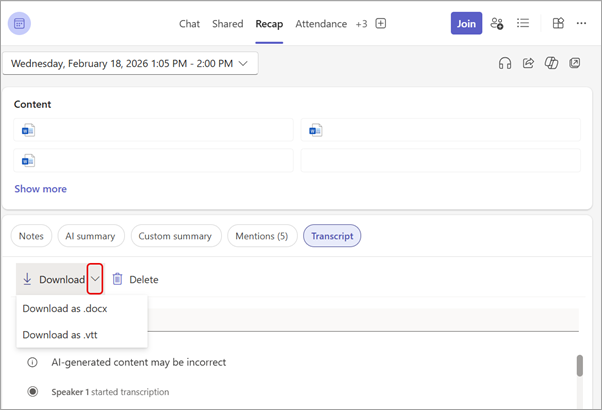
Compartir una transcripción con participantes con dispositivos móviles
Cargue una transcripción en el chat para que esté disponible para los participantes de la reunión que se unieron desde un dispositivo móvil.
Para cargar una transcripción en el chat:
- Descargar la transcripción en el equipo.
- En el chat de la reunión, seleccione el
 debajo del cuadro de redacción.
 - Cargue la transcripción.
Eliminar una transcripción
El organizador y los coorganizadores de la reunión pueden eliminar la transcripción.
Para eliminar una transcripción:
- Seleccione Chat en Teams.
- Abra el chat de la reunión pasada.
- Selecciona Resumen.
- Seleccione el botón Eliminar
 situado encima de la transcripción.
Para obtener más información, consulte Editar o eliminar una transcripción de reunión en Microsoft Teams.
¿Quién puede iniciar, detener, ver y descargar una transcripción?
Con Teams Premium y Copilot, los organizadores de reuniones pueden administrar los permisos de grabación y transcripción al programar reuniones de Teams.
Hay tres opciones para quién puede grabar y transcribir una reunión:
- Organizadores y coorganizadores
- Organizadores, coorganizadores y moderadores
- Nadie
Para obtener información sobre los roles de organizador y moderador, consulte Roles en una reunión de Teams.
| Tipo de participante de la reunión | Iniciar y detener la transcripción | Ver la transcripción en tiempo real | Ver la transcripción después de la reunión | Descargar la transcripción después de la reunión |
|---|---|---|---|---|
| Organizador | Sí | Sí | Sí | Sí |
| Persona de la misma organización | Sí | Sí | Sí | No, pero los organizadores pueden configurar quién puede descargar en Stream. |
| Persona de otro inquilino | No | Sí | No | No |
| Anónimo | No | No | No | No |
People who call to a una reunión no pueden ver la transcripción.
Nota
- Las transcripciones en directo de Teams para reuniones con grabación o transcripción se almacenan en el OneDrive para la Empresa del organizador de la reunión. Se puede acceder a la transcripción a través del chat de la reunión y la pestaña Resumen en Teams hasta que un organizador de la reunión elimine la transcripción.
- Si usa Cloud Video Interop (CVI) para unirse a reuniones de Teams, póngase en contacto con su proveedor de CVI para asegurarse de que los participantes de CVI reciben la notificación de transcripción cuando se inicia la transcripción.
Importante
Microsoft se reserva el derecho de restringir los servicios de transcripción y traducción, con un aviso razonable, para limitar el uso excesivo o el fraude, y para mantener el rendimiento del servicio. Estos servicios incluyen subtítulos en directo, subtítulos y funciones de transcripción disponibles en productos de Office 365 como Microsoft Teams, PowerPoint y Stream, entre otros.
