
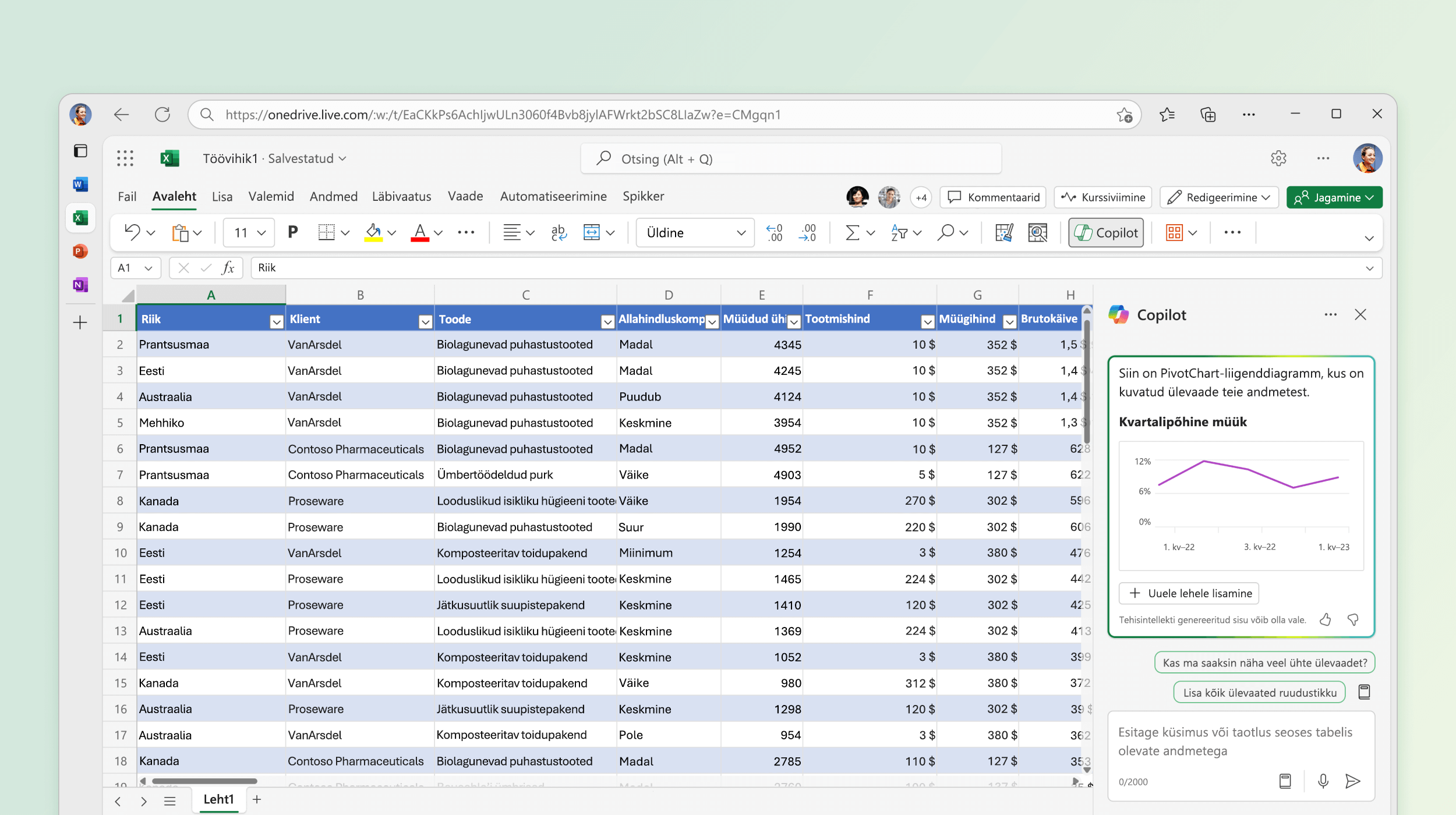
Exceli Copilot aitab teil töövihikuid koostada ja redigeerida. Kui värskendate eelarveid, loote finantsmudeleid või analüüsite andmeid, kasutab Copilot teie taotluste täitmiseks Exceli tööriistu (nt tabeleid, diagramme, PivotTable-liigendtabeleid ja valemeid).
Copilot värskendab teie töövihikut Exceli sisefunktsioonide abil. Teie sisu jääb redigeeritavaks ja teie kontrollite kõike, mida on muudetud.
Märkus.
Kui te ei näe Copilotit Wordis, Excelis, PowerPointis või OneNote’is, ei pruugi see olla teie Microsoft 365 tellimusega kaasas või teie asutuse sätete põhjal saadaval. Vaadake, milline Copiloti litsents teil on.
Kas te pole veel tellija? Alustage oma Microsoft 365 prooviversiooni ja kogemust Copilot juba täna.
Mida saab Copilotiga Excelis teha?
- Töölehtede redigeerimine: töölehtede lisamine, ümbernimetamine ja kustutamine; lahtriväärtuste ja -vahemike lisamine ja muutmine; rakendada tingimusvormingut, andmete valideerimist, ääriseid ja laade; ja hallake töövihiku paigutust.
- Andmete ja valemite genereerimine: saate luua andmeid viipade põhjal, teha arvutusi ja rakendada valemeid mitmel lehel ning summeerida andmeid.
- Diagrammide, PivotTable-liigendtabelite ja kujundite loomine: saate luua ja redigeerida diagramme, PivotTable-liigendtabeleid ja kujundeid, millel on redigeeritavad lingid lähteandmetele. Armatuurlaudade, plaanimisriistade ja mallide loomine algusest peale.
- Tuvastage ülevaated: esitage Coplotile küsimusi teie andmete kohta. Copilot kuvab ülevaate diagrammide, PivotTable-liigendtabelite, kokkuvõtete, trendide või võõrulistena.
- Andmete esiletõstmine, sortimine ja filtreerimine: kõige olulisematele andmetele keskendumiseks saate rakendada sortimist, filtreerimist, tingimusvormingut ja muid tehnikaid.
- Veebiotsimine: teabe toomine veebist põhivastustesse koos tsitaatidega kasutatud allikatele.
- Andmete importimine muudest töövihikutest: andmete toomine teistest Teie OneDrive'i või SharePointi või oma arvutisse salvestatud Exceli töövihikutest .
- Korduvate toimingute lõpuleviimine: kohandatud oskuste abil saate määratleda, kuidas Copilot peaks lõpule viima tavalised protsessid ja korduvad ülesanded.
Copilot'i avamine Excelis
Valige Exceli paremas allnurgas Copilot-ikoon. Coploti nupu kohta leiate lisateavet teemast Copilot-i dünaamiline toimingunupp Word, Excelis ja PowerPointis.

Redigeerimis-, vestlus- ja plaanirežiimi valimine
Copilot Excelis pakub kolme režiimi: redigeerimine, kavandamine või vestlus. Vaikimisi avaneb Copilot Excelis redigeerimisrežiimis. Redigeerimisrežiimis saab Copilot Excelis teie töövihikut teie taotluste põhjal otse redigeerida. Plaanirežiimi abil saate enne töövihiku redigeerimist koostada plaani ja kasutada vestlusrežiimi, et copilot-vastused jääksid vestlusse alles.
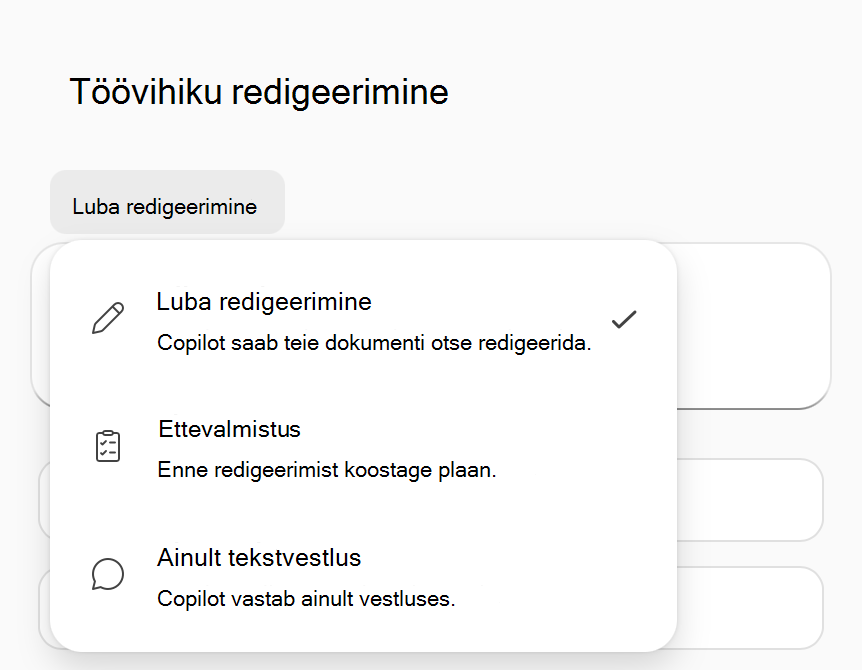
- Redigeerimisrežiimi lubamine toetab keerukaid mitmeastmelisi toiminguid (nt andmete ümberkujundamine, lehtede ühendamine või mitme elemendiga aruannete koostamine).
- Plaanimisrežiim loob tööülesannete täitmiseks struktureeritud lähenemisviisi. Koheste toimingute asemel loob Copilot plaani, et saaksite enne alustamist selle läbi vaadata ja kinnitada.
- Ainult vestlusrežiim saab teie töövihiku andmeid analüüsida ja anda ülevaateid töövihikusse muudatusi tegemata. Lisateavet vestlusrežiimi kohta leiate teemast Kuidas Copilot Chat Microsoft 365 rakendustes Töötab: Excel.
Mida oodata?
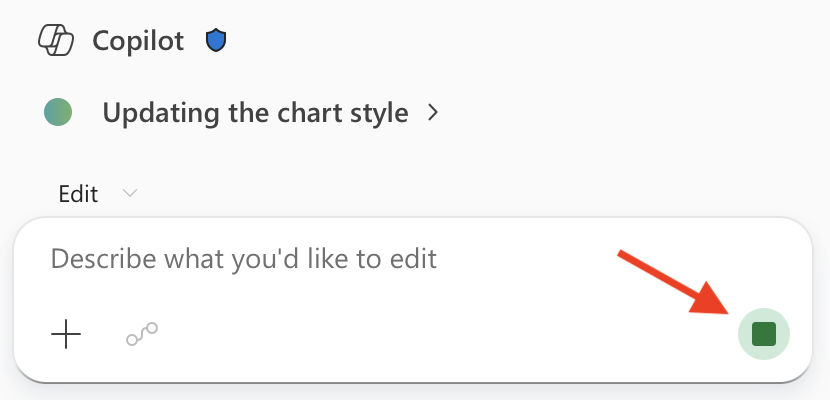
Pärast viiba esitamist analüüsib Copilot teie ülesannet ja loob samm-sammulise plaani. Redigeerimisrežiimis töötab see otse teie töövihikus selle plaani elluviimiseks, tulemuste läbivaatamiseks ja hinnangu andmiseks, kas tulemus vastab teie kavatsustele. Paanil näete Copilot'i mõttekäiku ja näete, kuidas see muudab muudatused teie töövihikus.
Peatamiseks või peatamiseks mis tahes ajal valige vestluse sisestusvälja paremas allnurgas nupp Peata .
Näpunäide.
Näidisideede saamiseks lugege teemasid Excelis Copiloti abil andmete ülevaadete hankimine ja Andmete visualiseerimine Copilotiga Excelis.
Täiendavaid Copilot Exceli juhiseid leiate teemast Copilot Exceli näpunäidetes.
Litsentsimine ja kättesaadavus
Litsentsimise ja kättesaadavuse kohta leiate teavet teemast Korduma kippuvad küsimused Copilot'i kohta Excelis: Kuidas teada saada, kas mul on nõuetele vastav litsents?.
Kui teil on litsentsimise või juurdepääsu kohta küsimusi, pöörduge oma IT-administraatori või Microsofti konto esindaja poole.