
Microsoft 365 rakenduste värskendamine Maci App Store
Kui laadisite Microsoft 365 rakendused alla Maci App Store ja olete automaatsed värskendused sisse lülitanud, värskendatakse teie rakendusi automaatselt. Soovi korral saate värskendused ka ise alla laadida.
- Avage Mac-App Storedoki või Finderi kaudu.
- Valige vasakpoolses menüüs Teabevärskendused, seejärel valige Värskenda kõik või värskendatavate rakenduste kõrval nupp Värskenda.
Microsoft 365 rakenduste ja Office'i värskendamine automaatvärskenduse abil
Kui laadisite Microsoft 365 rakendused või Microsoft Office'i alla microsoft.com, tagab Microsoft AutoUpdate, et teie rakendused oleksid alati ajakohased koos uusimate turbeparanduste ja täiustustega. Kui olete Microsoft 365 tellija, saate ka uusimad funktsioonid ja tööriistad.
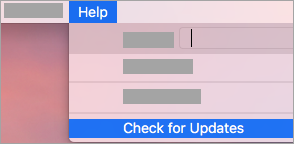
- Avage Mõni Microsoft 365 rakendus (nt Word) ja seejärel valige ülemises menüüs Spikker>Otsi Teabevärskendused.
Kui valikut Otsi Teabevärskendused ei kuvata, käivitage Tööriista Microsoft AutoUpdate uusim versioon ja otsige värskendusi uuesti.
- Valige Hoia Microsofti rakendused automaatselt ajakohased , et saaksite uusimad turbeparandused ja funktsioonitäiustused kohe, kui need on saadaval, aidates teie Mac-arvutil end kaitsta ja ajakohasena hoida.
- Kõigi saadaolevate värskenduste allalaadimiseks ja installimiseks valige Värskenda .

- Kui soovite enne installimist saada teavet iga värskenduse üksikasjade kohta, valige nupu Värskenda kõrval olev nool ja vaadake üle rakendused, versioonid ja installimise kuupäev. Seejärel valige üksikute rakenduste kõrval Värskenda kõik või Värskenda .
Kui te pole kindel, kuidas te rakendused installisite, saate kasutada terminalirakenduse järgmist käsku.
mdls -name kMDItemAppStoreReceiptType /Applications/Microsoft\ Word.app
Kui pärast käsu käivitamist kuvatakse MDItemAppStoreReceiptType = (null), tuleks rakenduste värskendamiseks kasutada Microsofti automaatvärskendust. Maci App Store alla laaditud rakendustes kuvatakse kviitungi tüüp "Tootmine".
Varajane juurdepääs Microsoft 365 Insideri programmis
Et saada eksklusiivset juurdepääsu uusimatele funktsioonidele ja värskendustele ning võimalus saata tagasisidet otse Microsoftile, liituge meie Insideri programmiga. Saate uusimate funktsioonide, turbevärskenduste ja jõudlusparanduste eelväljaanded, mille anname välja enne teisi, kes töötavad Office'i vanemates versioonides.
Insideri programmi kohta leiate lisateavet sellelt lehelt.
Avage Mõni Microsoft 365 rakendus (nt Word) ja seejärel valige Spikker>Otsi Teabevärskendused>Lisatud....
Valige Praegune kanal (eelversioon) või Beetakanal.
- Esmavärskenduskanal (eelversioon) annab teile varajase juurdepääsu täielikult toetatud väljaannetele, millel on minimaalne risk.
- Beetakanal on hea valik, kui soovite saada varaseimaid, kuid toetamata eelväljaandeid, mida antakse välja sagedamini.

Vaadake üle litsentsileping ja teave, mis kogutakse siis, kui kasutate oma rakendusi.
Insideri värskenduste allalaadimiseks valige Aktsepteeri ja seejärel otsige Teabevärskendused.
Lisateave Microsoft AutoUpdate’i kohta
Office for Maci versioonimärkmed leiate siit. Kui otsite Microsoft AutoUpdate'i varasemaid allalaaditavat versiooni, lugege artiklit Office for Maci värskenduste ajalugu.
Kas vajate Microsoft AutoUpdate’iga seoses abi?
Microsoft AutoUpdate’i tõrkeotsing
Kui teil on microsoft AutoUpdate'i abil värskendamisega probleeme, lugege artiklit Microsofti automaatvärskenduse tõrkeotsing.
Olete Office'i värskendanud, kuid tellimusfunktsioone ei kuvata
Kui olete oma Mac-arvutis varem ühekordse ostuna soetanud Office'i, kuid olete nüüd Microsoft 365 tellija ja te ei näe teatud tellimisfunktsioone, võib teie Office'i eksemplar endiselt kasutada teie ühekordse ostu litsentsi, mitte teie tellimust. Vaadake, Kuidas eemaldada Office'i litsentsifaile abi.