Microsoft 365 installimisel aeglase või ebausaldusväärse ühenduse tõttu ilmneda võivate probleemide lahendamiseks järgige alltoodud teie lepingu kohaseid juhiseid. Selle installerifaili allalaadimiseks peab teil olema Interneti-ühendus, kuid kui see on tehtud, saate microsoft 365 ühenduseta režiimis arvutisse installida.
Võrguühenduseta installeri juhised
Järgmised juhised erinevad, kui teie Microsoft 365 toode on osa kodukasutajatele mõeldud Office'i või Office'i ettevõtteversiooni lepingust, seega peate valima oma toote jaoks õige vahekaardi.
Kui te pole kindel, millist versiooni kasutate, lugege artiklit Teave Office'i kohta: millist Office'i versiooni ma kasutan?
Valige oma leping
1. toiming. Võrguühenduseta töötava installeri allalaadimine kontolehelt
NB!
Enne alustamist veenduge, et teie PC- või Mac-arvuti vastaks süsteeminõuetele.
Valige allolev allalaadimisnupp:
Märkus.
Kui proovite installida Microsoft 365, mille saite oma töö- või koolikonto kaudu ja olete juba oma töö- või koolikontoga sisse loginud, ärge järgige neid juhiseid. Selle asemel valige selle teema ülaservas jaotis Office ärikasutajale.
Valige aknas Installimine ripploendist Valige versioon suvand Võrguühenduseta installer.
Valige keel, kuhu soovite Microsoft 365 rakendused installida. Valige Installi.
Kui viisard seda palub, valige brauseriakna allservas Salvesta (Edge’is), Ava (Internet Exploreris), Ava pärast lõpetamist (Chrome’is) või Salvesta fail (Firefoxis). Fail laaditakse alla.
Kui allalaadimine on lõpule jõudnud, otsige kaust Laadi alla ja avage see. Topeltklõpsake faili O365HomePremRetail.img. Viiba kuvamisel valige Ava.
See peaks avama virtuaalketta akna. Kui pärast IMG-faili avamist pole virtuaalketta akent, avage File Explorer ja otsige üles uus virtuaalne draiv, näiteks (D:). See draiv sisaldab Microsoft 365 installifaile. Virtuaalketta avamiseks topeltklõpsake seda. Kui teil uut ketast pole, otsige allalaaditud pildifail üles ja topeltklõpsake seda uuesti. Uus ketas peaks nüüd teie kaustas näha olema.
Märkus.
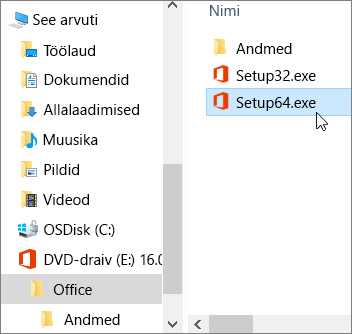
Kui teil juba on draiv nimega (D:), loob Microsoft 365 järgmise saadaoleva tähega virtuaalketta, mis oleks (E:) (nagu näidatud järgmises juhises allpool).
Salvestage pilt:Soovi korral saate selle virtuaalketta koopia salvestada ka mälupulgale või muule kettale, et seda hiljem kasutada.
2. toiming. Office’i installimine
Avage virtuaalkettal Office'i kaust ja seejärel valige Setup32.exe Microsoft 365 32-bitise versiooni installimiseks või Setup64.exe 64-bitise versiooni installimiseks võrguühenduseta installimise alustamiseks. Kui te pole kindel, milline versioon teile sobib, lugege artiklit Office'i 64- või 32-bitise versiooni valimine.
Kui kuvatakse teade Olete valmis, pääsete juurde oma Microsoft 365 rakendustele.
Kui Microsoft 365 installimine on lõpule jõudnud, peate Microsoft 365 aktiveerima. Veenduge, et teil on Interneti-ühendus, ja avage mis tahes Office’i rakendus, näiteks Word või Excel.
Enamasti aktiveeritakse Office siis, kui avate mõne selle rakendustest ja nõustute litsentsitingimustega, klõpsates selleks nuppu Nõustu. Kui vajate aktiveerimisel abi, lugege artiklit Office'i aktiveerimine.
Pärast Office’i aktiveerimist ja enne kasutamist veenduge, et olete installinud uusima värskenduse.
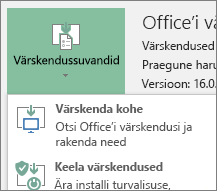
Avage mis tahes Microsoft 365 rakenduses (nt Word) uus või olemasolev dokument ja seejärel valige Failikonto>.
Valige ripploendiboksis Värskendussuvandid käsk Värskenda kohe.
Märkus.
Kui installisite office'i tellimusvälise toote (nt Office 2024), värskendatakse selle toote litsents varsti pärast installimise lõpuleviimist.
Kui teil on Microsoft 365 ettevõtteversiooni toode, saate Microsoft 365 juurutamise tööriista (ODT) abil Microsoft 365 või Microsoft 365 võrguühenduseta alla laadida ja installida. Kuna see tööriist on loodud ettevõttekeskkondade jaoks ja töötab käsurea kaudu, on juhised veidi keerukamad, kuid need sobivad ka ühte seadmesse installimiseks.
Microsoft 365 rakenduste installimiseks ja aktiveerimiseks peab teil olema määratud Microsoft 365 või Microsoft 365 litsents. Kui soovite kontrollida, kas teil see on, lugege artiklit Millist Microsoft 365 äritoodet või -litsentsi ma oman?
- Looge kõvakettal kaust ja pange sellele nimeks ODT. Käesoleva näite korral loome selle c:\-kettal ehk nii: c:\ODT.
- Laadige Microsofti allalaadimiskeskusest alla Microsoft 365 juurutamise tööriist. Valige Salvesta nimega ja salvestage see oma allalaaditud failide kausta.
- Topeltklõpsake allalaaditud failide kaustas Office’i juurutamise tööriista exe-faili, et see installida.
- Kui kuvatakse kasutajakonto kontrolli viip Kas soovite lubada sellel rakendusel teie seadmes muudatusi teha?, valige Jah.
- Nõustuge Microsofti tarkvara litsentsitingimustega ja seejärel valige Jätka.
- Valige dialoogiboksis Kausta otsimine varem loodud ODT-kaust ja seejärel valige OK.
2. juhis: laadige alla ja installige Office
Alltoodud ripploendist leiate üksikasjalikud juhised Microsoft 365 suurettevõtterakendused või Microsoft 365 ettevõtterakendused 32- või 64-bitise versiooni allalaadimiseks ja installimiseks.
Kui teil on Microsoft 365 ettevõtterakendused või Microsoft 365 Business Standard leping, peate alla laadima Microsoft 365 ettevõtterakendused versiooni. Muude lepingute korral laadige alla Microsoft 365 suurettevõtterakendused versioon. Kui te pole kindel, millist versiooni installida, on abi järgmisest teabest.
Office365 ProPlusi 32-bitise versiooni installimine
1. toiming: installige Microsoft 365 suurettevõtterakendused 32-bitine versioon
Avage oma arvutis Notepad.
Kopeerige järgmine tekst ja kleepige see Notepadis tühja tekstifaili:
<Configuration>
  <Add OfficeClientEdition="32">
    <Product ID="O365ProPlusRetail">
      <Language ID="en-us" />
    </Product>
  </Add>
</Configuration>
Märkus.
Ülaltoodud <koodi keele-ID> on ingliskeelse versiooni "en-us" jaoks. Kui soovite Office’i alla laadida mõnes teises keeles, peate nende jutumärkide vahel olevat teksti muutma. Kui te pole kindel, mis see on, kasutage keele ID kuvamiseks selle teema URL-i, näiteks "support.office.com/<see on teie keele ID>/artikkel". Asendage äsja kopeeritud tekstis sõna "en-us" selle rea <keele ID="teie keele ID" />.
Salvestage fail nimega installOfficeProPlus32.xml kaustas ODT.
Valige Start, tippige käivita ja seejärel valige avamiseks rakendus Käivita töölaud.
Tippige dialoogiboksi Käivita järgmine tekst täpselt nii, nagu allpool näidatud, seejärel valige OK.
-
c:\odt\setup.exe /download installOfficeProPlus32.xml
Kui kuvatakse kasutajakonto kontrolli viip Kas soovite lubada sellel rakendusel teie seadmes muudatusi teha?, valige Jah.
Ekraanil kuvatakse tühi dialoogiboks, mille tiitliribal on kiri c:\ODT\setup.exe. Arvutis peaks algama Office’i installifailide allalaadimine kausta ODT.
Allalaadimise lõpuleviimiseks võib kuluda aega ja failide allalaadimise ajal võib tunduda, et midagi ei toimu. Installimise lõpulejõudmisest annab märku see, et dialoogiboks sulgub ning varem loodud kaustas ODT kuvatakse uus kaust nimega Office.
Kui failide allalaadimine on lõppenud, avage uuesti dialoogiboks Käivita. Seekord tippige järgmine tekst ja seejärel valige OK.
-
c:\odt\setup.exe /configure installOfficeProPlus32.xml
Kui kuvatakse kasutajakonto kontrolli viip Kas soovite lubada sellel rakendusel teie seadmes muudatusi teha?, valige Jah.
Installimine peaks algama.
2. toiming: Office’i aktiveerimine ja värskendamine
Kui Office’i installimine on lõppenud, on teil vaja Office aktiveerida. Veenduge, et teil oleks Interneti-ühendus, ja avage Office’i mis tahes rakendus, näiteks Word või Excel.
Järgmiseks avage olemasolev dokument või looge uus dokument ja valige Failikonto>. Office’i aktiveerimine peaks toimuma automaatselt.
Pärast Office’i aktiveerimist ja enne kasutamist veenduge, et olete installinud uusimad värskendused. Valige samas dokumendis Värskendussuvandid ja siis valige ripploendist käsk Värskenda kohe.
Kui midagi ei toimu, sulgege rakendus ning korrake 2. ja 3. juhist uuesti, et värskendada Office’it kontolehe kaudu.
Kas sellest teabest oli abi?
Jätke meile kommentaar.
Office365 ProPlusi 64-bitise versiooni installimine
1. toiming: installige Microsoft 365 suurettevõtterakendused 64-bitine versioon
Avage oma arvutis Notepad.
Kopeerige järgmine tekst ja kleepige see Notepadis tühja tekstifaili:
<Configuration>
  <Add OfficeClientEdition="64">
    <Product ID="O365ProPlusRetail">
      <Language ID="en-us" />
    </Product>
  </Add>
</Configuration>
Märkus.
Ülaltoodud <koodi keele-ID> on ingliskeelse versiooni "en-us" jaoks. Kui soovite Office’i alla laadida mõnes teises keeles, peate nende jutumärkide vahel olevat teksti muutma. Kui te pole kindel, mis see on, kasutage keele ID kuvamiseks selle teema URL-i, näiteks "support.office.com/<see on teie keele ID>/artikkel". Asendage äsja kopeeritud tekstis sõna "en-us" selle rea <keele ID="teie keele ID" />.
Salvestage fail nimega installOfficeProPlus64.xml kaustas ODT.
Valige Start, tippige käivita ja seejärel valige avamiseks rakendus Käivita töölaud.
Tippige dialoogiboksi Käivita järgmine tekst täpselt nii, nagu allpool näidatud, seejärel valige OK.
-
c:\odt\setup.exe /download installOfficeProPlus64.xml
Kui kuvatakse kasutajakonto kontrolli viip Kas soovite lubada sellel rakendusel teie seadmes muudatusi teha?, valige Jah.
Ekraanil kuvatakse tühi dialoogiboks, mille tiitliribal on kiri c:\ODT\setup.exe. Arvutis peaks algama Office’i installifailide allalaadimine kausta ODT.
Allalaadimise lõpuleviimiseks võib kuluda aega ja failide allalaadimise ajal võib tunduda, et midagi ei toimu. Installimise lõpulejõudmisest annab märku see, et dialoogiboks sulgub ning varem loodud kaustas ODT kuvatakse uus kaust nimega Office.
Kui failide allalaadimine on lõppenud, avage uuesti dialoogiboks Käivita. Seekord tippige järgmine tekst ja seejärel valige OK.
-
c:\odt\setup.exe /configure installOfficeProPlus64.xml
Kui kuvatakse kasutajakonto kontrolli viip Kas soovite lubada sellel rakendusel teie seadmes muudatusi teha?, valige Jah.
Installimine peaks algama.
2. toiming: Office’i aktiveerimine ja värskendamine
Kui Office’i installimine on lõppenud, on teil vaja Office aktiveerida. Veenduge, et teil oleks Interneti-ühendus, ja avage Office’i mis tahes rakendus, näiteks Word või Excel.
Järgmiseks avage olemasolev dokument või looge uus dokument ja valige Failikonto>. Office’i aktiveerimine peaks toimuma automaatselt.
Pärast Office’i aktiveerimist ja enne kasutamist veenduge, et olete installinud uusimad värskendused. Valige samas dokumendis Värskendussuvandid ja siis valige ripploendist käsk Värskenda kohe.
Kui midagi ei toimu, sulgege rakendus ning korrake 2. ja 3. juhist uuesti, et värskendada Office’it kontolehe kaudu.
Kas sellest teabest oli abi?
Jätke meile kommentaar.
Office365 Businessi 32-bitise versiooni installimine
1. toiming: installige Microsoft 365 ettevõtterakendused 32-bitine versioon
Avage oma arvutis Notepad.
Kopeerige järgmine tekst ja kleepige see Notepadis tühja tekstifaili:
<Configuration>
  <Add OfficeClientEdition="32">
    <Product ID="O365BusinessRetail">
      <Language ID="en-us" />
    </Product>
  </Add>
</Configuration>
Märkus.
Ülaltoodud <koodi keele-ID> on ingliskeelse versiooni "en-us" jaoks. Kui soovite Office’i alla laadida mõnes teises keeles, peate nende jutumärkide vahel olevat teksti muutma. Kui te pole kindel, mis see on, kasutage keele ID kuvamiseks selle teema URL-i, näiteks "support.office.com/<see on teie keele ID>/artikkel". Asendage äsja kopeeritud tekstis sõna "en-us" selle rea <keele ID="teie keele ID" />.
Salvestage fail nimega installOfficeBusRet32.xml kaustas ODT.
Valige Start, tippige käivita ja seejärel valige avamiseks rakendus Käivita töölaud.
Tippige dialoogiboksi Käivita järgmine tekst täpselt nii, nagu allpool näidatud, seejärel valige OK.
-
c:\odt\setup.exe /download installOfficeBusRet32.xml
Kui kuvatakse kasutajakonto kontrolli viip Kas soovite lubada sellel rakendusel oma seadmes muudatusi teha?, valige OK.
Ekraanil kuvatakse tühi dialoogiboks, mille tiitliribal on kiri c:\ODT\setup.exe. Arvutis peaks algama Office’i installifailide allalaadimine kausta ODT.
Allalaadimise lõpuleviimiseks võib kuluda aega ja failide allalaadimise ajal võib tunduda, et midagi ei toimu. Installimise lõpulejõudmisest annab märku see, et dialoogiboks sulgub ning varem loodud kaustas ODT kuvatakse uus kaust nimega Office.
Kui failide allalaadimine on lõppenud, avage uuesti dialoogiboks Käivita. Seekord tippige järgmine tekst ja seejärel valige OK.
-
c:\odt\setup.exe /configure installOfficeBusRet32.xml
Kui kuvatakse kasutajakonto kontrolli viip Kas soovite lubada sellel rakendusel oma seadmes muudatusi teha?, valige OK.
Installimine peaks algama.
2. toiming: Office’i aktiveerimine ja värskendamine
Kui Office’i installimine on lõppenud, on teil vaja Office aktiveerida. Veenduge, et teil oleks Interneti-ühendus, ja avage Office’i mis tahes rakendus, näiteks Word või Excel.
Järgmiseks avage olemasolev dokument või looge uus dokument ja valige Failikonto>. Office’i aktiveerimine peaks toimuma automaatselt.
Pärast Office’i aktiveerimist ja enne kasutamist veenduge, et olete installinud uusimad värskendused. Valige samas dokumendis Värskendussuvandid ja siis valige ripploendist käsk Värskenda kohe.
Kui midagi ei toimu, sulgege rakendus ning korrake 2. ja 3. juhist uuesti, et värskendada Office’it kontolehe kaudu.
Kas sellest teabest oli abi?
Jätke meile kommentaar.
Office365 Businessi 64-bitise versiooni installimine
1. toiming: installige Microsoft 365 ettevõtterakendused 64-bitine versioon
Avage oma arvutis Notepad.
Kopeerige järgmine tekst ja kleepige see Notepadis tühja tekstifaili:
<Configuration>
  <Add OfficeClientEdition="64">
    <Product ID="O365BusinessRetail">
      <Language ID="en-us" />
    </Product>
  </Add>
</Configuration>
Märkus.
Ülaltoodud <koodi keele-ID> on ingliskeelse versiooni "en-us" jaoks. Kui soovite Office’i alla laadida mõnes teises keeles, peate nende jutumärkide vahel olevat teksti muutma. Kui te pole kindel, mis see on, kasutage keele ID kuvamiseks selle teema URL-i, näiteks "support.office.com/<see on teie keele ID>/artikkel". Asendage äsja kopeeritud tekstis sõna "en-us" selle rea <keele ID="teie keele ID" />.
Salvestage fail nimega installOfficeBusRet64.xml kaustas ODT.
Valige Start, tippige käivita ja seejärel valige avamiseks rakendus Käivita töölaud.
Tippige dialoogiboksi Käivita järgmine tekst täpselt nii, nagu allpool näidatud, seejärel valige OK.
-
c:\odt\setup.exe /download installOfficeBusRet64.xml
Kui kuvatakse kasutajakonto kontrolli viip Kas soovite lubada sellel rakendusel teie seadmes muudatusi teha?, valige Jah.
Ekraanil kuvatakse tühi dialoogiboks, mille tiitliribal on kiri c:\ODT\setup.exe. Arvutis peaks algama Office’i installifailide allalaadimine kausta ODT.
Allalaadimise lõpuleviimiseks võib kuluda aega ja failide allalaadimise ajal võib tunduda, et midagi ei toimu. Installimise lõpulejõudmisest annab märku see, et dialoogiboks sulgub ning varem loodud kaustas ODT kuvatakse uus kaust nimega Office.
Kui failide allalaadimine on lõppenud, avage uuesti dialoogiboks Käivita. Seekord tippige järgmine tekst ja seejärel valige OK.
-
c:\odt\setup.exe /configure installOfficeBusRet64.xml
Kui kuvatakse kasutajakonto kontrolli viip Kas soovite lubada sellel rakendusel teie seadmes muudatusi teha?, valige Jah.
Installimine peaks algama.
2. toiming: Office’i aktiveerimine ja värskendamine
Kui Office’i installimine on lõppenud, on teil vaja Office aktiveerida. Veenduge, et teil oleks Interneti-ühendus, ja avage Office’i mis tahes rakendus, näiteks Word või Excel.
Järgmiseks avage olemasolev dokument või looge uus dokument ja valige Failikonto>. Office’i aktiveerimine peaks toimuma automaatselt.
Pärast Office’i aktiveerimist ja enne kasutamist veenduge, et olete installinud uusimad värskendused. Valige samas dokumendis Värskendussuvandid ja siis valige ripploendist käsk Värskenda kohe.
Kui midagi ei toimu, sulgege rakendus ning korrake 2. ja 3. juhist uuesti, et värskendada Office’it kontolehe kaudu.
Kas sellest teabest oli abi? Kui jah, siis palun andke meile sellest lehe allservas teada. Kui sellest abi ei olnud ja kui teil esineb veel Office’i installimisega probleeme, andke meile teada, mida teha olete proovinud ning millega teil raskusi esines. Kasutame teie antud tagasisidet oma juhiste kontrollimiseks ning lisateabe andmiseks.
