
Kui soovite tööandmeid hoida ühes kohas või kuvada andmete hetktõmmist, saate oma OneNote'i märkmiku lehele lisada Exceli arvutustabeli (ehk töölehe). Raamatute ja kiirköitjate maailmas tähendaks see arvutustabelist koopia tegemist ja selle lisamist pabermärkmetele.
Kui lisate OneNote‘is lehele Exceli arvutustabeli, saate teha ühte järgmistest.
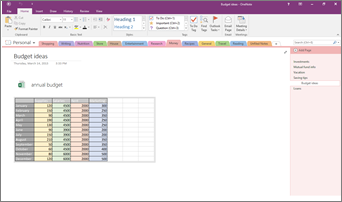
Pidage meeles, et OneNote'i arvutustabelis tehtud muudatused ei kajastu Exceli algfailis. Samuti ei näe te OneNote‘is olevas arvutustabelis muudatusi, mille tegite Exceli algfailis.
Olemasoleva Exceli faili manustamine OneNote'is
Kui otsustate lisada olemasoleva Exceli arvutustabeli, on teil kolm võimalust.
- Manusta fail: Selle suvandi valimisel manustatakse Exceli fail OneNote'i lehel ikoonina. Selle avamiseks topeltklõpsake ikooni.
- Arvutustabeli lisamine: Sellega lisatakse kogu arvutustabel OneNote'i staatilise tabelina. Seda ei värskendata, kui teete Excelis muudatusi.
- Diagrammi või tabeli lisamine: Nii saate OneNote'i lisamiseks valida Exceli failist konkreetseid tabeleid või diagramme. Need on ka staatilised ja neid ei värskendata Excelis tehtud muudatustega.
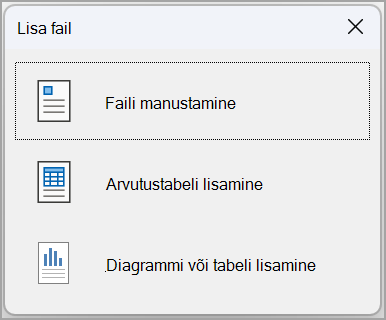
Olemasoleva Exceli faili manustamine OneNote'is ikoonina
Kui soovite luua oma arvutustabelist koopia ja lisada lingi koopiale otse märkmetesse, kus seda hiljem vajate, kasutage seda suvandit. Link kuvatakse ikoonina, mis avab topeltklõpsamisel täielikult toimiva Exceli arvutustabeli.
NB!
Pidage meeles, et loote koopia oma Exceli algsest arvutustabelist. OneNote'is koopiasse tehtud muudatusi ei kuvata teie originaalis. Originaali muutmine ei värskenda koopiat.
- Valige menüüs Lisa nupp Arvutustabel>Olemasolev Exceli arvutustabel.
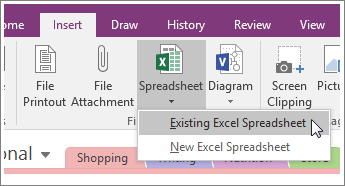
- Otsige üles lisatav fail, klõpsake seda ja siis klõpsake nuppu Lisa.
- Klõpsake käsku Manusta fail.
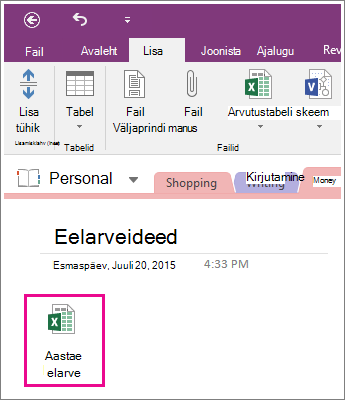
Manustatud arvutustabel näeb välja järgmine.
NB!
Veenduge, et te ei kustutaks ikooni või te ei saa arvutustabelit redigeerida.
Arvutustabeli staatilise pildi manustamine OneNote'i
Selle suvandiga saate luua arvutustabelist koopia ja lisada oma märkmetesse lingi koopial koos arvutustabeli staatilise pildiga. Link kuvatakse ikoonina, mis avab topeltklõpsamisel täielikult toimiva Exceli arvutustabeli. Kui värskendate seotud arvutustabelit, värskendatakse manustatud pilti automaatselt ja kuvatakse teie tehtud muudatused.
NB!
Pidage meeles, et loote koopia oma Exceli algsest arvutustabelist. OneNote'is koopiasse tehtud muudatusi ei kuvata teie originaalis. Originaali muutmine ei värskenda koopiat.
Valige menüüs Lisa nupp Arvutustabel>Olemasolev Exceli arvutustabel.
Otsige üles lisatav fail, klõpsake seda ja siis klõpsake nuppu Lisa.
Klõpsake käsku Lisa arvutustabel.
Näpunäide.
Kui soovite arvutustabelist manustada ainult tabelit või diagrammi, klõpsake selle asemel käsku Lisa diagramm või tabel.
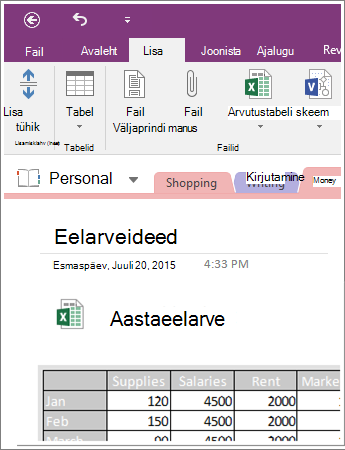
Manustatud arvutustabel näeb välja selline.
NB!
Veenduge, et te ei kustutaks ikooni või te ei saa arvutustabelit redigeerida.
Diagrammi või tabeli lisamine olemasolevalt Exceli lehelt OneNote'i
Nii saate OneNote'i lisamiseks valida Exceli failist konkreetseid tabeleid või diagramme. Need on ka staatilised ja neid ei värskendata Excelis tehtud muudatustega.
- Avage oma OneNote'i märkmik ja valige olemasoleva arvutustabeli lisamiseks soovitud märge.
- Klõpsake nuppu Lisa>arvutustabel>– olemasolev Exceli arvutustabel.
- Otsige lisatav Exceli arvutustabel üles.
- Valige see ja seejärel vajutage nuppu Lisa .
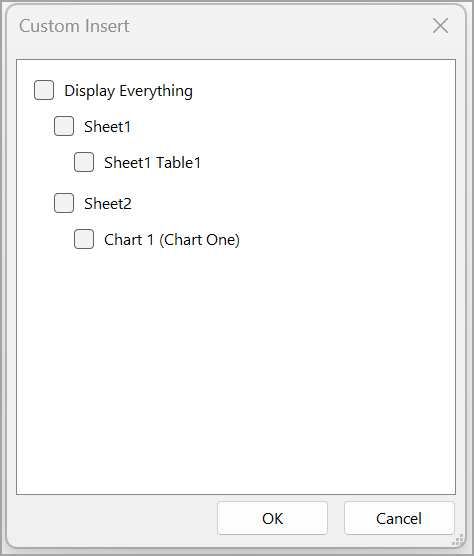
- Kui soovite lisada diagrammi või tabeli, valige Lisa diagramm või tabel. OneNote'i lisamiseks saate Exceli failist valida kindlad diagrammid või tabelid või oneNote'i lisatava terve lehe.
Uue arvutustabeli loomine
Kui soovite luua uue Exceli arvutustabeli, saate teha seda otse oma märkmetes.
Sarnaselt olemasoleva arvutustabeli staatilise pildi manustamisega lisatakse selle suvandiga ikoon, mis avab topeltklõpsamisel täistalitlusega Exceli arvutustabeli ja kuvab lehel arvutustabeli staatilise pildi. Kui värskendate seotud arvutustabelit, värskendatakse manustatud pilti automaatselt ja kuvatakse teie tehtud muudatused.
Valige menüüs Lisa nupp Arvutustabeli>uus Exceli arvutustabel.
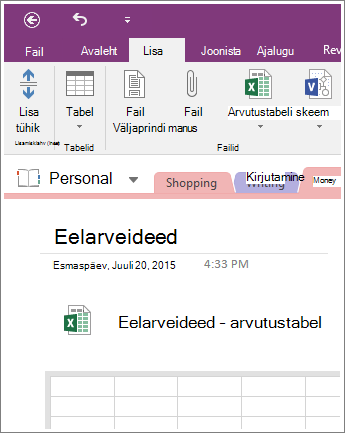
Lehel kuvatakse Exceli ikoon koos tühja arvutustabeli staatilise pildiga.Arvutustabeli redigeerimiseks topeltklõpsake ikooni.
NB!
Veenduge, et te ei kustutaks ikooni või te ei saa arvutustabelit redigeerida.