
Kui soovite osa märkmeid ühiskasutusse anda, kuid ei soovi neile kõigile täielikke juurdepääsuõigusi anda, saate märkmed Adobe PDF-vormingus eksportida. Näiteks soovite võib-olla jaotusmaterjali jagada kolleegiga, kellel pole OneNote'i või kes ei pea nägema kõike muud märkmikus. Ehk peate hoopis esitama aruande ja koos sellega ka oma töömärkmed. Neil puhkudel on mõistlik salvestada märkmed PDF-vormingus.
Märkus.
Kui annate märkmiku teistega ühiskasutusse, saavad juurdepääsuõigusega kasutajad redigeerida märkmiku sisu, lisada sinna teavet ja teha muudatusi. PDF-failina salvestamisel salvestate märkmetest staatilise hetktõmmise. OneNote'is hiljem tehtud muudatusi PDF-failis ei muudeta.
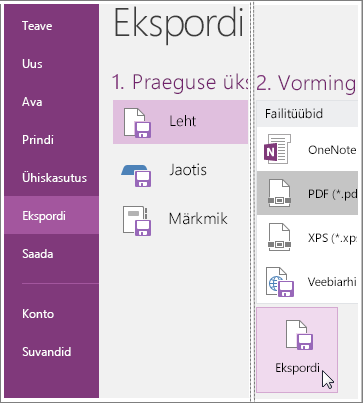
- Klõpsake lehel, mida soovite eksportida, nuppu Faili>eksport.
- Valige jaotises Praeguse eksportimine eksporditav üksus.
- Valige PDF (*pdf)>Ekspordi.
- Valige dialoogiboksis Nimega salvestamine koht, kuhu soovite faili salvestada.
- Pange failile nimi ja valige Salvesta
Näpunäide.
Kui soovite samade märkmete või sama märkmiku osas teistega koostööd teha (mitte lihtsalt märkmete staatilist kuvatõmmist jagada), saate märkmiku OneDrive‘i teisendada. Kui te ei soovi LUUA PDF-faili, saate märkmed meiliga saata, märkmelehe printida või koosoleku ajal märkmeid ühiskasutusse anda.