
Tindi taasesitus võimaldab kasutajatel tinditõmmiseid taasesitada.
Valige menüüs Joonista pliiats lindi galeriist ja joonistage siis dokumendile sõrme või digitaalpliiatsiga.
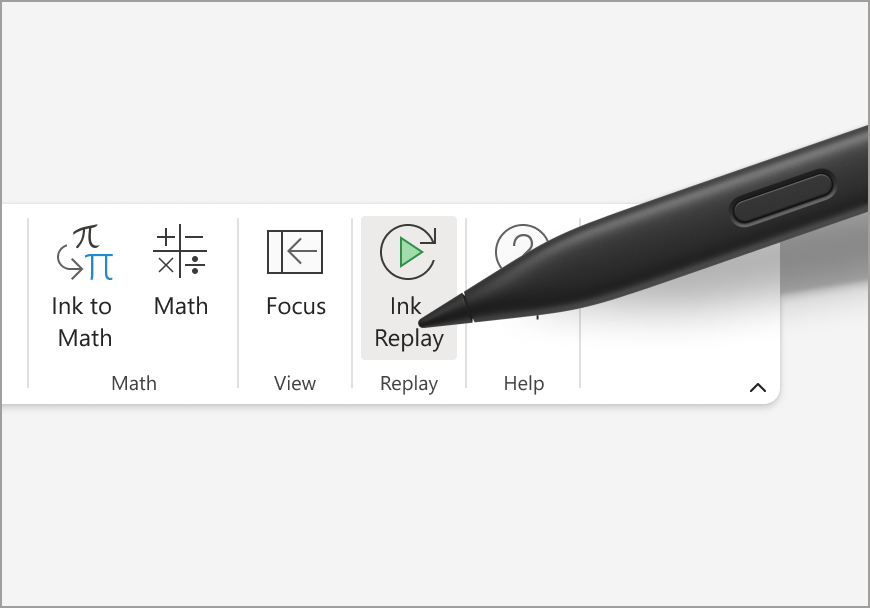
Valige Tindi taasesitus ja vaadake, kuidas teie tindijoon eemaldatakse ja taasesitatakse algses järjestuses.
Märkus.
See funktsioon on praegu saadaval ainult OneNote'i, Microsoft Word, Exceli ja Microsoft 365 rakendus PowerPoint Windowsi platvormil.

Transkriptsioon ja tindikiri
Transkriptsioon ja tindikiri hõlbustavad märkmete tegemist, keskendumist olulisele ja vaadake sisu hiljem üle. Kui transkribeerimine on sisse lülitatud, saate salvestada seda, mida kuulete. Saate märkmeid lisada, märkmeid kirjutada või olulisi märksõne esile tõsta. Kui olete ülevaatamiseks valmis, esitatakse tindijoonistused salvestisega lukus. Puudutades mis tahes marginaali saate hõlpsalt konkreetsele ajahetkele liikuda, et kutsuda tagasi rohkem konteksti.
Märkus.
See on saadaval ainult Windowsi jaoks loodud OneNote'is. GCC/GCC-H/DoD klientidele pole transkribeerimine saadaval.
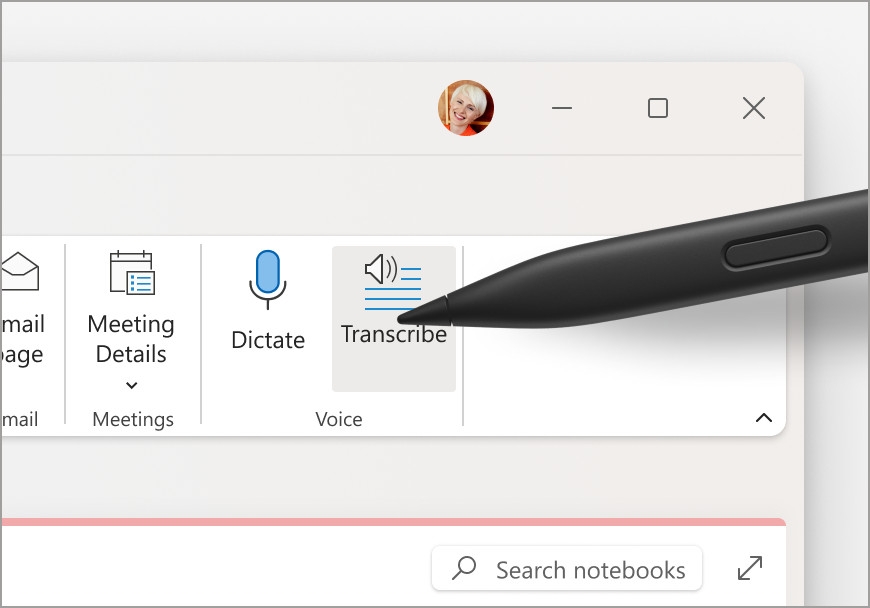
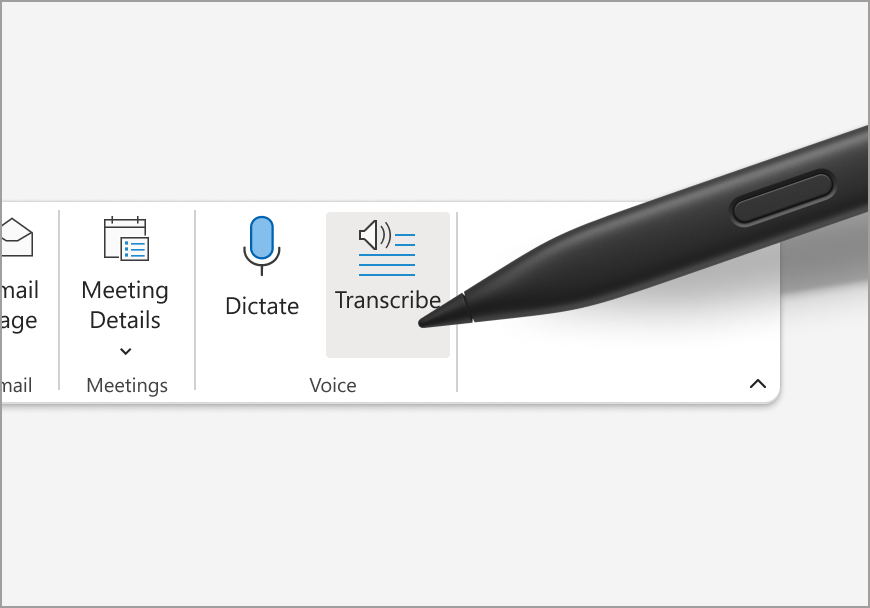
Kõne saab transkribeerida kahel viisil.
- Salvestada otse OneNote’is.
- Laadida üles helifail.
Märkus.
Heli taasesitamisel näete salvestamise ajal tehtud tindijooni.
Teave transkriptsiooni kohta
Transcribe on üks Office'i iseõppivatest teenustest, mis toob pilvepõhised funktsioonid Office'i rakendustesse, et aidata teil aega säästa ja paremaid tulemusi saavutada.
Teie helifailid saadetakse Microsoftile ja neid kasutatakse ainult teile selle teenuse pakkumiseks. Kui transkriptsioon on valmis, ei salvesta meie teenus teie heli- ja transkriptsioonitulemusi. Lisateavet leiate teemast Office'i võrguteenusepõhised funktsioonid.
Seotud artiklid
Tindijoonte teisendamine matemaatikavõrrandiks või kujunditeks – Microsofti tugiteenused
Tindijoonte teisendamine tekstiks, kujundiks ja matemaatikavõrranditeks – Microsofti tugiteenused
Täislehevaatega tutvumine – Microsofti tugiteenused
Tindipliiatsiga tutvumine – Microsofti tugiteenused