Kui kaamera lakkab töötamast, võib see katkestada videokõned, võrgukoosolekud ja muud kaameral põhinevad tegevused. Levinud põhjused on puuduvate draiverite puudumine pärast hiljutist värskendust, viirusetõrjetarkvara kaamera blokeerimine, piiravad privaatsussätted või probleemid rakendusega, mida proovite kasutada. Sellest artiklist leiate üksikasjalikud juhised kaameraprobleemide tõhusaks tõrkeotsinguks ja lahendamiseks.
Windowsi kaamera tõrkeotsija käivitamine
Kui kasutate Windows 11 seadet, käivitage kaamera automaatse tõrkeotsija käivitamiseks rakenduses Kasutajaabi. See käivitab automaatselt diagnostika ja proovib lahendada enamikku kaameraprobleeme. Kui kasutate Windowsi vanemat versiooni või mobiilsideseadet, minge jaotisse Üldised tõrkeotsingujuhised .
Kui rakenduse Kasutajaabi kaamera tõrkeotsija ei saa teie probleemi lahendada, valige allpool jaotises Kõige levinumad kaameraprobleemid oma konkreetne kaameraprobleem ja järgige esitatud juhiseid. Kui teie probleemi loendis pole, proovige võimalikke lahendusi.
Üldine tõrkeotsing
Kaameraprobleemi lahendamiseks proovige järgmisi üldiseid tõrkeotsingutoiminguid.
Toiming 1. Veenduge, et kaamera oleks ühendatud
- Kui kasutate välist kaamerat, veenduge, et see oleks kindlalt ühendatud USB-pordiga. Kontrollige, kas juhtmed või kaablid on lahti ühendatud, ja veenduge, et kõik ühendused on õigesti ühendatud.
- Riistvaraprobleemide välistamiseks testige kaamerat mõnes muus seadmes.
Mõnel sülearvutil ja kandeseadmel on kaamera sisse- ja väljalülitamiseks füüsiline lüliti või nupp. Kui see on välja lülitatud, ei pruugi seade tuvastada, et kaamera on installitud, või see võib põhjustada kaamera pildi kuvamise kaldkriipsuga. Kui teie sülearvutil on lüliti või nupp, veenduge enne kaamera kasutamist, et see oleks sisse lülitatud.
Nende lülitite või nuppude leidmine ei pruugi olla lihtne, seega kontrollige kindlasti kõiki võimalikke kohti. Näiteks võib see olla:
- Fn-klahviga aktiveeritud klaviatuuri nupp
- Spetsiaalne kaameranupp klaviatuuril
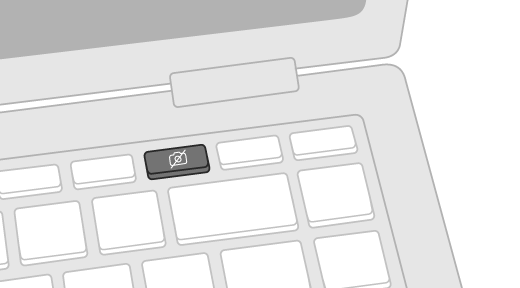
- Liustiklüliti sülearvuti küljel
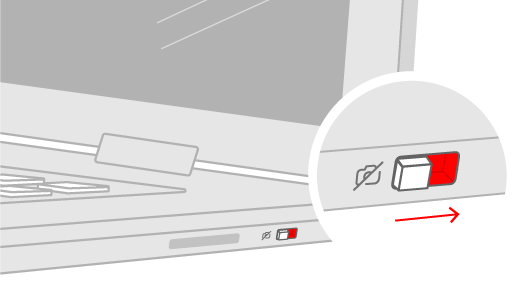
- Kaamerasse sisseehitatud katiku väike liugur

Toiming 3. Rakendustele kaamerale juurdepääsu lubamine
Kui värskendasite hiljuti Windows 11, peate võib-olla andma rakendustele loa kaamerat kasutada. Windows 11 uuemates versioonides ei ole mõnel rakendusel vaikejuurdepääsu kaamerale.
Rakendustele kaamerale juurdepääsu andmiseks tehke järgmist.
Valige Start >SättedRakenduse
 >privaatsus & security
 >kaamera kaamera
 .
.
Veenduge, et kaamera juurdepääs oleks sisse lülitatud.
Märkus.
Kui seadme kaamerajuurdepääs on välja lülitatud ja tuhm, peab kaamerajuurdepääsu sisselülitamiseks olema seadme administraator.
Veenduge, et säte Luba rakendustel juurde pääseda teie kaamerale oleks sisse lülitatud.
Valige, millistel rakendustel peaks olema juurdepääs. Selles loendis kuvatakse ainult Microsoft Store'ist installitud rakendused.
Kui teil on probleeme rakendusega, mida te Microsoft Store'ist ei installinud, veenduge, et säte Luba töölauarakendustel juurde pääseda teie kaamerale oleks sisse lülitatud. Üksikute töölauarakenduste kaamerale juurdepääsu ei saa välja lülitada. Interneti-brauserid( nt Microsoft Edge) ja paljud videokonverentsirakendused (nt Microsoft Teams) on töölauarakendused, mis nõuavad selle sätte sisselülitamist.
Lisateavet leiate artiklist Windowsi kaamera rakenduseõiguste haldamine.
Toiming 4. Kaamera testimine muus rakenduses
Windowsi kaamerarakenduse abil saate kontrollida, kas probleem on seotud mõne kindla rakendusega.
- Avage kaamera käivitamine>ja vaadake , kas eelvaade töötab.
- Kui kaamera töötab ühes rakenduses, kuid mitte teises, on probleem rakenduse sätetes.
5. toiming. Windowsi värskenduse otsimine
6. toiming. Kaamera tõrkeotsija käivitamine
Kaamera tõrkeotsija võib kaameraprobleeme automaatselt lahendada. Tõrkeotsija käivitamiseks tehke järgmist.
- Valige Start>Sätted>Süsteem.
- Liikuge kerides allapoole ja klõpsake valikut Tõrkeotsing ja seejärel valige Muud tõrkeotsijad.
- Otsige üles jaotis Kaamera ja klõpsake kaamera tõrkeotsija käivitamiseks nuppu Käivita
7. toiming. Viirusetõrjetarkvara kontrollimine
Mõned viirusetõrjeprogrammid või tulemüürid võivad blokeerida kaamera juurdepääsu. Otsige neid sätteid ja keelake need ajutiselt ning testige kaamerat. Abi saamiseks külastage viirusetõrjetarkvara tootja veebisaiti.
8. toiming. Riistvaradraiverite kontrollimine
Proovige mõnda muud USB-porti ja otsige riistvaramuudatusi.
Kui kasutate välist kaamerat, proovige see esmalt ühendada oma seadmes mõne muu USB-pordi kaudu. Kui see ei tööta või kaamera on teie seadmesse sisse ehitatud, proovige järgmist.
- Valige Start , tippige seadmehaldur ja seejärel valige see otsingutulemite hulgast.
- Leidke kaamera jaotisest Kaamerad, Pildindusseadmed või Heli-, video- ja mängukontrollerid.
- Kui te ei leia oma kaamerat, valige menüü Toiming ja seejärel valige Otsi riistvaramuudatusi.
- Oodake, kuni see skannib ja värskendatud draiverid uuesti installib, taaskäivitage seade ja seejärel avage testimiseks rakendus Kaamera uuesti.
- Kui need toimingud probleemi ei lahenda, jätkake järgmiste toimingutega.
Kaameradraiveri tagasipööramine:
Kui teie kaamera pärast värskendamist enam ei tööta, proovige järgmisi lahendusi.
- Paremklõpsake (või vajutage pikalt) Seadmehaldur oma kaamerat ja seejärel valige Atribuudid.
- Valige vahekaart Draiver , valige Draiveri tagasipööramine ja seejärel Jah. (Mõni draiver ei paku seda suvandit. Kui teie draiveril pole draiveri tagasipööramist saadaval, jätkake järgmise paranduse juurde.)
- Kui tagasipööramine on lõpule viidud, taaskäivitage seade ja proovige seejärel kaamerarakendus uuesti avada.
- Kui tagasipööramine ei toiminud või pole saadaval, jätkake järgmist juhistega.
Desinstallige kaameradraiver ja otsige riistvaramuudatusi.
- Paremklõpsake (või vajutage pikalt) Seadmehaldur oma kaamerat ja seejärel valige Atribuudid.
- Valige vahekaart Draiver ja seejärel valige Desinstalli seade. Märkige ruut Proovi selle seadme draiverit eemaldada ja seejärel valige OK.
- Valige Seadmehaldurmenüüs Toiming käsk Otsi riistvaramuudatusi.
- Oodake, kuni arvutit kontrollitakse ja värskendatud draiverid installitakse uuesti, taaskäivitage arvuti ja proovige siis kaamerarakendus uuesti avada.
Märkus.
Kui teie kaamera endiselt ei tööta, otsige abi kaamera tootja veebisaidilt.
Välise USB-kaamera vahetamine UVC-draiveri kasutamiseks:
Enamik saadaolevaid USB-veebikaameraid on UVC-ga (standardsed USB Video Class) ühilduvad kaamerad. Nad töötavad Windowsis sisalduva UVC-draiveriga (kaasas olev UVC-draiver). Kui teie veebikaamera ei tööta õigesti, võib probleemi lahendada UVC-draiveri vahetamine. Draiverite muutmiseks järgige alltoodud juhiseid (administraatoriõigused on nõutavad).
Märkus.
UVC-draiver ei pruugi kõiki kaamera funktsioone toetada. Näiteks ei pruugi Windows Hello näotuvastus enam töötada, kui kaamera tootja draiver toetas seda kohandatud USB-laienduste abil, mida draiver ei toeta.
- Valige Start , tippige seadmehaldur ja seejärel valige see otsingutulemite hulgast.
- Probleemi veebikaamera leiate Seadmehaldur kuvatud seadmete loendist. See peaks olema kuvatud jaotises Kaamerad või Pildindusseadmed.
- Paremklõpsake veebikaamera seadet ja valige Draiveri värskendamine.
-
Draiverite otsimiseks valige Sirvi arvutit.
- Valige Luba mul valida arvuti saadaolevate draiverite loendist.
- Valige USB-videoseade ja seejärel valige draiverivärskenduse lõpuleviimiseks Edasi .
- Sätete valikute kinnitamiseks ja Seadmehaldur naasmiseks valige Sule. Veebikaamera kuvatakse nüüd Seadmehaldur loendis kategooria Kaamerad all.
Kõige levinumad kaameraprobleemid
Allpool leiate levinumad kaameraprobleemid, millega kasutajad on kokku puutunud, koos tõrkekoodide ja nende tõrkeotsingu juhistega.
Tõrkekoodid ja nende võimalikud põhjused
Järgmises loendis kirjeldatakse Windowsi kaameraga seotud tõrkekoode ja võimalikke põhjuseid. Üksikasjalike tõrkeotsingujuhiste vaatamiseks klõpsake tõrkekoodi.
| Tõrkekood |
Põhjus |
|
0xA00F4244 |
Süsteem ei suuda kaamerat tuvastada. |
|
0xA00F4243 (0xA00F4289) |
Kaamerat kasutab mõni muu rakendus või protsess. |
|
0x80070005 |
Juurdepääs kaamerale on keelatud |
|
0xA00F4292 |
Kaamera juurdepääs on poliitikaga piiratud. |
|
0x800705AA |
Kaamera käivitamiseks pole piisavalt süsteemiressursse. |
|
0xA00F4246 |
Turbetarkvara lukustatud kaamera |
|
0x80070490 |
Seadme tuvastamise tõrge registri- või riistvaraprobleemi tõttu. |
|
0xA00F4294 |
Video käivitamine nurjus |
|
0x80004005 |
Üldine tõrge sageli riistvara- või draiveritõrke tõttu. |
0xA00F4244: Kaamerat ei tuvastatud
Kui kaamerat ei tuvastata, võivad selle põhjuseks olla lahti ühendatud riistvara (väliskaamerate korral) või valed privaatsussätted. Selle lahendamiseks tehke järgmist.
Veenduge, et kaamera oleks ühendatud. Kui kasutate välist kaamerat, veenduge, et see oleks kindlalt ühendatud USB-pordiga. Kontrollige, kas juhtmed või kaablid on lahti ühendatud, ja veenduge, et kõik ühendused on õigesti ühendatud.
Lubage kaamera seadmehalduris. Valige Start>Seadmehaldur. Laiendage valikut Kaamerad ja paremklõpsake loendis oma kaamerat. Kui kuvatakse suvand Keela seade , mis tähendab, et kaamera on juba lubatud. Kui kaamera on keelatud, kuvatakse kaamera lubamiseks suvand Luba seade .
Kontrollige kaamera privaatsussätteid. Rakendustele kaamerale juurdepääsu lubamiseks tehke järgmist.
Kui teil on probleeme rakendusega, mida te Microsoft Store'ist ei installinud, veenduge, et säte Luba töölauarakendustel juurde pääseda teie kaamerale oleks sisse lülitatud. Üksikute töölauarakenduste jaoks ei saa c1amera juurdepääsu välja lülitada. Interneti-brauserid( nt Microsoft Edge) ja paljud videokonverentsirakendused (nt Microsoft Teams) on töölauarakendused, mis nõuavad selle sätte sisselülitamist.
Lisateavet leiate artiklist Windowsi kaamera rakenduseõiguste haldamine.
Valige Start>SättedRakenduse>privaatsus & security>kaamera kaamera .
Veenduge, et kaamera juurdepääs oleks sisse lülitatud.
Märkus.
Kui seadme kaamerajuurdepääs on välja lülitatud ja tuhm, peab kaamerajuurdepääsu sisselülitamiseks olema seadme administraator.
Veenduge, et säte Luba rakendustel juurde pääseda teie kaamerale oleks sisse lülitatud.
Valige, millistel rakendustel peaks olema juurdepääs. Selles loendis kuvatakse ainult Microsoft Store'ist installitud rakendused.
0xA00F4243, 0xA00F4289 või 0x80070005: Kaamera ei tööta teatud rakendustes
Kui kaamera teatud rakendustes ei tööta, võib põhjuseks olla see, et kaamerat kasutab mõni muu rakendus või see on tingitud piiratud kaamera juurdepääsust. Selle probleemi lahendamiseks tehke järgmist.
Sulgege kõik rakendused, mis võivad kaamerat kasutada.
- Sulgege kõik taustal töötavad rakendused, mis võivad kaamerale juurde pääseda ja põhjustada konflikte.
-
Kontrollige tegumihaldurist, kas rakendused kasutavad kaamerat, ja sulgege need. Paremklõpsake tegumiriba ja valige Tegumihaldur. Kuvatakse töötavate rakenduste loend. Paremklõpsake mis tahes kaamerat kasutavas rakenduses ja valige selle sulgemiseks Lõpeta tegum .
Kontrollige kaamera privaatsussätteid. Rakendustele kaamerale juurdepääsu lubamiseks tehke järgmist.
Valige Start>SättedRakenduse>privaatsus & security>kaamera kaamera .
Veenduge, et kaamera juurdepääs oleks sisse lülitatud.
Märkus.
Kui seadme kaamerajuurdepääs on välja lülitatud ja tuhm, peab kaamerajuurdepääsu sisselülitamiseks olema seadme administraator.
Veenduge, et säte Luba rakendustel juurde pääseda teie kaamerale oleks sisse lülitatud.
Valige, millistel rakendustel peaks olema juurdepääs. Selles loendis kuvatakse ainult Microsoft Store'ist installitud rakendused.
Kui teil on probleeme rakendusega, mida te Microsoft Store'ist ei installinud, veenduge, et säte Luba töölauarakendustel juurde pääseda teie kaamerale oleks sisse lülitatud. Üksikute töölauarakenduste jaoks ei saa c1amera juurdepääsu välja lülitada. Interneti-brauserid( nt Microsoft Edge) ja paljud videokonverentsirakendused (nt Microsoft Teams) on töölauarakendused, mis nõuavad selle sätte sisselülitamist.
Lisateavet leiate artiklist Windowsi kaamera rakenduseõiguste haldamine.
Samuti veenduge, et viirusetõrje või kolmanda osapoole turbetarkvara ei blokeeriks kaamerat.
0xA00F4292: Poliitikaga piiratud kaamera juurdepääs
Kontrollige rühmapoliitika sätteid (ettevõtte kasutajatele).
Kui poliitikad on piiratud, pöörduge oma IT-administraatori poole.
Kontrollige kaamera privaatsussätteid. Rakendustele kaamerale juurdepääsu lubamiseks tehke järgmist.
Valige Start>SättedRakenduse>privaatsus & security>kaamera kaamera .
Veenduge, et kaamera juurdepääs oleks sisse lülitatud.
Märkus.
Kui seadme kaamerajuurdepääs on välja lülitatud ja tuhm, peab kaamerajuurdepääsu sisselülitamiseks olema seadme administraator.
Veenduge, et säte Luba rakendustel juurde pääseda teie kaamerale oleks sisse lülitatud.
Valige, millistel rakendustel peaks olema juurdepääs. Selles loendis kuvatakse ainult Microsoft Store'ist installitud rakendused.
Kui teil on probleeme rakendusega, mida te Microsoft Store'ist ei installinud, veenduge, et säte Luba töölauarakendustel juurde pääseda teie kaamerale oleks sisse lülitatud. Üksikute töölauarakenduste jaoks ei saa c1amera juurdepääsu välja lülitada. Interneti-brauserid( nt Microsoft Edge) ja paljud videokonverentsirakendused (nt Microsoft Teams) on töölauarakendused, mis nõuavad selle sätte sisselülitamist.
Lisateavet leiate artiklist Windowsi kaamera rakenduseõiguste haldamine.
0x800705AA: Kaamera käivitamiseks pole piisavalt süsteemiressursse
Kui kaamera hangub või jookseb kokku või ei avane, järgige probleemi lahendamiseks alltoodud juhiseid.
0xA00F4246: Turbetarkvara lukustatud kaamera
Keelake ajutiselt viirusetõrje/tulemüür:
- Avage viirusetõrje- või tulemüürirakendus menüü Start kaudu.
- Otsige kaitse keelamise või peatamise suvandit, mille leiate sageli menüüst Sätted, Tööriistad või Kaitse .
- Valige ajutise keelamise kestus (nt 10 minutit, 1 tund).
- Värskendage viirusetõrjetarkvara.
0x80070490 või 0x80004005: Seadme tuvastamise tõrge registri- või riistvaraprobleemi tõttu
Käivitage kaamera tõrkeotsija: Kaamera tõrkeotsija võib kaameraprobleeme automaatselt lahendada. Tõrkeotsija käivitamiseks tehke järgmist.
- Valige Start>Sätted>Süsteem.
- Liikuge kerides allapoole ja klõpsake valikut Tõrkeotsing ja seejärel valige Muud tõrkeotsijad.
- Otsige üles jaotis Kaamera ja klõpsake kaamera tõrkeotsija käivitamiseks nuppu Käivita
Installige kaameradraiverid uuesti:
- Valige Start>Seadmehaldur.
- Laiendage jaotis Kaamerad ja otsige loendist oma kaamerat.
- Paremklõpsake kaamerat ja valige Desinstalli seade.
- Märkige kinnituse dialoogiboksis ruut Kustuta selle seadme draiveritarkvara (kui see on saadaval).
- Draiveri eemaldamiseks klõpsake nuppu Desinstalli .
- Taaskäivitage arvuti pärast draiveri desinstallimist. Windows proovib vaikedraiveri automaatselt uuesti installida.
- Pärast taaskäivitamist Seadmehaldur paremklõpsake kaamerat ja valige Värskenda draiverit.
- Valige Otsi draivereid automaatselt: Windows otsib veebist uusimat draiverit ja installib selle, kui see on saadaval.
0xA00F4294: Video käivitamine nurjus
Selle põhjuseks on sageli aegunud või ühildumatud draiverid. Probleemi lahendamiseks tehke järgmist.
Värskendage kaamera draiverit:
- Valige Start>Seadmehaldur.
- Laiendage jaotis Kaamerad ja otsige loendist oma kaamerat.
- Paremklõpsake kaamerat ja valige Draiveri värskendamine.
- Valige Otsi draivereid automaatselt: Windows otsib veebist uusimat draiverit ja installib selle, kui see on saadaval.
- Kui värskendamine on lõpule jõudnud, taaskäivitage muudatuste jõustumiseks arvuti.
Otsige Windowsi värskendusi.
Testige kaamerat mõnes muus rakenduses. Windowsi kaamerarakenduse abil saate kontrollida, kas probleem on seotud mõne kindla rakendusega.
- Avage kaamera käivitamine>ja vaadake , kas eelvaade töötab.
- Kui kaamera töötab ühes rakenduses, kuid mitte teises, on probleem rakenduse sätetes.
Must ekraan või video puudub
Kui näete musta ekraani või videot, võib selle põhjuseks olla vigane kaamera riistvara, aegunud draiverid, halb valgustus või füüsilised takistused. Selle lahendamiseks tehke järgmist.
Värskendage kaamera draiverit:
- Valige Start>Seadmehaldur.
- Laiendage jaotis Kaamerad ja otsige loendist oma kaamerat.
- Paremklõpsake kaamerat ja valige Draiveri värskendamine.
- Valige Otsi draivereid automaatselt: Windows otsib veebist uusimat draiverit ja installib selle, kui see on saadaval.
- Kui värskendamine on lõpule jõudnud, taaskäivitage muudatuste jõustumiseks arvuti.
Testige kaamerat mõnes muus rakenduses. Windowsi kaamerarakenduse abil saate kontrollida, kas probleem on seotud mõne kindla rakendusega.
- Avage kaamera käivitamine>ja vaadake , kas eelvaade töötab.
- Kui kaamera töötab ühes rakenduses, kuid mitte teises, on probleem rakenduse sätetes.
Veenduge, et kaamera objektiiv oleks puhas ja poleks blokeeritud.
Udune või madala kvaliteediga video
Kui näete uduseid või madala kvaliteediga videoid, võib see olla tingitud halvast kaamera eraldusvõimest, mustast või kahjustatud kaameraobjektiivist või võrguprobleemidest videokõnede ajal. Selle lahendamiseks tehke järgmist.
- Puhastage kaamera objektiiv.
- Kaamerarakenduse või videokonverentsirakenduse eraldusvõime sätete reguleerimine.
- Tagada tugev ja stabiilne Interneti-ühendus.
Kaamera lakkas töötamast pärast Windowsi värskendamist
Järgige alltoodud tõrkeotsingujuhiseid, kui kaamera lakkas töötamast pärast Windowsile värskendamist.
Kaameradraiveri tagasipööramine:
Kui teie kaamera pärast värskendamist enam ei tööta, proovige järgmisi lahendusi.
- Paremklõpsake (või vajutage pikalt) Seadmehaldur oma kaamerat ja seejärel valige Atribuudid.
- Valige vahekaart Draiver , valige Draiveri tagasipööramine ja seejärel Jah. (Mõni draiver ei paku seda suvandit. Kui teie draiveril pole draiveri tagasipööramist saadaval, jätkake järgmise paranduse juurde.)
- Kui tagasipööramine on lõpule viidud, taaskäivitage seade ja proovige seejärel kaamerarakendus uuesti avada.
- Kui tagasipööramine ei toiminud või pole saadaval, jätkake järgmist juhistega.
Desinstallige kaameradraiver ja otsige riistvaramuudatusi.
- Paremklõpsake (või vajutage pikalt) Seadmehaldur oma kaamerat ja seejärel valige Atribuudid.
- Valige vahekaart Draiver ja seejärel valige Desinstalli seade. Märkige ruut Proovi selle seadme draiverit eemaldada ja seejärel valige OK.
- Valige Seadmehaldurmenüüs Toiming käsk Otsi riistvaramuudatusi.
- Oodake, kuni arvutit kontrollitakse ja värskendatud draiverid installitakse uuesti, taaskäivitage arvuti ja proovige siis kaamerarakendus uuesti avada.
Märkus.
Kui teie kaamera endiselt ei tööta, otsige abi kaamera tootja veebisaidilt.
Märkus.
-
Windows 10 tugi lõppes 14. oktoobril 2025
- Pärast 14. oktoobrit 2025 ei paku Microsoft enam Windows 10 jaoks Windows Update’ist tasuta tarkvaravärskendusi, tehnilist abi ega turbeparandusi. Teie arvuti töötab endiselt, kuid soovitame üle minna opsüsteemile Windows 11.
-
Lisateave
Kui kaamera lakkab töötamast, võib see katkestada videokõned, võrgukoosolekud ja muud kaameral põhinevad tegevused. Levinud põhjused on puuduvate draiverite puudumine pärast hiljutist värskendust, viirusetõrjetarkvara kaamera blokeerimine, piiravad privaatsussätted või probleemid rakendusega, mida proovite kasutada. Sellest artiklist leiate üksikasjalikud juhised kaameraprobleemide tõhusaks tõrkeotsinguks ja lahendamiseks.
Windowsi kaamera tõrkeotsija käivitamine
Kui kasutate Windows 10 seadet, käivitage kaamera automaatse tõrkeotsija käivitamiseks rakenduses Kasutajaabi. See käivitab automaatselt diagnostika ja proovib lahendada enamikku kaameraprobleeme. Kui kasutate Windowsi vanemat versiooni või mobiilsideseadet, minge jaotisse Üldised tõrkeotsingujuhised .
Kui rakenduse Kasutajaabi kaamera tõrkeotsija ei saa teie probleemi lahendada, valige allpool jaotises Kõige levinumad kaameraprobleemid oma konkreetne kaameraprobleem ja järgige esitatud juhiseid. Kui teie probleemi loendis pole, proovige võimalikke lahendusi.
Üldine tõrkeotsing
Kaameraprobleemi lahendamiseks proovige järgmisi üldiseid tõrkeotsingutoiminguid.
Toiming 1. Veenduge, et kaamera oleks ühendatud
- Kui kasutate välist kaamerat, veenduge, et see oleks kindlalt ühendatud USB-pordiga. Kontrollige, kas juhtmed või kaablid on lahti ühendatud, ja veenduge, et kõik ühendused on õigesti ühendatud.
- Riistvaraprobleemide välistamiseks testige kaamerat mõnes muus seadmes.
Mõnel sülearvutil ja kandeseadmel on kaamera sisse- ja väljalülitamiseks füüsiline lüliti või nupp. Kui see on välja lülitatud, ei tuvasta seade, et kaamera on installitud, või võib põhjustada kaamera pildi kuvamise kaldkriipsuga. Kui teie arvutil on lüliti või nupp olemas, veenduge enne kaamera kasutamist, et see oleks õiges asendis.
Nende lülitite või nuppude leidmine ei pruugi olla lihtne, seega kontrollige kindlasti kõiki võimalikke kohti. Näiteks võib see olla:
- Liustiklüliti sülearvuti küljel
- Kaameraikooniga klaviatuuri nupp
- Kaamerasse sisseehitatud katiku väike liugur
Toiming 3. Rakendustele kaamerale juurdepääsu lubamine
Kui olete hiljuti Windows 10 värskendanud, peate võib-olla andma rakendustele loa kaamera kasutamiseks. Windows 10 uuemates versioonides ei ole mõnel rakendusel vaikimisi juurdepääsu kaamerale.
Seadmele kaamerale juurdepääsu lubamiseks valige Start , seejärel valige Sätted Sätted >
> >kaamerakaamera . Kui jaotises Luba selles seadmes juurdepääs kaamerale on säte Seadme kaamera juurdepääs välja lülitatud, valige Muuda ja lülitage sisse selle seadme kaamera juurdepääs.
Märkus.
Kui seadme kaamerajuurdepääs on välja lülitatud ja te ei saa nuppu Muuda valida, peab seadme administraator kaamerajuurdepääsu teie jaoks sisse lülitama.
Rakendused pääsevad kaamerale juurde alles siis, kui kaamerajuurdepääs on teie kasutajakontol rakenduste jaoks sisse lülitatud. Veenduge, et säte Luba rakendustel juurde pääseda teie kaamerale oleks sisse lülitatud.
Pärast kaamerale juurdepääsu lubamist minge lehele Valige, millised Microsoft Store'i rakendused pääsevad teie kaamerale juurde ja lülitage soovitud rakenduste jaoks kaamera juurdepääs sisse. Selles loendis kuvatakse ainult Microsoft Store’i kaudu installitud rakendused.
Kui installisite rakenduse Interneti kaudu, kettalt või USB-mäluseadmelt või teie IT-administraator on rakenduse installinud teie eest, ei pruugi see olla Microsoft Store’i rakendus. Kontrollimiseks avage luba töölauarakendustel juurde pääseda teie kaamerale ja veenduge, et see oleks sisse lülitatud. Interneti-brauserid (nt Microsoft Edge) ja paljud videokonverentsirakendused (nt Microsoft Teams) on töölauarakendused, mis nõuavad selle sätte sisselülitamist.
Lisateavet leiate artiklist Windowsi kaamera rakenduseõiguste haldamine.
Toiming 4. Kaamera testimine muus rakenduses
Windowsi kaamerarakenduse abil saate kontrollida, kas probleem on seotud mõne kindla rakendusega.
- Avage kaamera käivitamine>ja vaadake , kas eelvaade töötab.
- Kui kaamera töötab ühes rakenduses, kuid mitte teises, on probleem rakenduse sätetes.
5. toiming. Windowsi värskenduse otsimine
Otsige värskendusi. Valige Start , seejärel valige Sätted Sätted>Värskenda & Turbesünkroonimine >Windows Update>Otsi värskendusi. Kui näete käsku Kuva valikulised värskendused, valige see, et vaadata, kas kaamera jaoks on värskendusi saadaval. Lubage saadaolevad värskendused installida. Kui see on tehtud, taaskäivitage seade.
Taaskäivitage arvuti. Kui te pole seadet pärast kaamera töötamast lakkamist taaskäivitanud, peaksite seda tegema. Valige Start , seejärel valige Power >Taaskäivita. Seadme unerežiimist äratamine pole sama, mis taaskäivitamine.
Testige kaamerat kaamerarakendusega. Valige käivitamine , seejärel valige rakenduste loendist Kaamera. Kui teil palutakse lubada juurdepääs kaamerale, valige Jah. Kui kaamera töötab kaamerarakenduses, võib probleem olla rakenduses, mida proovite kasutada.
6. toiming. Kaamera tõrkeotsija käivitamine
Valige allpool, et käivitada kaamera automaatse tõrkeotsija rakenduses Kasutajaabi.
Kui kasutate Windowsi vanemat versiooni või mobiilsideseadet, jätkake järgmise juhise juurde.
7. toiming. Viirusetõrjetarkvara kontrollimine
Mõned viirusetõrjeprogrammid või tulemüürid võivad blokeerida kaamera juurdepääsu. Otsige neid sätteid ja keelake need ajutiselt ning testige kaamerat. Abi saamiseks külastage viirusetõrjetarkvara tootja veebisaiti.
8. toiming. Riistvaradraiverite kontrollimine
Proovige mõnda muud USB-porti ja otsige riistvaramuudatusi.
Kui kasutate välist kaamerat, proovige see esmalt ühendada oma seadmes mõne muu USB-pordi kaudu. Kui see ei tööta või kaamera on teie seadmesse sisse ehitatud, proovige järgmist.
- Tippige tegumiriba otsingusse seadmehaldur ja seejärel valige see otsingutulemite hulgast.
- Leidke kaamera jaotisest Kaamerad, Pildindusseadmed või Heli-, video- ja mängukontrollerid.
- Kui te ei leia oma kaamerat, valige menüü Toiming ja seejärel valige Otsi riistvaramuudatusi.
- Oodake, kuni arvutit kontrollitakse ja värskendatud draiverid uuesti installitakse, taaskäivitage oma seade ja proovige seejärel kaamerarakendus uuesti avada.
- Kui need toimingud probleemi ei lahenda, jätkake järgmiste toimingutega.
Kontrollige, kas kaameradraiver ei ühildu.
Mõned vanemad kaamerad, mis on loodud vanemate seadmete jaoks, ei ühildu opsüsteemiga Windows 10. Kaamera ühildumise kontrollimiseks tehke järgmist.
- Otsige Seadmehaldur oma kaamerat jaotisest Kaamerad, Pildindusseadmed või Heli-, video- ja mängukontrollerid.
- Paremklõpsake (või vajutage pikalt) kaamera nime ja seejärel valige Atribuudid.
- Valige vahekaart Draiver , valige nupp Draiveri üksikasjad ja otsige failinime, mis sisaldab stream.sys. Kui see on seal olemas, on teie kaamera vanem kui Windows 7 ja teil tuleb see uuema kaameraga asendada.
- Kui te ei leia failinime, mis sisaldab sõna stream.sys, jätkake järgmiste juhistega.
Kaameradraiveri tagasipööramine:
Kui teie kaamera pärast värskendamist enam ei tööta, proovige järgmisi lahendusi.
- Paremklõpsake (või vajutage pikalt) Seadmehaldur oma kaamerat ja seejärel valige Atribuudid.
- Valige vahekaart Draiver , valige Draiveri tagasipööramine ja seejärel Jah. (Mõni draiver ei paku seda suvandit. Kui teie draiveril pole draiveri tagasipööramist saadaval, jätkake järgmise paranduse juurde.)
- Kui tagasipööramine on lõpule viidud, taaskäivitage seade ja proovige seejärel kaamerarakendus uuesti avada.
- Kui tagasipööramine ei toiminud või pole saadaval, jätkake järgmist juhistega.
Desinstallige kaameradraiver ja otsige riistvaramuudatusi.
- Paremklõpsake (või vajutage pikalt) Seadmehaldur oma kaamerat ja seejärel valige Atribuudid.
- Valige vahekaart Draiver ja seejärel valige Desinstalli seade. Märkige ruut Kustutaselle seadme draiveritarkvara ja seejärel valige OK.
- Valige Seadmehaldurmenüüs Toiming käsk Otsi riistvaramuudatusi.
- Oodake, kuni arvutit kontrollitakse ja värskendatud draiverid installitakse uuesti, taaskäivitage arvuti ja proovige siis kaamerarakendus uuesti avada.
Märkus.
Kui teie kaamera endiselt ei tööta, otsige abi kaamera tootja veebisaidilt.
UVC-draiveri aktiveerimine
Enamik saadaolevaid USB-veebikaameraid on UVC-ga (standardsed USB Video Class) ühilduvad kaamerad. Nad töötavad Windowsis sisalduva UVC-draiveriga (kaasas olev UVC-draiver). Kui teie veebikaamera ei tööta õigesti, võib probleemi lahendada UVC-draiveri vahetamine. Draiverite muutmiseks järgige alltoodud juhiseid (administraatoriõigused on nõutavad).
Märkus.
UVC-draiver ei pruugi kõiki kaamera funktsioone toetada. Näiteks ei pruugi Windows Hello näotuvastus enam töötada, kui kaamera tootja draiver toetas seda kohandatud USB-laienduste abil, mida draiver ei toeta.
- Tippige tegumiriba otsingusse seadmehaldur ja seejärel valige see otsingutulemite hulgast.
- Probleemi veebikaamera leiate Seadmehaldur kuvatud seadmete loendist. See peaks olema kuvatud jaotises Kaamerad või Pildindusseadmed.
- Paremklõpsake hiirega veebikaamera seadet ja valige Draiveri värskendamine.
-
Draiverite otsimiseks valige Sirvi arvutit.
- Valige Luba mul valida arvuti saadaolevate draiverite loendist.
- Valige USB-videoseade ja seejärel valige draiverivärskenduse lõpuleviimiseks Edasi .
- Sätete valikute kinnitamiseks ja Seadmehaldur naasmiseks valige Sule. Veebikaamera kuvatakse nüüd Seadmehaldur loendis kategooria Kaamerad all.
Kõige levinumad kaameraprobleemid
Allpool leiate levinumad kaameraprobleemid, millega kasutajad on kokku puutunud, koos tõrkekoodide ja nende tõrkeotsingu juhistega.
Tõrkekoodid ja nende võimalikud põhjused
Järgmises loendis kirjeldatakse Windowsi kaameraga seotud tõrkekoode ja võimalikke põhjuseid. Üksikasjalike tõrkeotsingujuhiste vaatamiseks klõpsake tõrkekoodi.
0xA00F4244: Kaamerat ei tuvastatud
Kui kaamerat ei tuvastata, võivad selle põhjuseks olla lahti ühendatud riistvara (väliskaamerate korral) või valed privaatsussätted. Selle lahendamiseks tehke järgmist.
Veenduge, et kaamera oleks ühendatud. Kui kasutate välist kaamerat, veenduge, et see oleks kindlalt ühendatud USB-pordiga. Kontrollige, kas juhtmed või kaablid on lahti ühendatud, ja veenduge, et kõik ühendused on õigesti ühendatud.
Lubage kaamera seadmehalduris. Valige Start>Seadmehaldur. Laiendage valikut Kaamerad ja paremklõpsake loendis oma kaamerat. Kui kuvatakse suvand Keela seade , mis tähendab, et kaamera on juba lubatud. Kui kaamera on keelatud, kuvatakse kaamera lubamiseks suvand Luba seade .
Kontrollige kaamera privaatsussätteid. Rakendustele kaamerale juurdepääsu lubamiseks tehke järgmist.
Kui olete hiljuti Windows 10 värskendanud, peate võib-olla andma rakendustele loa kaamera kasutamiseks. Windows 10 uuemates versioonides ei ole mõnel rakendusel vaikimisi juurdepääsu kaamerale.
Seadmele kaamerale juurdepääsu lubamiseks valige Start , seejärel valige Sätted Sätted>>kaamerakaamera . Kui jaotises Luba selles seadmes juurdepääs kaamerale on säte Seadme kaamera juurdepääs välja lülitatud, valige Muuda ja lülitage sisse selle seadme kaamera juurdepääs.
Märkus.
Kui seadme kaamerajuurdepääs on välja lülitatud ja te ei saa nuppu Muuda valida, peab seadme administraator kaamerajuurdepääsu teie jaoks sisse lülitama.
Rakendused pääsevad kaamerale juurde alles siis, kui kaamerajuurdepääs on teie kasutajakontol rakenduste jaoks sisse lülitatud. Veenduge, et säte Luba rakendustel juurde pääseda teie kaamerale oleks sisse lülitatud.
Pärast kaamerale juurdepääsu lubamist minge lehele Valige, millised Microsoft Store'i rakendused pääsevad teie kaamerale juurde ja lülitage soovitud rakenduste jaoks kaamera juurdepääs sisse. Selles loendis kuvatakse ainult Microsoft Store’i kaudu installitud rakendused.
Kui installisite rakenduse Interneti kaudu, kettalt või USB-mäluseadmelt või teie IT-administraator on rakenduse installinud teie eest, ei pruugi see olla Microsoft Store’i rakendus. Kontrollimiseks avage luba töölauarakendustel juurde pääseda teie kaamerale ja veenduge, et see oleks sisse lülitatud. Interneti-brauserid (nt Microsoft Edge) ja paljud videokonverentsirakendused (nt Microsoft Teams) on töölauarakendused, mis nõuavad selle sätte sisselülitamist.
Lisateavet leiate artiklist Windowsi kaamera rakenduseõiguste haldamine.
0xA00F4243, 0xA00F4288 või 0x80070005: Kaamera ei tööta teatud rakendustes
Kui kaamera teatud rakendustes ei tööta, võib põhjuseks olla see, et kaamerat kasutab mõni muu rakendus või see on tingitud piiratud kaamera juurdepääsust. Selle probleemi lahendamiseks tehke järgmist.
Sulgege kõik rakendused, mis võivad kaamerat kasutada.
- Sulgege kõik taustal töötavad rakendused, mis võivad kaamerale juurde pääseda ja põhjustada konflikte.
-
Kontrollige tegumihaldurist, kas rakendused kasutavad kaamerat, ja sulgege need. Paremklõpsake tegumiriba ja valige Tegumihaldur. Kuvatakse töötavate rakenduste loend. Paremklõpsake mis tahes kaamerat kasutavas rakenduses ja valige selle sulgemiseks Lõpeta tegum .
Kontrollige kaamera privaatsussätteid. Rakendustele kaamerale juurdepääsu lubamiseks tehke järgmist.
Kui olete hiljuti Windows 10 värskendanud, peate võib-olla andma rakendustele loa kaamera kasutamiseks. Windows 10 uuemates versioonides ei ole mõnel rakendusel vaikimisi juurdepääsu kaamerale.
Seadmele kaamerale juurdepääsu lubamiseks valige Start , seejärel valige Sätted Sätted>>kaamerakaamera . Kui jaotises Luba selles seadmes juurdepääs kaamerale on säte Seadme kaamera juurdepääs välja lülitatud, valige Muuda ja lülitage sisse selle seadme kaamera juurdepääs.
Märkus.
Kui seadme kaamerajuurdepääs on välja lülitatud ja te ei saa nuppu Muuda valida, peab seadme administraator kaamerajuurdepääsu teie jaoks sisse lülitama.
Rakendused pääsevad kaamerale juurde alles siis, kui kaamerajuurdepääs on teie kasutajakontol rakenduste jaoks sisse lülitatud. Veenduge, et säte Luba rakendustel juurde pääseda teie kaamerale oleks sisse lülitatud.
Pärast kaamerale juurdepääsu lubamist minge lehele Valige, millised Microsoft Store'i rakendused pääsevad teie kaamerale juurde ja lülitage soovitud rakenduste jaoks kaamera juurdepääs sisse. Selles loendis kuvatakse ainult Microsoft Store’i kaudu installitud rakendused.
Kui installisite rakenduse Interneti kaudu, kettalt või USB-mäluseadmelt või teie IT-administraator on rakenduse installinud teie eest, ei pruugi see olla Microsoft Store’i rakendus. Kontrollimiseks avage luba töölauarakendustel juurde pääseda teie kaamerale ja veenduge, et see oleks sisse lülitatud. Interneti-brauserid (nt Microsoft Edge) ja paljud videokonverentsirakendused (nt Microsoft Teams) on töölauarakendused, mis nõuavad selle sätte sisselülitamist.
Lisateavet leiate artiklist Windowsi kaamera rakenduseõiguste haldamine.
Samuti veenduge, et viirusetõrje või kolmanda osapoole turbetarkvara ei blokeeriks kaamerat.
0xA00F4292: Poliitikaga piiratud kaamera juurdepääs
- Kontrollige rühmapoliitika sätteid (ettevõtte kasutajatele).
- Kui poliitikad on piiratud, pöörduge oma IT-administraatori poole.
Kontrollige kaamera privaatsussätteid.
Kui olete hiljuti Windows 10 värskendanud, peate võib-olla andma rakendustele loa kaamera kasutamiseks. Windows 10 uuemates versioonides ei ole mõnel rakendusel vaikimisi juurdepääsu kaamerale.
Seadmele kaamerale juurdepääsu lubamiseks valige Start , seejärel valige Sätted Sätted>>kaamerakaamera . Kui jaotises Luba selles seadmes juurdepääs kaamerale on säte Seadme kaamera juurdepääs välja lülitatud, valige Muuda ja lülitage sisse selle seadme kaamera juurdepääs.
Märkus.
Kui seadme kaamerajuurdepääs on välja lülitatud ja te ei saa nuppu Muuda valida, peab seadme administraator kaamerajuurdepääsu teie jaoks sisse lülitama.
Rakendused pääsevad kaamerale juurde alles siis, kui kaamerajuurdepääs on teie kasutajakontol rakenduste jaoks sisse lülitatud. Veenduge, et säte Luba rakendustel juurde pääseda teie kaamerale oleks sisse lülitatud.
Pärast kaamerale juurdepääsu lubamist minge lehele Valige, millised Microsoft Store'i rakendused pääsevad teie kaamerale juurde ja lülitage soovitud rakenduste jaoks kaamera juurdepääs sisse. Selles loendis kuvatakse ainult Microsoft Store’i kaudu installitud rakendused.
Kui installisite rakenduse Interneti kaudu, kettalt või USB-mäluseadmelt või teie IT-administraator on rakenduse installinud teie eest, ei pruugi see olla Microsoft Store’i rakendus. Kontrollimiseks avage luba töölauarakendustel juurde pääseda teie kaamerale ja veenduge, et see oleks sisse lülitatud. Interneti-brauserid (nt Microsoft Edge) ja paljud videokonverentsirakendused (nt Microsoft Teams) on töölauarakendused, mis nõuavad selle sätte sisselülitamist.
Lisateavet leiate artiklist Windowsi kaamera rakenduseõiguste haldamine.
0x800705AA: Kaamera käivitamiseks pole piisavalt süsteemiressursse
Kui kaamera hangub või jookseb kokku või ei avane, järgige probleemi lahendamiseks alltoodud juhiseid.
0xA00F4246 või 0x800706BE: Turbetarkvara lukustatud kaamera
Keelake ajutiselt viirusetõrje/tulemüür:
- Avage viirusetõrje- või tulemüürirakendus menüü Start kaudu.
- Otsige kaitse keelamise või peatamise suvandit, mille leiate sageli menüüst Sätted, Tööriistad või Kaitse .
- Valige ajutise keelamise kestus (nt 10 minutit, 1 tund).
- Värskendage viirusetõrjetarkvara.
0x80070490 või 0x80004003: Seadme tuvastamise tõrge registri- või riistvaraprobleemi tõttu
Käivitage kaamera tõrkeotsija: Kaamera tõrkeotsija võib kaameraprobleeme automaatselt lahendada. Tõrkeotsija käivitamiseks tehke järgmist.
- Valige Start>Sätted>Värskenda & turve.
- Valige vasakpoolses menüüs Tõrkeotsing.
- Avage jaotis Muude probleemide leidmine ja lahendamine ning klõpsake nuppu Kaamera ja seejärel valige Käivita tõrkeotsija.
Installige kaameradraiverid uuesti:
- Valige Start>Seadmehaldur.
- Laiendage jaotis Kaamerad ja otsige loendist oma kaamerat.
- Paremklõpsake kaamerat ja valige Desinstalli seade.
- Märkige kinnituse dialoogiboksis ruut Kustuta selle seadme draiveritarkvara (kui see on saadaval).
- Draiveri eemaldamiseks klõpsake nuppu Desinstalli .
- Taaskäivitage arvuti pärast draiveri desinstallimist. Windows proovib vaikedraiveri automaatselt uuesti installida.
- Pärast taaskäivitamist Seadmehaldur paremklõpsake kaamerat ja valige Värskenda draiverit.
- Valige Otsi draivereid automaatselt: Windows otsib veebist uusimat draiverit ja installib selle, kui see on saadaval.
0xA00F4294: Video käivitamine nurjus
Selle põhjuseks on sageli aegunud või ühildumatud draiverid. Probleemi lahendamiseks tehke järgmist.
Värskendage kaamera draiverit:
- Valige Start>Seadmehaldur.
- Laiendage jaotis Kaamerad ja otsige loendist oma kaamerat.
- Paremklõpsake kaamerat ja valige Draiveri värskendamine.
- Valige Otsi draivereid automaatselt: Windows otsib veebist uusimat draiverit ja installib selle, kui see on saadaval.
- Kui värskendamine on lõpule jõudnud, taaskäivitage muudatuste jõustumiseks arvuti.
Otsige Windowsi värskendusi.
- Otsige värskendusi. Valige Start , seejärel valige Sätted Sätted>Värskenda & Turbesünkroonimine>Windows Update>Otsi värskendusi. Kui näete käsku Kuva valikulised värskendused, valige see, et vaadata, kas kaamera jaoks on värskendusi saadaval. Lubage saadaolevad värskendused installida. Kui see on tehtud, taaskäivitage seade.
- Taaskäivitage arvuti. Kui te pole seadet pärast kaamera töötamast lakkamist taaskäivitanud, peaksite seda tegema. Valige Start , seejärel valige Power>Taaskäivita. Seadme unerežiimist äratamine pole sama, mis taaskäivitamine.
Testige kaamerat mõnes muus rakenduses. Windowsi kaamerarakenduse abil saate kontrollida, kas probleem on seotud mõne kindla rakendusega.
- Avage kaamera käivitamine>ja vaadake , kas eelvaade töötab.
- Kui kaamera töötab ühes rakenduses, kuid mitte teises, on probleem rakenduse sätetes.
Must ekraan või video puudub
Kui näete musta ekraani või videot, võib selle põhjuseks olla vigane kaamera riistvara, aegunud draiverid, halb valgustus või füüsilised takistused. Selle lahendamiseks tehke järgmist.
Värskendage kaamera draiverit:
- Valige Start>Seadmehaldur.
- Laiendage jaotis Kaamerad ja otsige loendist oma kaamerat.
- Paremklõpsake kaamerat ja valige Draiveri värskendamine.
- Valige Otsi draivereid automaatselt: Windows otsib veebist uusimat draiverit ja installib selle, kui see on saadaval.
- Kui värskendamine on lõpule jõudnud, taaskäivitage muudatuste jõustumiseks arvuti.
Testige kaamerat mõnes muus rakenduses. Windowsi kaamerarakenduse abil saate kontrollida, kas probleem on seotud mõne kindla rakendusega.
- Avage kaamera käivitamine>ja vaadake , kas eelvaade töötab.
- Kui kaamera töötab ühes rakenduses, kuid mitte teises, on probleem rakenduse sätetes.
Veenduge, et kaamera objektiiv oleks puhas ja poleks blokeeritud.
Udune või madala kvaliteediga video
Kui näete uduseid või madala kvaliteediga videoid, võib see olla tingitud halvast kaamera eraldusvõimest, mustast või kahjustatud kaameraobjektiivist või võrguprobleemidest videokõnede ajal. Selle lahendamiseks tehke järgmist.
- Puhastage kaamera objektiiv.
- Kaamerarakenduse või videokonverentsirakenduse eraldusvõime sätete reguleerimine.
- Tagada tugev ja stabiilne Interneti-ühendus.
Kaamera lakkas töötamast pärast Windows Update'i värskendamist
Järgige alltoodud tõrkeotsingujuhiseid, kui kaamera lakkas töötamast pärast Windowsile värskendamist.
Kaameradraiveri tagasipööramine:
- Paremklõpsake (või vajutage pikalt) Seadmehaldur oma kaamerat ja seejärel valige Atribuudid.
- Valige vahekaart Draiver , valige Draiveri tagasipööramine ja seejärel Jah. (Mõni draiver ei paku seda suvandit. Kui teie draiveril pole draiveri tagasipööramist saadaval, jätkake järgmise paranduse juurde.)
- Kui tagasipööramine on lõpule viidud, taaskäivitage seade ja proovige seejärel kaamerarakendus uuesti avada.
- Kui tagasipööramine ei toiminud või pole saadaval, jätkake järgmist juhistega.
Desinstallige kaameradraiver ja otsige riistvaramuudatusi.
- Paremklõpsake (või vajutage pikalt) Seadmehaldur oma kaamerat ja seejärel valige Atribuudid.
- Valige vahekaart Draiver ja seejärel valige Desinstalli seade. Märkige ruut Kustutaselle seadme draiveritarkvara ja seejärel valige OK.
- Valige Seadmehaldurmenüüs Toiming käsk Otsi riistvaramuudatusi.
- Oodake, kuni arvutit kontrollitakse ja värskendatud draiverid installitakse uuesti, taaskäivitage arvuti ja proovige siis kaamerarakendus uuesti avada.
Märkus.
Kui teie kaamera endiselt ei tööta, otsige abi kaamera tootja veebisaidilt.

 >Otsi värskendusi.
 . Seadme unerežiimist äratamine pole sama, mis taaskäivitamine.