
See artikkel on mõeldud inimestele, kes soovivad Windowsis hääle abil juhtida oma arvutit ja luua teksti. Artikkel moodustab osa Windowsi hõlbustusfunktsioonide toe sisukomplektist, kust leiate lisateavet Windowsi hõlbustusfunktsioonide kohta. Üldise abi saamiseks külastage Microsofti tugiteenuste avalehte.
Häälpääs on Windows 11 funktsioon, mis võimaldab kõigil juhtida arvutit ja luua teksti ainult hääle abil ilma Interneti-ühenduseta. Näiteks saate hääle abil rakendusi avada ja vaheldumisi aktiveerida, veebi sirvida ning meilisõnumeid lugeda ja koostada. Lisateavet vaadake teemast Häälpääsu kasutamine hääle abil arvuti juhtimiseks ja teksti koostamiseks.
Hääljuurdepääs võimaldab teil ekraanil olevate üksustega suhelda ja liigutada hiirt numbrite ülekatte ja ruudustiku ülekattefunktsioonide abil. Nüüd saate failide pukseerimisfunktsiooni abil ka häälpääsu kasutada ja kuvareid vaheldumisi aktiveerida, kui arvuti on ühendatud mitme kuvariga.
Häälpääsu kasutamiseks mitme ekraaniga häälestuses peate esmalt lubama häälpääsu. Lisateavet leiate artiklist Häälpääsu häälestamine.
Selle artikli teemad
Koordinaatvõrgu ülekatte kasutamine mitme kuvaga häälestuses
Numbri ülekatete kasutamine mitme kuvamisseadistuse korral
Koordinaatvõrgu ülekatte kasutamine mitme kuvaga häälestuses
Koordinaatvõrgu ülekate on arvulise ruudustiku ekraani ülekate, mis võimaldab viia hiirekursori määratud kohta. Ruudustiku ülekate võimaldab teha ekraanil mitut toimingut, sh klõpsamist, kerimist, lohistamist ja kukutamist.
Öelge käske "Kuva koordinaatvõrk" või "hiireruudustik", et aktiveerida koordinaatvõrgu ülekattefunktsioon mitmel teie seadmega ühendatud kuvaril.
- Öelge käsk "<number>", et viia kursor teatud jaotisse ekraanil, et objekti klõpsata, topeltklõpsata või paremklõpsata.
- Koordinaatvõrgu ülekattefunktsiooni abil saate vaheldumisi aktiveerida koordinaatvõrgu ülekatte funktsiooni, öeldes selle kuva tähe tähe või NATO foneetilise identifikaatori tähe, millele soovite keskenduda (nt A, B, C või Alpha, Bravo, Charlie). Tuvastavad tähed leiate iga kuvari keskelt.
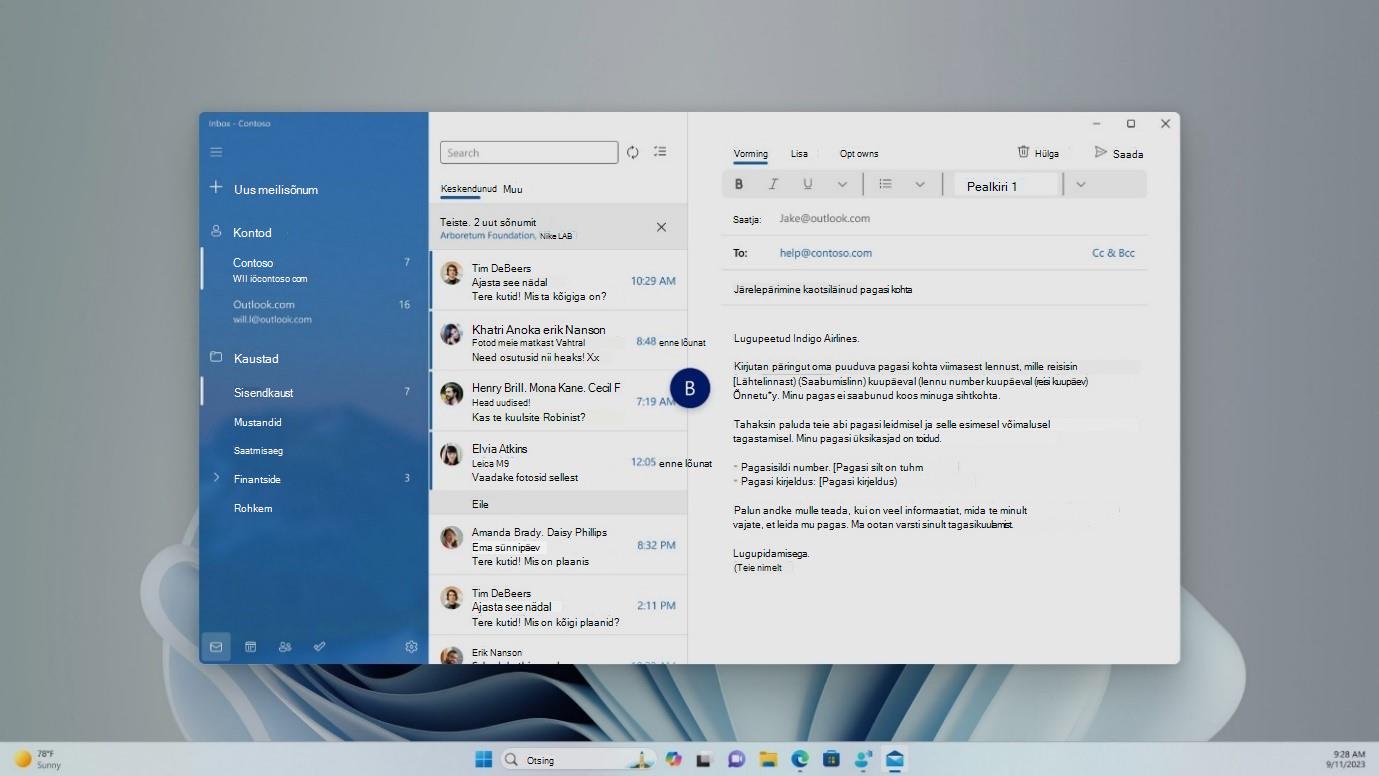
- Näiteks kui soovite identifikaatoriga B kuvamissuvandile üle minna, võite öelda kas "B" või "Bravo". Mõlemad on sobivad käsud.
Märkus.
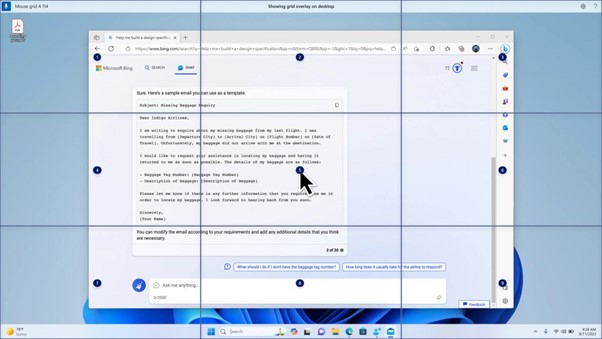
Samuti saate kiirkäsu abil viia hiire kindlale punktile kindlal ekraanil. öelge "hiireruudustik", millele järgneb kuvatav identifikaator või fraas ja ruudustiku number. Näiteks võite öelda "hiireruudustik A 114", nagu on näidatud ülaloleval kuvatõmmisel.
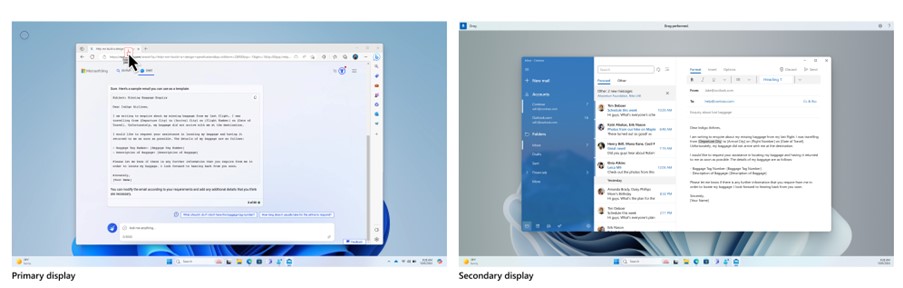
- Failide, rakenduste ja dokumentide teisaldamiseks ühelt kuvarilt teisele saate kasutada ruudustiku ülekattega pukseerimisfunktsiooni. Lisateavet leiate artiklist Hiire kasutamine häälega.
-
Märkus.
Häälpääsuriba jääb teie esmasele kuvale parandatuks. Te ei saa seda ühelt kuvarilt teisele teisaldada.
Numbri ülekatete kasutamine mitme kuvamisseadistuse korral
- Teine hääljuurdepääsu funktsioon on numbrite ülekatted. See funktsioon määrab ekraanil kuvatavatele elementidele (nt ikoonidele, nuppudele, linkidele ja tekstiväljadele) numbrid. Öelge selle üksuse number, millega soovite suhelda.
- Mitme kuvaga häälestuses töötades saate nüüd kasutada ka numbri ülekatteid. Käsud "kuva arvud, kuva numbrid siin/kõikjal/<rakenduse nimi>" töötavad rakendusega, millega parajasti töötate, või kuval, millega töötate.
Lisateave
Hääle kasutamine Windowsi ja rakendustega töötamiseks
Hääle kasutamine ekraanil olevate elementidega suhtlemiseks
Klaviatuuri häälega kasutamine
Erivajadustega klientidele mõeldud tehniline tugi
Microsoft soovib parimat võimalikku kasutuskogemust pakkuda kõigile meie klientidele. Kui olete erivajadustega kasutaja või kui teil on hõlbustusfunktsioonidega seotud küsimusi, pöörduge tehnilise abi saamiseks Microsofti erivajadustega inimeste tugiteenindusse . Erivajadusega inimeste tugiteeninduse töötajad on kursis paljude populaarsete abi- ja hõlbustusvahenditega ning oskavad abi pakkuda nii inglise, hispaania ja prantsuse keeles kui ka ameerika viipekeeles. Oma piirkonna tugiteeninduse kontaktandmed leiate Microsofti erivajadustega inimeste tugiteeninduse veebisaidilt.
Kui olete riigiasutuse, äri- või ettevõttekonto kasutaja, võtke ühendust erivajadustega inimeste tugiteenindusega.