
See artikkel on mõeldud inimestele, kes soovivad Windowsis hääle abil juhtida oma arvutit ja luua teksti. Artikkel moodustab osa Windowsi hõlbustusfunktsioonide toe sisukomplektist, kust leiate lisateavet Windowsi hõlbustusfunktsioonide kohta. Üldise abi saamiseks külastage Microsofti tugiteenuste avalehte.
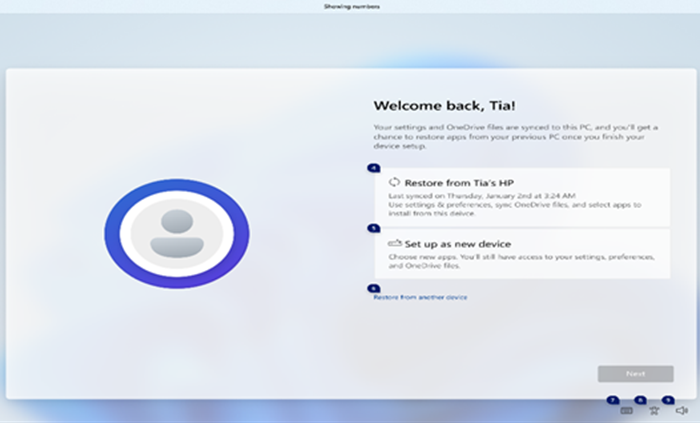
Häälpääsu saab nüüd kasutada uue Windowsi arvuti häälestamiseks ja valmistarkvara (OOBE) kaudu navigeerimiseks. Häälestamise ajal on vaja ainult Interneti-ühendust. Häälpääsukäskude loendi leiate artiklist Häälpääsukäskude loend.
Häälpääs on Windows 11 funktsioon, mis võimaldab kõigil juhtida arvutit ja luua teksti ainult hääle abil ilma Interneti-ühenduseta. Näiteks saate hääle abil rakendusi avada ja vaheldumisi aktiveerida, veebi sirvida ning meilisõnumeid lugeda ja koostada. Lisateavet vaadake teemast Häälpääsu kasutamine hääle abil arvuti juhtimiseks ja teksti koostamiseks.
Häälpääs on saadaval Windows 11 versioonis 22H2 ja uuemates versioonides. Lisateavet Windows 11 22H2 uute funktsioonide ja värskenduse hankimise kohta leiate teemast Mis on uut windowsi viimatistes värskendustes?. Kas te ei tea, milline Windowsi versioon teil on? Vaadake: Windowsi versiooni leidmine.
Selle artikli teemad
Uue Windowsi arvuti häälestamine häälpääsuga
Saate häälestada uue Windowsi arvuti ja liikuda häälpääsuga valmistarkvara (OOBE) ekraanil.
- Käivitage valmistarkvara (OOBE) ekraanil hõlbustusfunktsioonide hüpik ja valige lubamiseks hääljuurdepääs.

Märkus.
Veenduge, et arvuti häälestamisel oleks internetiühendus, et lubada keelemudeli allalaadimine ja häälpääsu häälestamine.
- Liikuge OOBE-s ja sisestage parool puuteklaviatuuri abil. Numbrisiltide abil puuteklaviatuuri avamiseks öelge "Kuva klaviatuur". Puuteklaviatuuri kohta leiate lisateavet artikli Teksti dikteerimine häälega jaotisest "Puuteklaviatuuri kasutamine".
- Hiire ja fookuse juhtimine numbrite ja ruudustiku ülekatete abil. Lisateavet ülekatte kasutamise kohta leiate artikli Ekraanil olevate üksustega suhtlemiseks häälsisestuse funktsiooni kasutamine jaotisest "Kasutajaliidese üksustega suhtlemine numbri ülekatete abil".
Häälpääsuga arvutisse sisselogimine
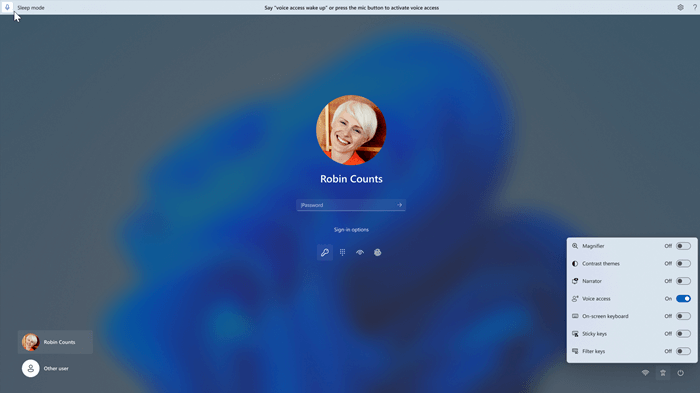
Järgmiste juhiste abil saate oma arvutisse sisse logida ja pääseda juurde teistele lukustuskuval olevatele aladele häälpääsuga.
- Lülitage hääljuurdepääs lukustuskuval sisse hõlbustusfunktsioonide hüpiku kaudu.
Märkus.
- Kui te pole kunagi proovinud häälpääsu, on soovitatav otsida häälpääsu tegumiriba otsingust ja viia alghäälestus lõpule enne, kui proovite seda esimest korda lukustuskuval.
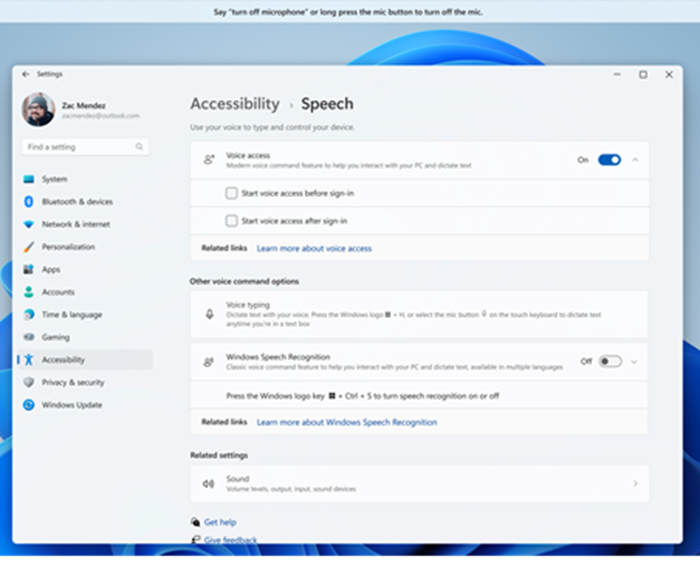
- Kui soovite, et hääljuurdepääs oleks automaatselt sisse lülitatud iga kord, valige menüüs Startsätted > Hõlbustusfunktsioonid > ja märkige enne sisselogimist ruut Käivita hääljuurdepääs.
- Järgige hääljuurdepääsuriba juhiseid, et viia fookus parooliväljale ja kasutada parooli või PIN-koodi dikteerimiseks häält.
- Teise võimalusena võite öelda "Show keyboard" (Kuva klaviatuur), et avada puuteklaviatuur numbrisiltide abil.
- Klahvidel olevaid numbreid saate öelda sellega seotud tähtede sisestamiseks. See maskeerib tegeliku parooli, mille sisestate, et keegi teie lähedusest seda kuulda saaks. Puuteklaviatuuri kasutamise kohta leiate lisateavet artikli Teksti dikteerimine häälega jaotisest "Puuteklaviatuuri kasutamine".
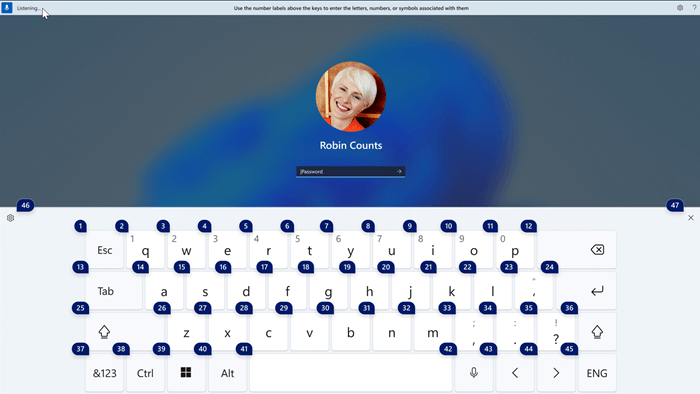
- Lukustuskuval muudele elementidele juurdepääsemiseks saate kasutada ka muid käske, nagu "Kuva numbrid" või "Click <element name>".
Lisateave
Hääle kasutamine ekraanil olevate elementidega suhtlemiseks
Korduma kippuvad küsimused hääljuurdepääsu kohta
Erivajadustega klientidele mõeldud tehniline tugi
Microsoft soovib parimat võimalikku kasutuskogemust pakkuda kõigile meie klientidele. Kui olete erivajadustega kasutaja või kui teil on hõlbustusfunktsioonidega seotud küsimusi, pöörduge tehnilise abi saamiseks Microsofti erivajadustega inimeste tugiteenindusse . Erivajadusega inimeste tugiteeninduse töötajad on kursis paljude populaarsete abi- ja hõlbustusvahenditega ning oskavad abi pakkuda nii inglise, hispaania ja prantsuse keeles kui ka ameerika viipekeeles. Oma piirkonna tugiteeninduse kontaktandmed leiate Microsofti erivajadustega inimeste tugiteeninduse veebisaidilt.
Kui olete riigiasutuse, äri- või ettevõttekonto kasutaja, võtke ühendust erivajadustega inimeste tugiteenindusega.