
Ühispostkasti abil saab rühm inimesi hõlpsalt jälgida ja saata meilisõnumeid avaliku meili pseudonüümi (nt info@contoso.com. Kui rühma kuuluv isik vastab ühispostkasti saadetud sõnumile, kuvatakse meilisõnumi saatjana ühismeiliaadressi, mitte üksikkasutaja. Ühispostkasti saate kasutada ka ühise meeskonnakalendrina. Ühispostkast sobib kasutamiseks ka normaalmeilikontona.
Näpunäide.
Kui olete väikeettevõtte omanik ja soovite lisateavet Microsoft 365 häälestamise kohta, külastage lehte Väikeettevõtte spikker & õppimise kohta.
Ühispostkast pole mõeldud selleks, et igaüks, kes ühispostkasti ühiskasutab, saaks otse kontole sisse logida. Ühispostkasti enda konto peaks jääma keelatud olekusse.
Näpunäide.
Enne ühispostkasti kasutamist peab teie ettevõtte Microsoft 365 administraator selle looma ja teid liikmeks lisama. Lisateavet leiate teemast Ühispostkasti loomine, kus kirjeldatakse, mida peab administraator tegema.
Valige altpoolt kasutatava Outlooki versiooni vahekaart. Milline Outlooki versioon mul on?
Märkus.
Kui selle menüü Uus Outlook juhised ei toimi, ei pruugi te uut Outlooki Windowsi versiooni veel kasutada. Valige vahekaart Klassikaline Outlook ja täitke hoopis need juhised.
Näpunäide.
Juhtkonna assistentide ja volitatud esindajate paremaks navigeerimiseks uues Outlookis postkastihalduses leiate siit mõned meilinäpunäited.
Ühispostkasti lisamine uude Outlooki
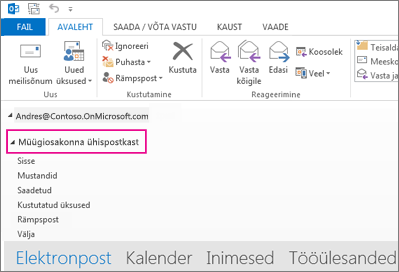
Kui teie administraator on teid ühispostkasti liikmeks lisanud, sulgege ja taaskäivitage uus Outlook. Ühispostkast kuvatakse automaatselt kaustapaanil.
Mida teha, kui see ei tööta?
Kui teie administraator lisas teid ühispostkasti hiljuti, võib ühispostkasti kuvamisele kuluda mõni minut. Oodake veidi, seejärel sulgege ja taaskäivitage uus Outlook uuesti. Või lisage ühisboks käsitsi.
Valige uues Outlookis navigeerimispaanil Meil .
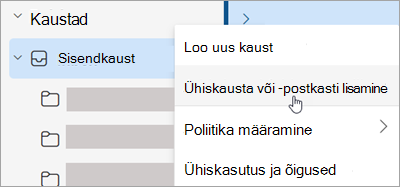
Paremklõpsake kaustapaanil oma konto nime ja valige Lisa ühiskaust või postkast.
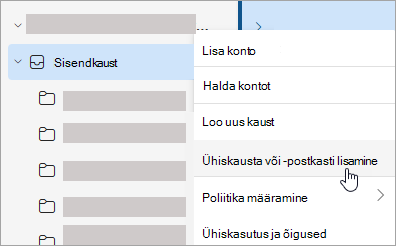
Tippige aknas Ühiskausta või postkasti lisamine selle postkasti nimi, millele soovite juurde pääseda, info@contoso.comnäiteks .
Märkus.
Ühispostkasti saate lisada igal ajal, kuid enne kui saate hakata seda kasutama, peab teie IT-administraator teid liikmeks lisama.
Ühispostkasti otsimine kaustapaanil
Otsige vasakpoolsel kaustapaanil üles kaust Ühiskasutuses minuga . Valige kaust, mida soovite laiendada. Teie ühispostkast on alamkaust jaotises Ühiskasutuses minuga. Kui valite seal ühispostkasti nime, laiendatakse seda nii, et kuvatakse tavalised meilikaustad (nt Sisendkaust, Mustandid ja Saadetud üksused).
Meilisõnumi saatmine ühispostkastist
- Valige uues Outlooki Windowsi outlookis navigeerimispaanil Meil .
- Valige menüüs Avaleht nupp Uus>meilisõnum.
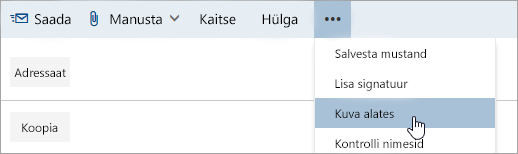
- Kui sõnumi ülaosas (nupu Saada kõrval) ei kuvata välja Saatja, valige menüüs Suvandid nupp Kuva saatja.
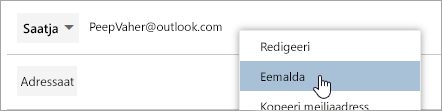
- Valige sõnumis Saatja ja muutke see ühismeiliaadressiks. Kui teie ühiskasutusse antud meiliaadressi ei kuvata, valige Muu meiliaadress ja tippige seejärel ühiskasutusse antud meiliaadress.
- Lõpetage sõnumi tippimine ja seejärel valige Saada.
Nüüdsest, kui soovite saata sõnumi ühispostkastist, on aadress saadaval ripploendis Saatja .
Kui saadate sõnumi ühispostkastist, näevad adressaadid sõnumis ainult ühismeiliaadressi.
Ühispostkasti saadetud meilisõnumile vastamine
- Avage uus Outlook for Windows.
- Avage meilisõnum, millele soovite vastata.
- Sõnumi ülaosas oleval väljal Saatja peaksite nägema oma ühispostkasti nime. Kui te seda ei tee, valige ripploendist Saatja ja valige oma ühispostkast.
- Lõpetage sõnumi tippimine ja seejärel valige Saada.
Kui soovite saata sõnumi ühispostkastist, on aadress saadaval ripploendis Saatja .
Iga kord, kui saadate sõnumi ühispostkastist, näevad adressaadid sõnumis ainult ühismeiliaadressi.
Ühispostkastist otsimine
Kui ühispostkast on uude Outlooki lisatud, sarnaneb selle kaudu otsimine esmasest postkastist otsimisega.
- Avage uus Outlook for Windows.
- Valige kaustapaanil ühispostkastist kaust.
- Tippige Outlooki akna ülaservas asuvale väljale Otsing päring, mida soovite otsinguks kasutada, ja vajutage sisestusklahvi (Enter).
Sõnumiloendis kuvatakse tulemid ühispostkasti valitud kausta otsingu põhjal.
Ühispostkasti ühiskalendri kasutamine
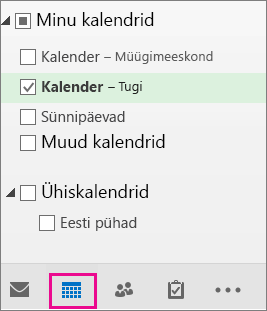
Kui teie administraator on teid ühispostkasti liikmeks lisanud, sulgege ja taaskäivitage Outlook. Ühispostkastiga seotud ühiskalender lisatakse automaatselt teie loendisse Kalendrid.
- Avage uues Outlookis kalendrivaade ja valige ühispostkast.
Kui lisate kohtumisi, näevad neid kõik ühispostkasti liikmed. - Kõik ühispostkasti liikmed saavad kalendri kohtumisi luua, vaadata ja hallata, just nagu oma isiklikke kohtumisi. Kõik ühispostkasti liikmed näevad ühiskalendri muudatusi.
Ühiskontaktiloendi kasutamine postkastis
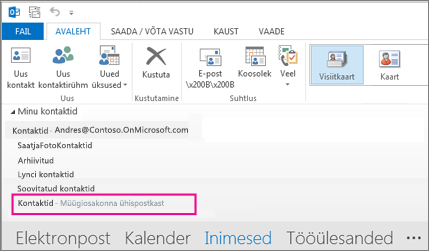
Ühispostkastide ja teiste kasutajate postkastide kontaktid pole praegu uues Outlookis saadaval. Microsofti Outlooki organisatsioon tegeleb aktiivselt selle värskendamisega.
Lisandmooduli kättesaadavus ühispostkastides
Windowsi uues Outlookis erineb ühispostkastide lisandmooduli tugi olenevalt konkreetsest stsenaariumist ja sellest, kas ühispostkast anti üle täiskontole. Lisateavet nende stsenaariumide kohta leiate teemast Lisandmoodulite kasutamine Outlookis.
Mida peaksin veel teadma ühispostkastide kohta uues Outlookis?
Lisateavet ühispostkasti kontona lisamise kohta leiate siit. Ühispostkasti lisamine kontona toetab järgmisi võimalusi.
| Teatised | Lugemata arv | Automaatvastused |
|---|---|---|
| Kategooriad | Hõlbustusfunktsioonidega sisu eelistus | Fookustatud sisendkaust |
| Sõnumi vorming | Manuse eelistus | Reeglid |
| Tingimusvorming | Korrasta | Rämpspost |
| Kiirtoimingud | Edasisaatmine | säilituspoliitikad; |
| Sündmused ja kutsed | Tööaeg |
Muud funktsioonid, mis pole praegu ühispostkastide jaoks saadaval, kuid lisatakse tulevasse värskendusse.
- Postkastile uue delegeeritud juurdepääsu andmine
Siin on mõned meilinäpunäited, mis aitavad juhtivatel assistentidel ja volitatud esindajatel uues Outlookis paremini postkastihalduses liikuda.
Meilinäpunäited
Meilifiltrid ja -reeglid administraatoritele
Uues Outlookis saavad täitevadministraatorid has-has calendar invites meilifiltri abil hõlpsalt koosolekukutseid leida.
Saate häälestada ka teiste kasutajate jaoks vastu võetud meilisõnumi reegli oma juhi konto jaoks, teisaldada selle automaatselt eraldi kausta ja määrata selle vastavalt oma soovile.
Tööülesannete loomiseks meilisõnumite pukseerimine
Saate hõlpsalt asjadega kursis püsida, lohistades meilisõnumid vaatesse Minu päev, et muuta need ülesanneteks.
Meilisõnumite kinnitamine kiireks juurdepääsuks
Nüüd saate meilisõnumi kinnitada nii, et see kuvatakse teie sisendkausta ülaservas, nii et teil ei ole vaja tagasi minna ja seda otsida. Viige kursoriga meilisõnumile või paremklõpsake seda ja valige kinnitamiseks Kinnita .
Meilisõnumi saatmise ajastamine
Tänapäeva hübriidtöömaailmas võib teie päev olla kellegi teise öö, nii et te ei soovi saata kellelegi keset ööd meilisõnumit. Uue Outlookiga on lihtne soovi korral meilisõnum saata. Valige lihtsalt nupu Saada kõrval olev rippnool ja valige Ajasta saatmine.
Lükka meilisõnum edasi
Mõnikord on meilisõnumid väga olulised, kuid mitte veel. Tukastusfunktsiooni abil saate ajastada meilisõnumite sisendkausta toimetamise aja, mis kuvatakse teile sobival ajal, et saaksite sellega tegeleda siis, kui see on teie jaoks õige aeg. Paremklõpsake mis tahes sõnumit ja valige Käsk Lükka edasi või valige lindil Lükka edasi . Seejärel valige aeg, mille jooksul soovite selle kohale toimetada.

Automaatvastuste saatmine ühispostkasti kaudu
Selle häälestamise õigus on ainult teie Microsoft 365 administraatoril. Juhised leiate teemast Ühispostkasti loomine.
Lisateave
Ühispostkasti lisamine Outlooki mobiilirakendusse
Outlook for Macis ühiskausta Meil, Calendar või People avamine