
Uus Outlook pakub uut ja võimsat meilirakendust, mis aitab juhtkonna administraatoritel ja volitatud esindajatel oma igapäevases töös tõhusamalt töötada. Selles artiklis antakse ülevaate outlooki uutest näpunäidetest, mis on mõeldud administraatoritele mõeldud kalendri ja meili jaoks. Alustamiseks soovitame proovida uut Outlooki.
Soovime kuulda, kuidas saame haldusadministraatorite ja volitatud esindajate kasutuskogemust paremaks muuta. Tagasisidet saate edastada siin.
Märkus.
Volitatud esindaja juurdepääs on saadaval ainult siis, kui kasutate Microsoft 365 töö- või koolikontot või Exchange Online.
Selles artiklis saate teha järgmist.
Kalendri ühiskasutusse andmine ja sellele juurdepääs redigeerimis- või volitatud esindajaõigustega
Kategooriahalduse jagamine volitatud esindajaga
Uute ühis- või delegaadikalendrite lisamine
Ühis- või delegaadipostkastide ja -kaustade lisamine ja vaatamine
Juhtkonna kategooriate haldamine ja kasutamine volitatud esindajana
Meili- ja kalendrirakenduse juhiabide näpunäited
Kalendri ühiskasutusse andmine ja sellele juurdepääs redigeerimis- või volitatud esindajaõigustega
Outlookis redigeerimis- või volitatud esindajaõigustega kalendri ühiskasutusse andmise ja sellele juurdepääsemise kohta leiate teavet teemast Kalendri ühiskasutusse andmine ja sellele juurdepääs Outlooki redigeerimis- või volitatud esindajaõigustega.
Kategooriahalduse juurdepääsu jagamine volitatud esindajaga
Valige navigeerimispaanil Calendar
 .
.Valige menüüs Avaleht nupp Anna Calendar ühiskasutusse.
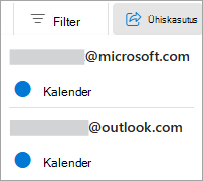
Tippige lehel Ühiskasutus ja õigused selle isiku nimi või meiliaadress, kellele soovite kalendri ühiskasutusse anda, ja määrake volitatud esindaja juurdepääs. Kuigi saate anda kalendri ühiskasutusse mitmele inimesele, saate Outlooki veebirakendus lisada ainult ühe inimese haaval.
Kui olete lisanud inimese, kellele soovite anda kalendri haldamise õiguse, valige tema nime kõrval olev ripploendi ja talle antav juurdepääsutase.
Redigeerijaga samadele õigustele lisaks ka teie nimel koosolekukutsete vastuvõtmise ja neile vastamise lubamiseks valige Volitatud esindaja.
Volitatud esindajale kategooriate haldamise lubamiseks märkige ruut Luba volitatud esindajal kategooriaid hallata.
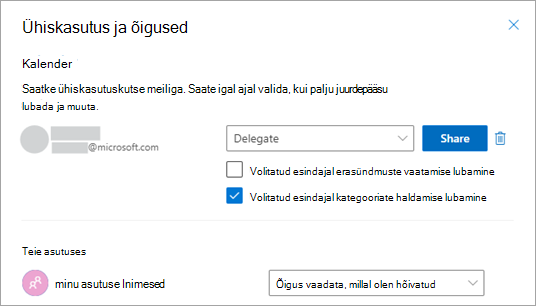
Kui olete lisanud inimese, kellele soovite kalendri ühiskasutusse anda, ja olete valinud talle antavad õigused, valige Anna ühiskasutusse. Kui otsustate kalendrit praegu mitte teistega jagada, valige Eemalda .
Inimesele, kellele te kalendri ühiskasutusse andsite, saadetakse selle kohta meilisõnum. Kui ta valib kutses oleva nupu Aktsepteeri, lisatakse teie kalender tema kalendriloendisse.
Lisateavet leiate teemast Kalendri ühiskasutusse andmine ja sellele juurdepääs Outlooki redigeerimis- või volitatud esindajaõigustega.
Ühiskalendrite kuvamine
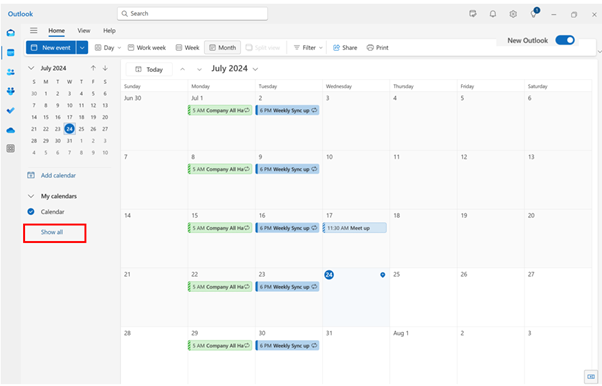
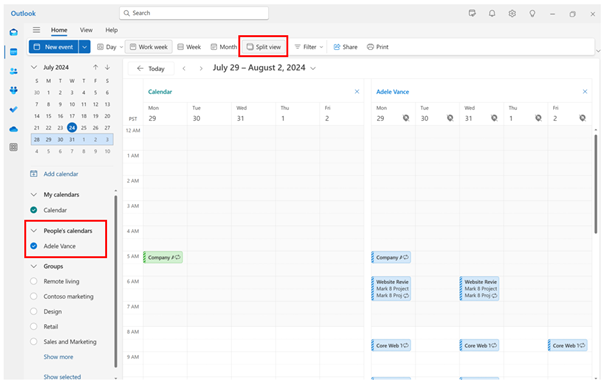
Ühis- või delegeeritud kalendreid ei pruugita uues Outlookis vaikimisi kuvada. Ühiskalendrite kuvamiseks klõpsake kalendriloendis käsku Kuva kõik ja vaadake ühiskalendreid jaotises People kalendrid. Seejärel valige kalender, mis teile huvi pakub, ja seejärel valige mitme kalendri kõrvuti kuvamiseks lindil Tükelda vaade .
Uute ühis- või delegaadikalendrite lisamine
Saate lisada uue ühis- või delegaadikalendri kutse haldamiseks saadud meilisõnumist või otse kalendrist.
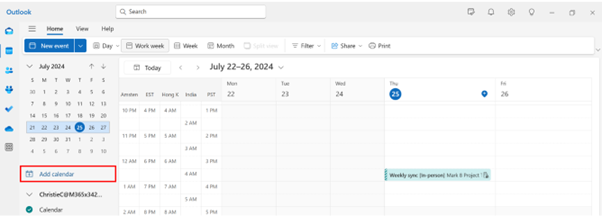
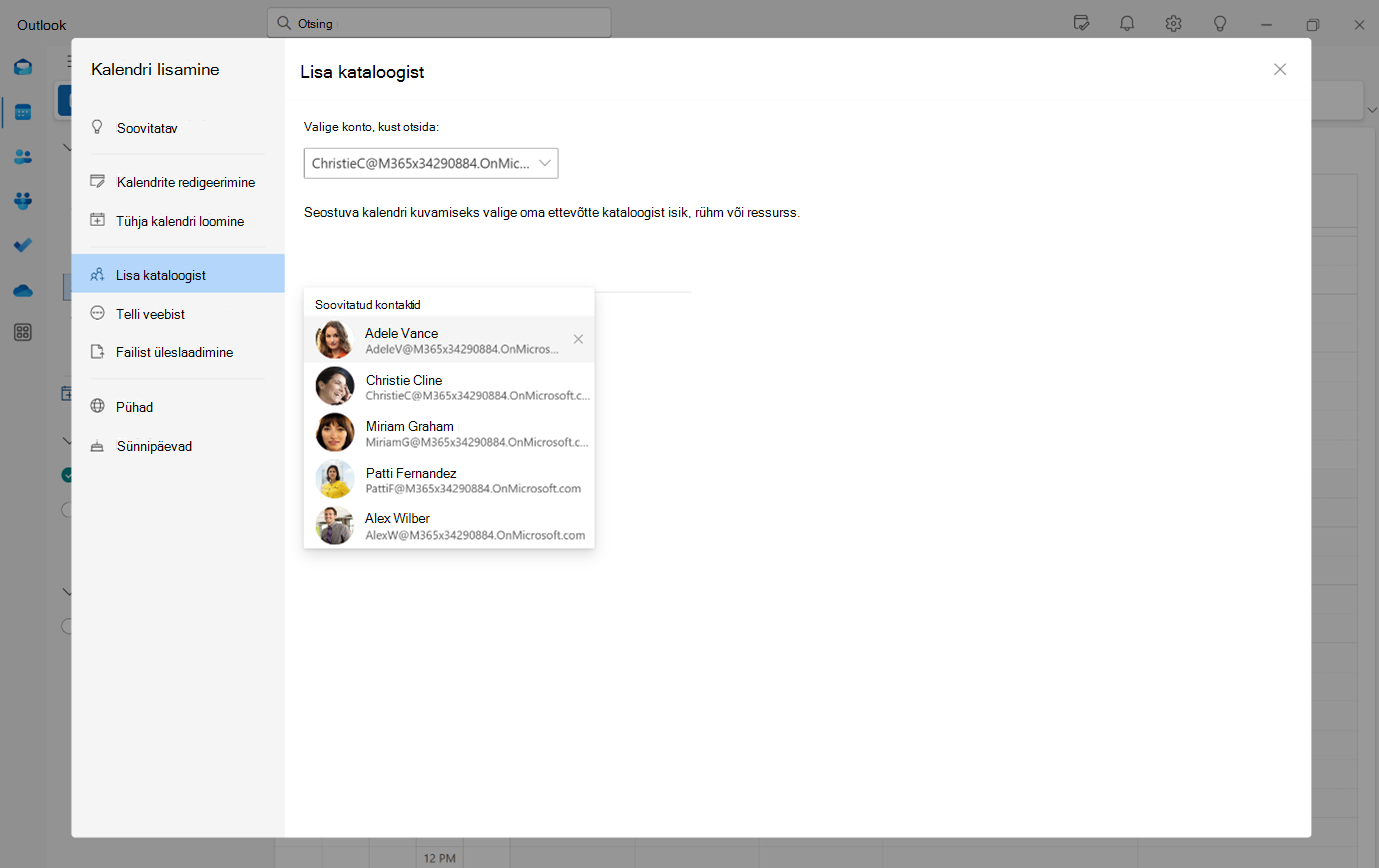
Otse kalendrist lisamiseks klõpsake nuppu Lisa kalender. Seejärel valige Lisa kataloogist ja valige juht- või meeskonnaliige, kelle kalendrit soovite lisada.
Märkus.
Saate lisada mis tahes meeskonnaliikme kalendri ja vaadata nende kalendri ühiskasutuse vaikeandmeid (enamikus asutustes on see tavaliselt vaba/hõivatud aja ühiskasutus).
Ühis- või delegaadipostkastide ja -kaustade lisamine ja vaatamine
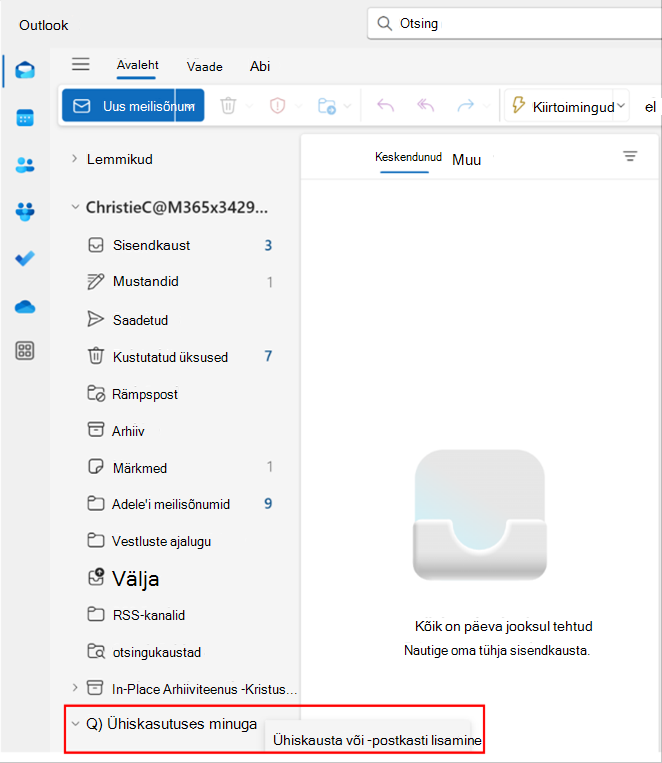
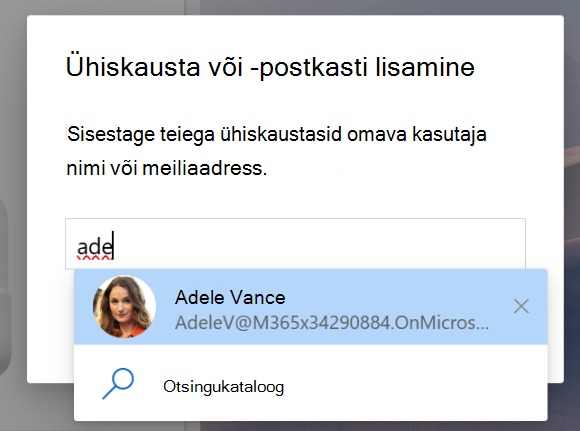
Ühis- või delegaadipostkastide ja -kaustade lisamiseks klõpsake oma konto all kausta Ühiskasutuses minuga kõrval asuvat kolme punkti ja valige Lisa ühiskaust või postkast.
Seejärel valige lisatav ühis- või delegaadikonto. Seejärel saate jaotises Ühiskasutuses minuga vaadata ühispostkasti või -kaustu.
Juhtkonna kategooriate haldamine ja kasutamine volitatud esindajana
Kui teile on antud kategooriahaldusõigus, peate õigused aktsepteerima ja Outlooki taaskäivitama, et hallata oma juhtkonna kategooriate loendit sätete .
.
Nüüd saate õiguse andnud juhi nimel luua uusi kategooriaid. Neid kategooriaid saate rakendada ka juhtkonna meili- ja Calendar sündmustele.
Juhtkonna kategooriate vaatamine ja loomine:
- Avage Outlooki sätted Sätted .
- ValigeKontokategooriad>.
- Valige juhtkonna konto ripploendist, et vaadata nende kategooriaid.
- Siin saate luua uusi kategooriaid.
Kategooriate rakendamine Calendar koosolekutele ja sündmustele.
- Avage Outlookis Calendar .
- Laiendage jaotist nimega People kalendrid
 ja valige oma juhtkonna kalender.
 - Valige ja hoidke all (või paremklõpsake) mõnda tema koosolekut või sündmust ja seejärel valige Kategoriseeri
- Olemasoleva kategooria lisamiseks valige see loendist või valige Uus kategooria. Sisestage uue kategooria nimi ja valige värv.
- Valige Salvesta.
Märkus.
- Kategooriaid saate praegu luua ainult kellegi teise nimel. Olemasolevate kategooriate redigeerimise, lemmikute või kustutamise võimalust kellegi teise nimel veel ei toetata.
- Lisaks võib uue kategooria kajastamiseks teise isiku kalendris kuluda kuni 30 minutit.
Siin on mõned kalendri näpunäited ja meilinäpunäited, mis aitavad juhtivtöötajatel ja volitatud esindajatel uues Outlookis ajahalduses paremini liikuda.
Calendar näpunäited
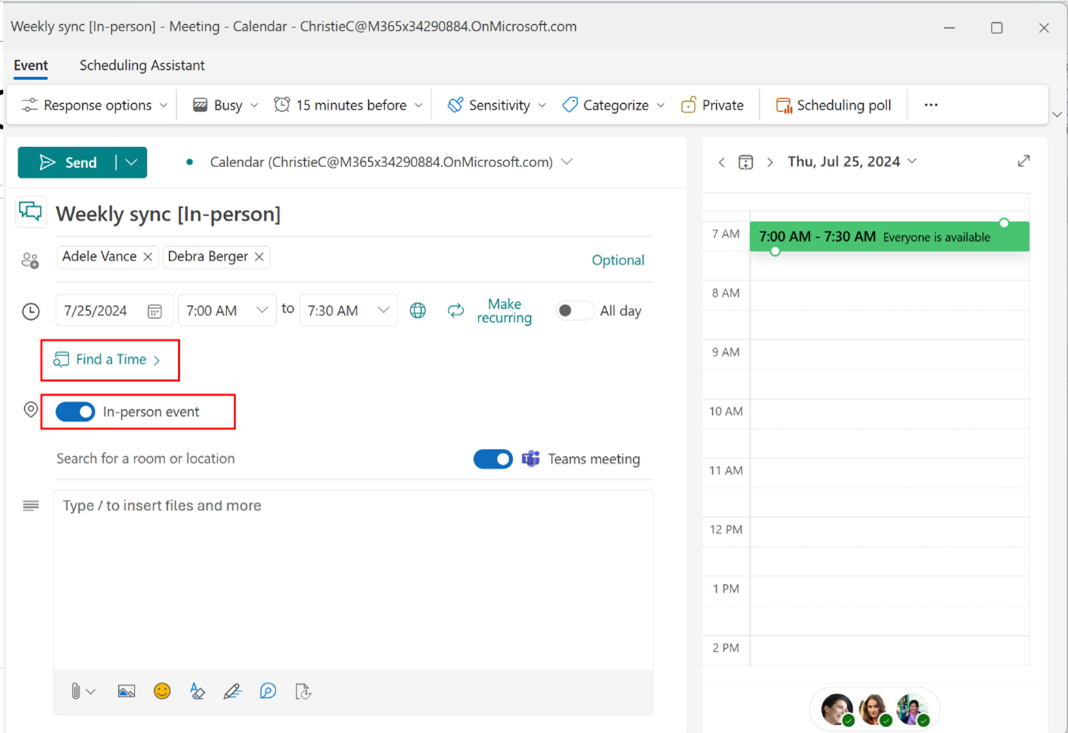
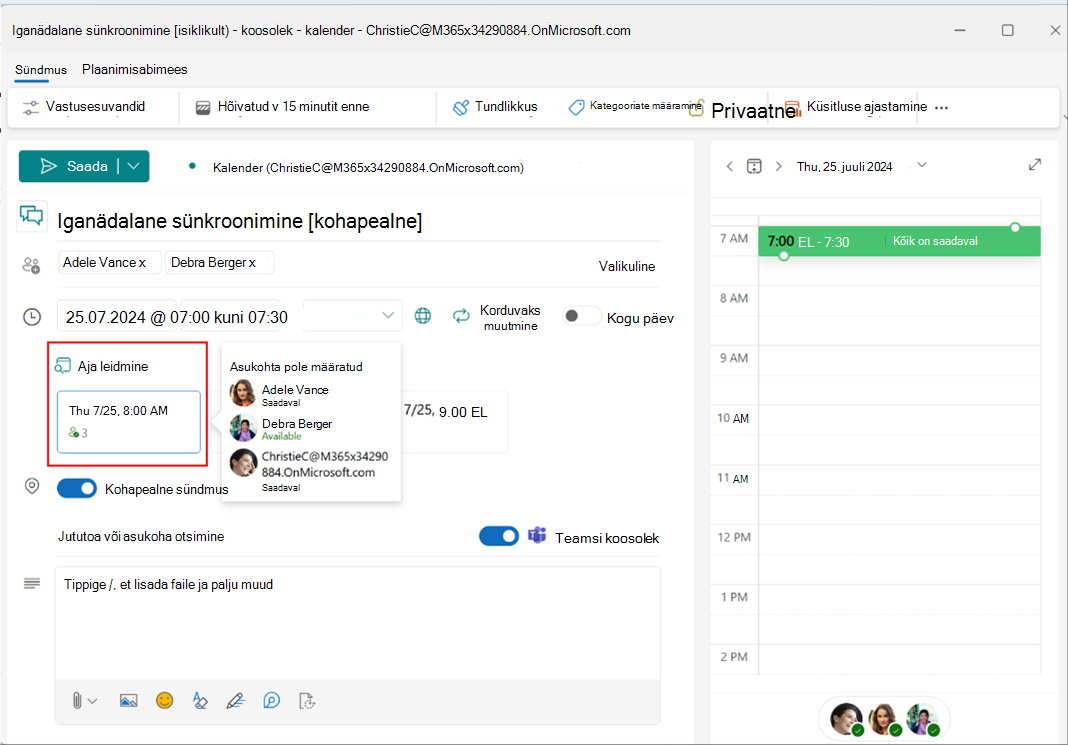
Aja ja taotluse leidmine personaalsündmuses
Koosoleku plaanimisel klõpsake nuppu Otsi aega , et leida hõlpsalt sobivad ajapesad osalejate kalendritest. Saadavaloleku vaatamiseks viige kursoriga osaleja ikoonile.
Samuti saate taotleda isiklikult kohalviibimist, lülitades sisse sündmuseSisese sündmuse . Saate siiski lisada Teamsi koosolekulingi nende osalejate jaoks, kes ei saa isiklikult liituda.
Kasuta plaanimisabimeest
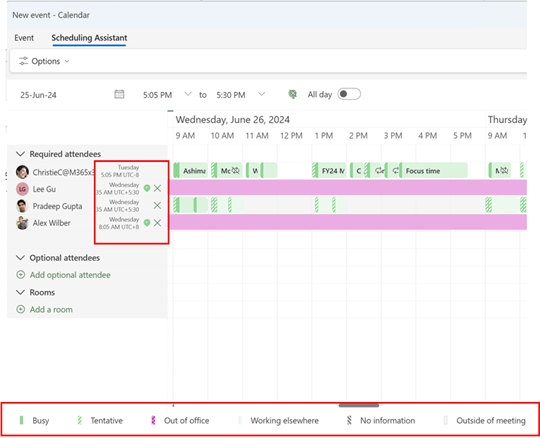
Plaanimisabimehe abil saate hõlpsalt leida koosolekute jaoks aega. Uues Outlookis saate plaanimisabimehes vaadata osalejate ajavööndeid ja ajastada silte.
Võtke arvesse, et osalejate ajavööndid kuvatakse ainult siis, kui vähemalt üks osaleja on mõnes muus ajavööndis.
Automaatsed võrgukoosolekud
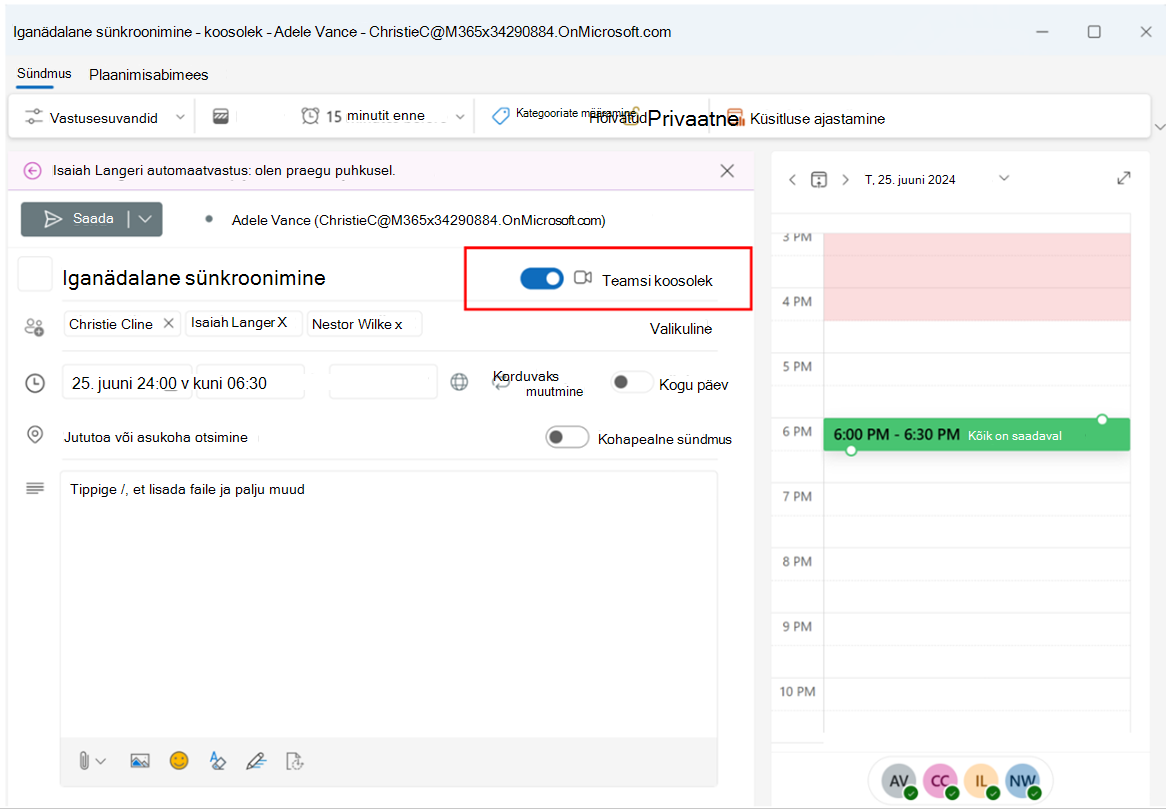
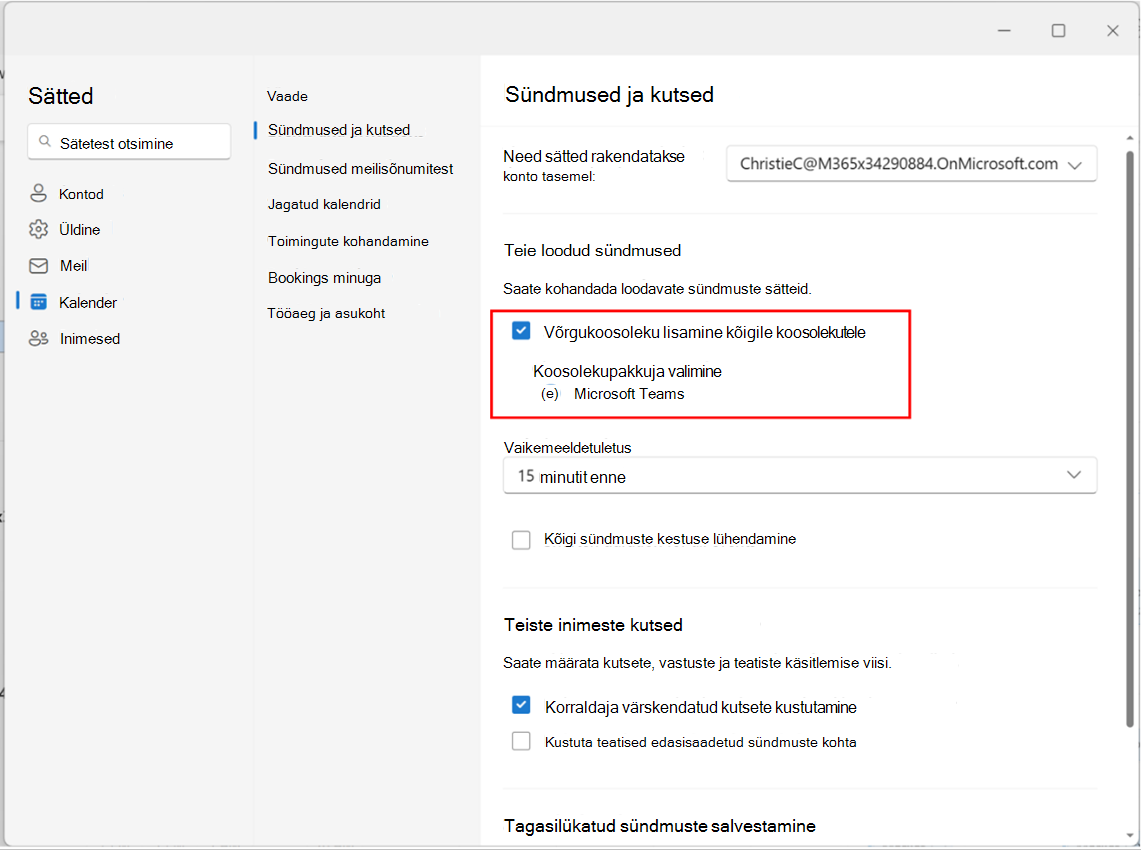
Uues Outlookis on kõik koosolekud vaikimisi võrgus. Kui lisate koosolekule osalejaid, lülitatakse Teamsi koosoleku lüliti sisse. Erinevalt klassikalisest Outlookist lisatakse Teamsi koosoleku link ja üksikasjad pärast kutse saatmist. Seejärel saate Teamsi koosoleku üksikasju vaadata ja kopeerida koosolekukutses.
Töötame selle nimel, et seda käitumist värskendada ja koosolekulinke ennetada, et näeksite edaspidi outlooki klassikalise versiooniga ühtivaid funktsioone.
Märkus.
Saate värskendada iga koosoleku võrgusätet jaotises Sätted> Calendar > Sündmused** ja kutsed ning lubada või keelata lisa võrgukoosoleku kõigile koosolekutele.
Kui kasutatekolme osapoole võrgukoosolekute pakkujaid (nt Zoom või Cisco WebEx), näete selles sättes neid ka koosoleku pakkuja suvanditena, kui olete installinud nende veebilis lisandmooduli.

Osavõtjate loendi peitmine
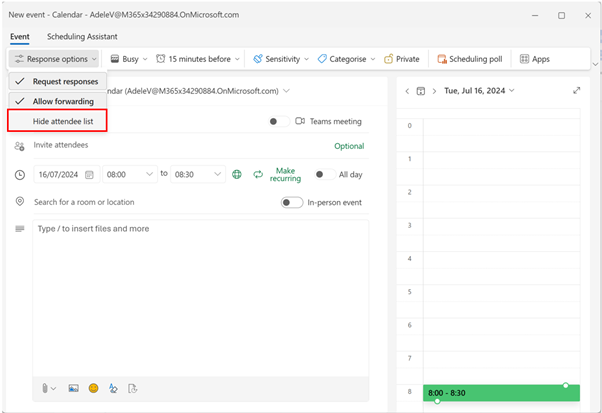
Nüüd saate osalejaloendi peita koosolekukutse saanud kasutajatele nähtavana. Uue koosoleku loomisel valige Vastusesuvandid ja klõpsake käsku Peida osalejate loend
Osalejad saavad lisada ruume
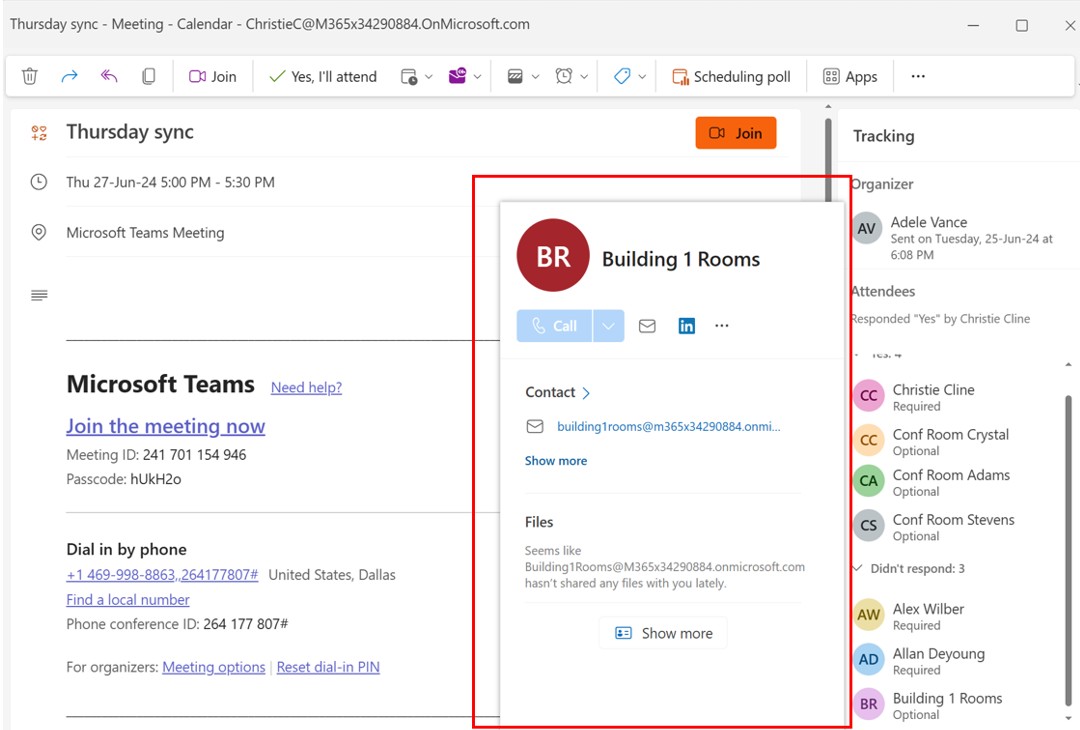
Uues Outlookis saavad osalejad lisada ruume, edastades koosolekukutse vastavatesse ruumidesse. Koosolekuruum kuvatakse kõigile osalejatele.
Sarja sündmuste redigeerimine
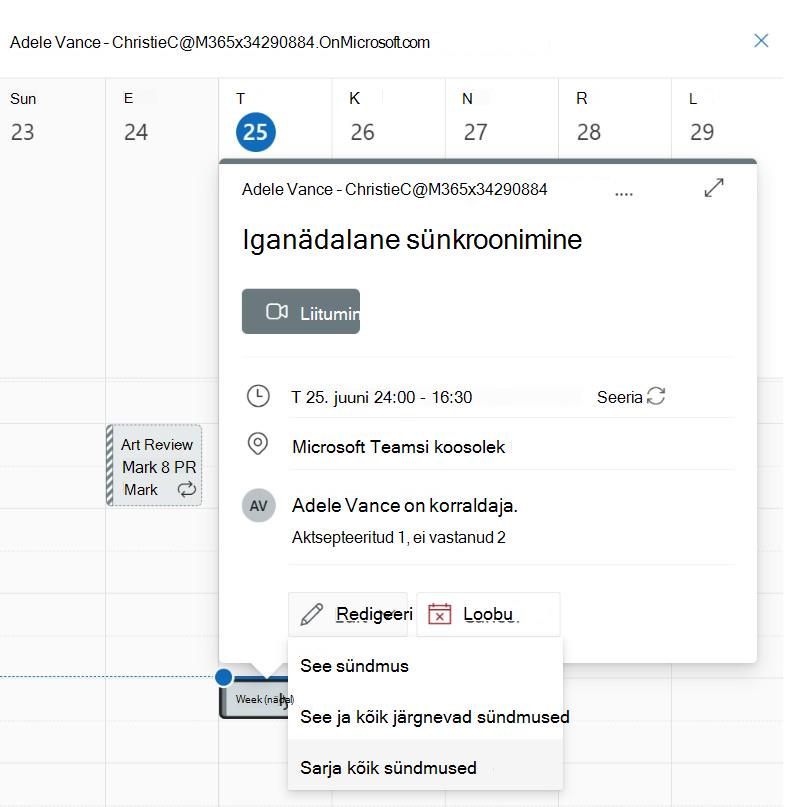
Uus Outlooki Windowsi versioon pakub koosolekusarja redigeerimiseks järgmisi võimalusi.
- See sündmus: Teabevärskendused ainult koosolekusarja valitud eksemplari.
- See ja kõik järgmised sündmused: Teabevärskendused valitud eksemplari ja kõik sarja tulevased esinemiskorrad, jättes varasemad esinemisjuhud muutmata. (See suvand pole klassikalises Outlooki Windowsi versioonis saadaval.)
- Sarja kõik sündmused: Teabevärskendused koosolekusarja iga esinemisjuhu.
Kohtumise, koosoleku või sündmuse muutmine Outlookis
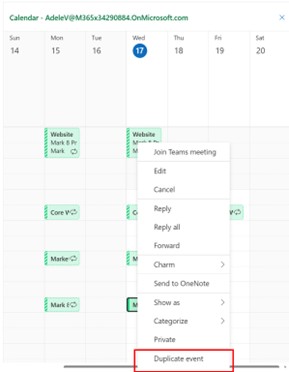
Koosoleku dubleerimine
Paremklõpsake kalendripinnal sündmust ja valige selle dubleerimiseks Dubleeri sündmus .
Mitme ajavööndi lisamine kalendrisse
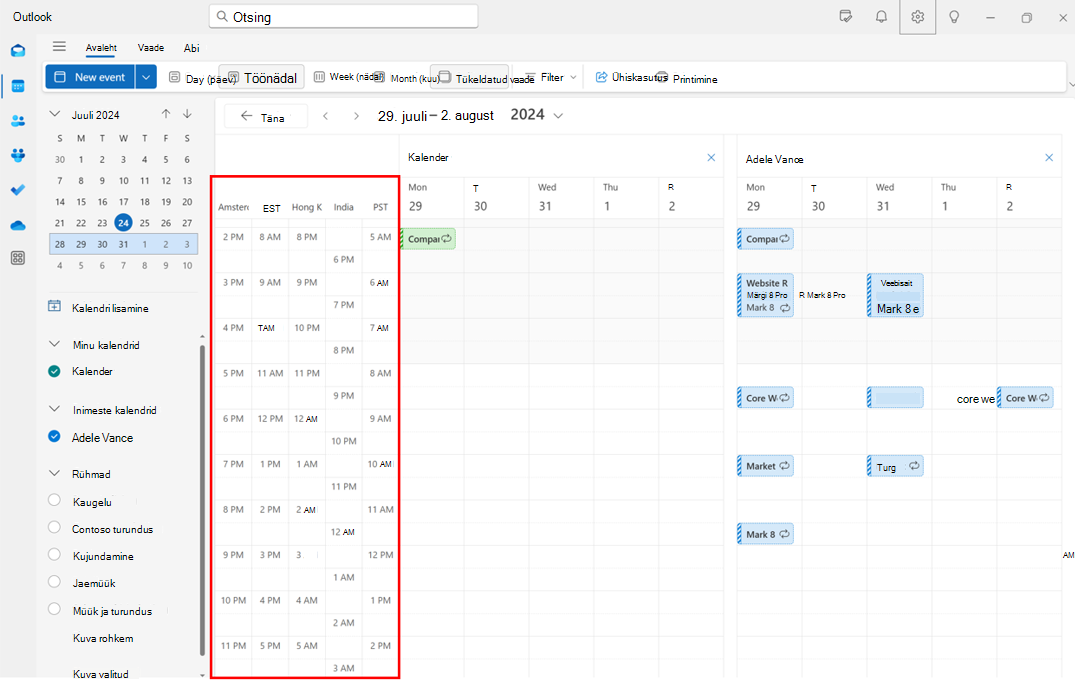
Uues Outlookis saate hõlpsalt hallata eri ajavööndite koosolekuid. Uues Outlookis saate kalendrisse lisada kuni 20 ajavööndit, klassikaline Outlook aga lubab lisada ainult 3 ajavööndit.
Juhtkonna kategooriate kasutamine kalendris
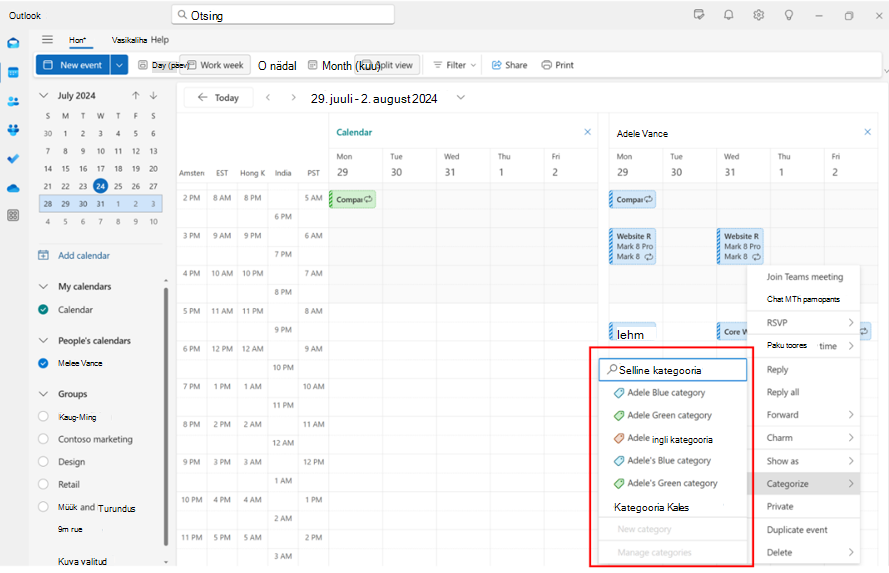
Valige kalendrivaates sündmus ja hoidke seda all (või paremklõpsake seda) ja valige juhtkonna kategooriate rakendamiseks Kategoriseeri . Plaanime lubada täitevadministraatoritel tulevikus juhtkonna kategooriaid redigeerida, lemmikutena ja kustutada.
Kalendrikategooriate ja meeldetuletuste kasutamine Outlookis
Ühiskalendri teatiste vastuvõtmine
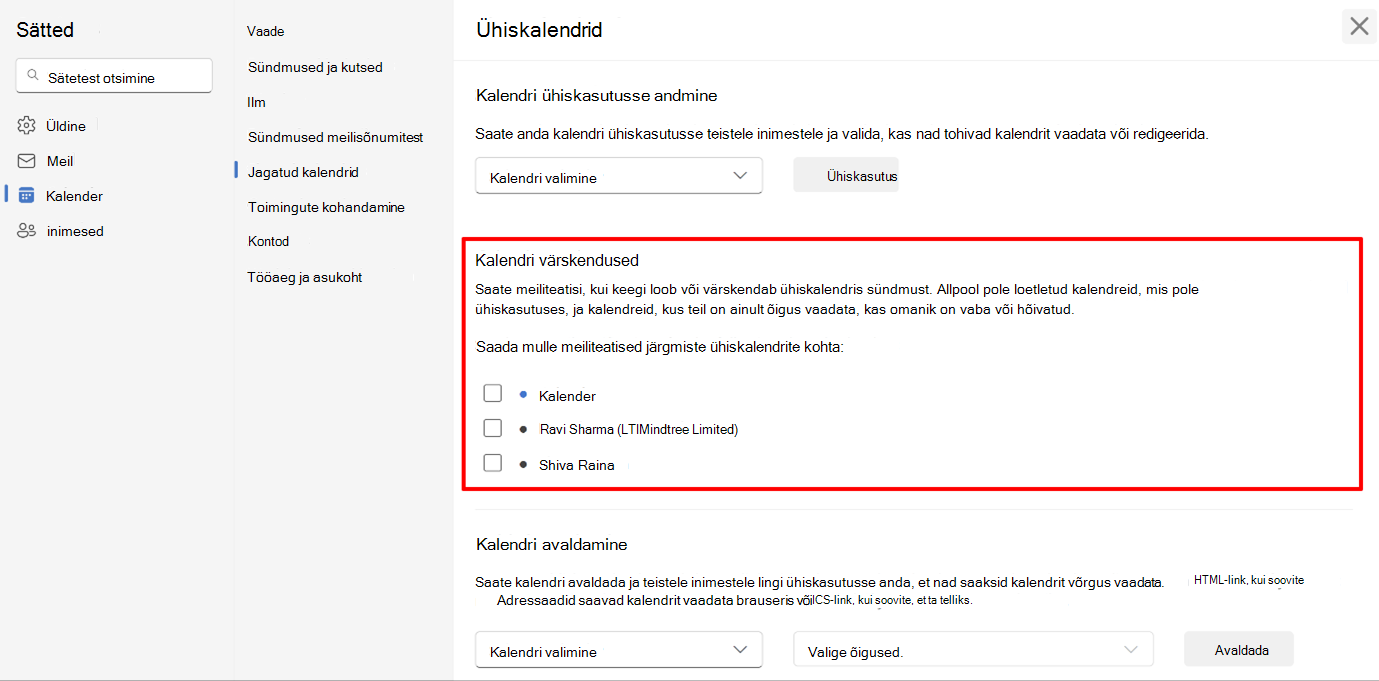
Uues Outlookis saavad kasutajad saada teatisi ühiskalendri sündmuste muudatuste kohta. Seda võimalust laiendatakse nii juhtivale kui ka volitatud esindajale.
Teatiste saamiseks soovitud kalendrid saate valida jaotises Sätted> Calendar > Ühiskalendrid Calendar värskendused>.
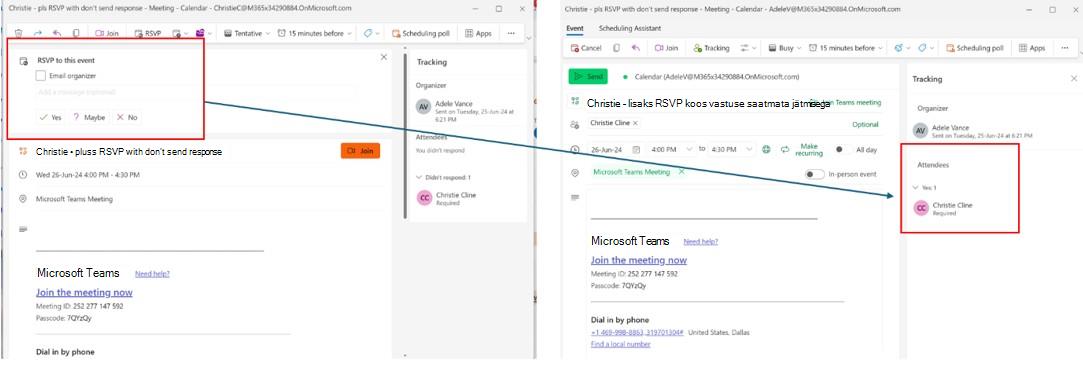
Ära saada vastuse RSVP-d jälgituna
Kui klassikalises Outlookis valib kasutaja RSVPingi ajal vastuse saatmise , ei saa korraldaja seda individuaalset RSVP-t jälgida.
Kui aga kasutaja tühjendab uues Outlookis ruudu Meilikorraldaja RSVPingi ajal, kuigi korraldajale ei saadeta nähtavat vastussõnumit, saab korraldaja siiski seda RSVP-d jälgida, kui korraldaja ja RSVPingi osaleja on samas M365 rentnikus (või organisatsioonis).
Plaanime tulevikus toetada RSVP jälgimist erinevate rentnike vahel.
Tagasilükatud koosolekute säilitamine kalendris ja RSVP koosolekud sisendkaustas
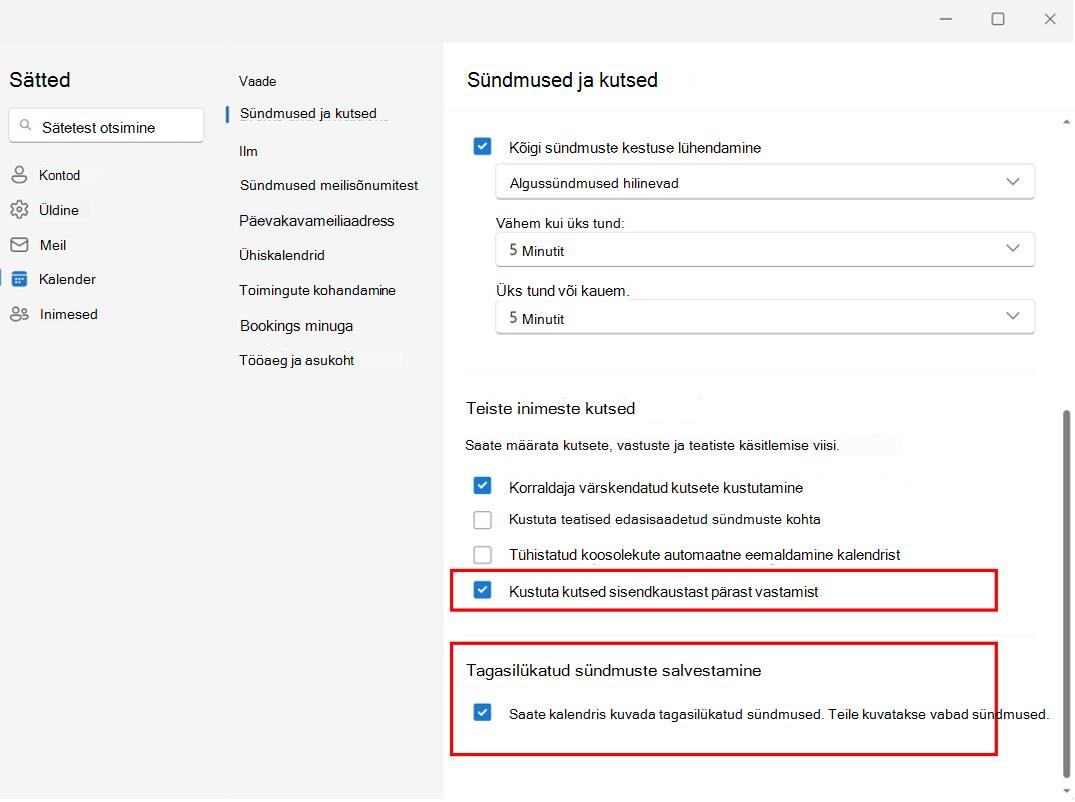
Säilitage kalendris tagasilükatud koosolekud, et saaksite sellest endiselt teadlik olla ja vajadusel RSVP hiljem värskendada. Selle lubamiseks valige Sätted>Calendar>Tevents ja kutsed ning klõpsake märkeruutu Salvesta keeldutud sündmused.
Koosolekuid, mis on juba RSVP-ga seotud, saab sisendkaustas säilitada, nii et leiate need hiljem hõlpsalt üles. Seda saab teha sätete>Calendar>Tevents and invitations Invitations> from other people ja selecting the Delete invitations from inbox after responding.
Need sätted tuleb lubada täitevasutuse postkastis, et neid järgitaks vastavalt volitatud esindaja kalendris ja sisendkaustas.
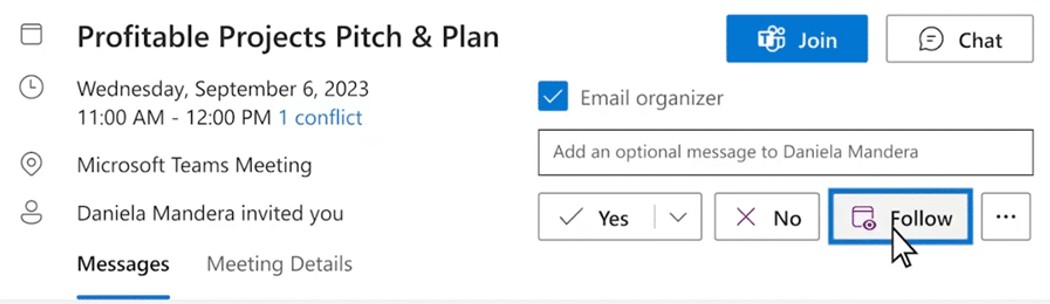
Jälgige koosolekut, millel ei saa osaleda
Uue RSVP-suvandi abil saate korraldajale teada anda, et te ei saa osaleda, kuid soovite, et teid teavitataks. Teil on endiselt juurdepääs koosoleku vestlusele ning salvestistele ja koosolekumärkmetele, kui need on saadaval. tema on suurepärane viis olla kursis aruteludega, millega teie või teie juhid ei saa liituda.
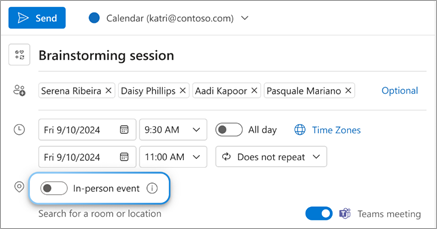
RSVP isiklikult või virtuaalselt
Kui soovite teada, mitu inimest isiklikult või virtuaalselt sündmusel osalevad, saate luua isiklikult sündmuse, lülitades asukohavälja kõrval sisse sündmuse Isiklikult . Kuigi märgite sündmuse "isiklikult" koosolekuks, saate lisada Teamsi koosoleku ka neile, kes ei saa seda kontorisse lisada ja soovivad siiski osaleda.
Adressaadid näevad nüüd valikute Jah, isiklikult,Jah, virtuaalselt ja Jah suvandeid ilma kohalolekuteabeta.
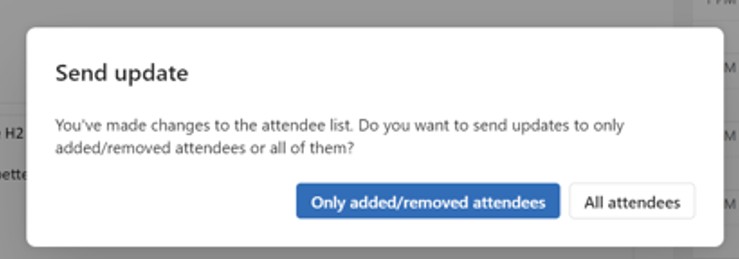
Värskenduse saatmine lisatud/eemaldatud osalejatele
Nüüd saate koosoleku värskendusi saata ainult lisatud/eemaldatud osalejatele , mitte kõigile adressaatide loendis olevatele osalejatele.
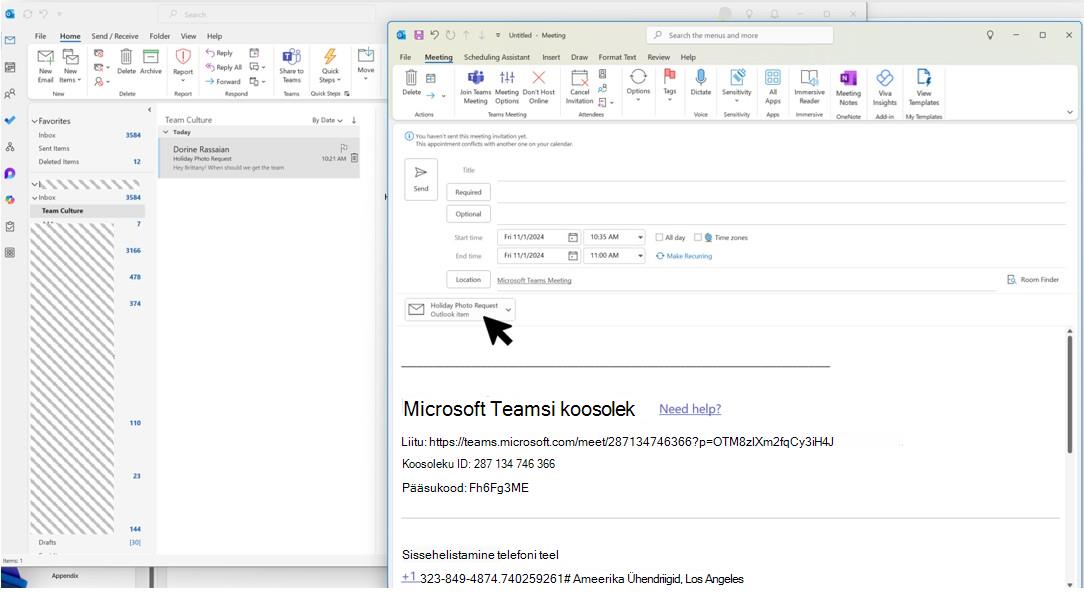
Meilisõnumite ja manuste pukseerimine
Uus Outlook toetab meilisõnumite ja manuste koosolekuvormi lohistamist, et teie töövood oleksid tõhusad.
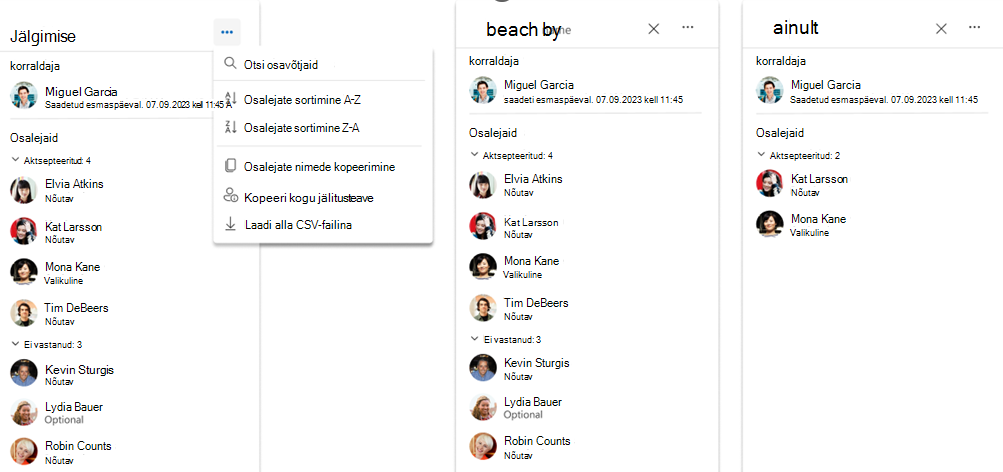
Koosolekul osalejate kopeerimine ja eksportimine
Uues Outlookis on nüüd kasutusele võtta täiustatud osalejate haldusfunktsioonid, sh järgmised.
- Kopeerimine: osalejateabe lihtne kopeerimine ja kleepimine otse liidesest
- Sortimine: sortige osalejaloendit tähestikulises järjestuses kuvatava nime järgi (tulekul)
- Otsing: osalejate kiire leidmine vaid mõne klahvivajutusega (varsti tulekul)
- Allalaadimine: osalejate jälgimise üksikasjade eksportimine väliskasutuseks .csv faili (varsti tulekul)
Meilinäpunäited
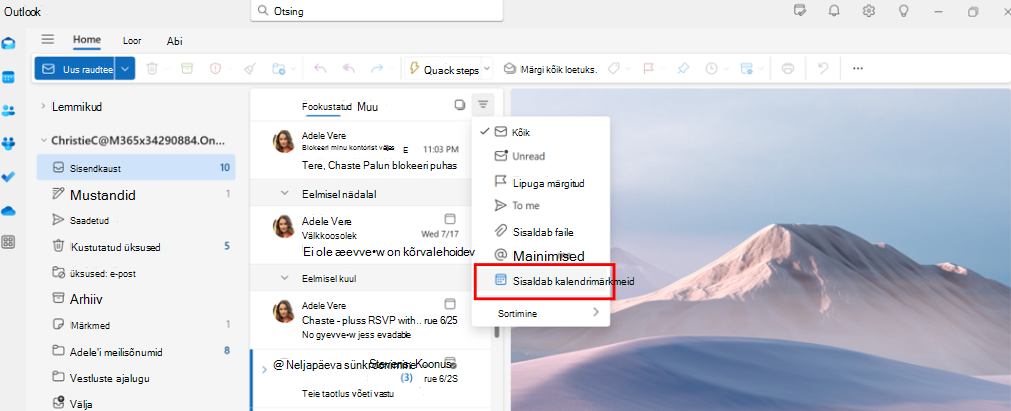
Meilifiltrid ja -reeglid administraatoritele
Uues Outlookis saavad täitevadministraatorid has-has calendar invites meilifiltri abil hõlpsalt koosolekukutseid leida.
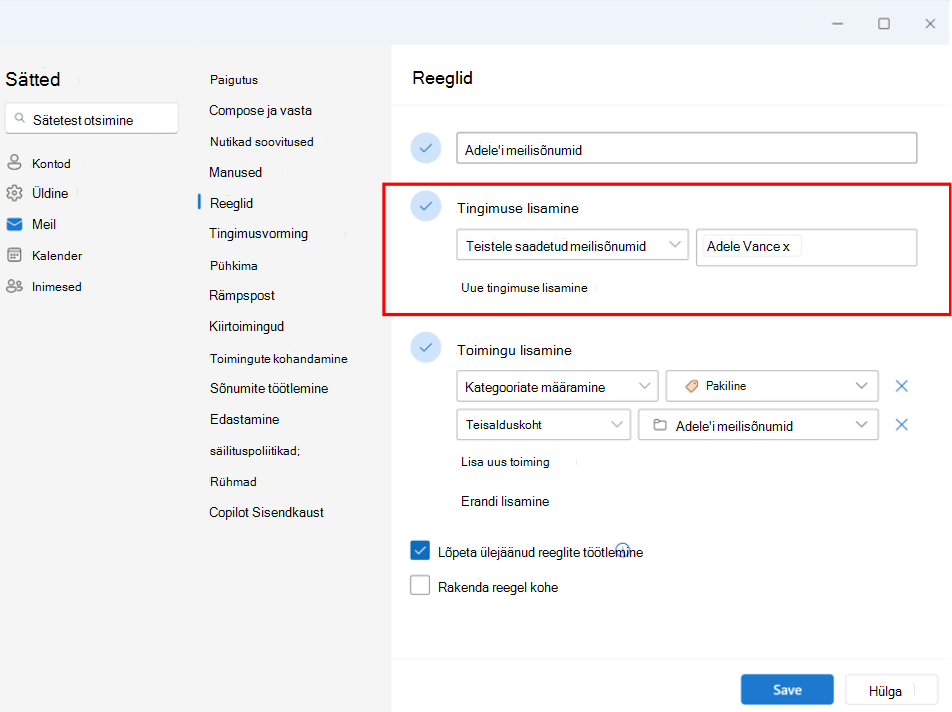
Saate häälestada ka teiste kasutajate jaoks vastu võetud meilisõnumi reegli oma juhi konto jaoks, teisaldada selle automaatselt eraldi kausta ja määrata selle vastavalt oma soovile.
Tööülesannete loomiseks meilisõnumite pukseerimine
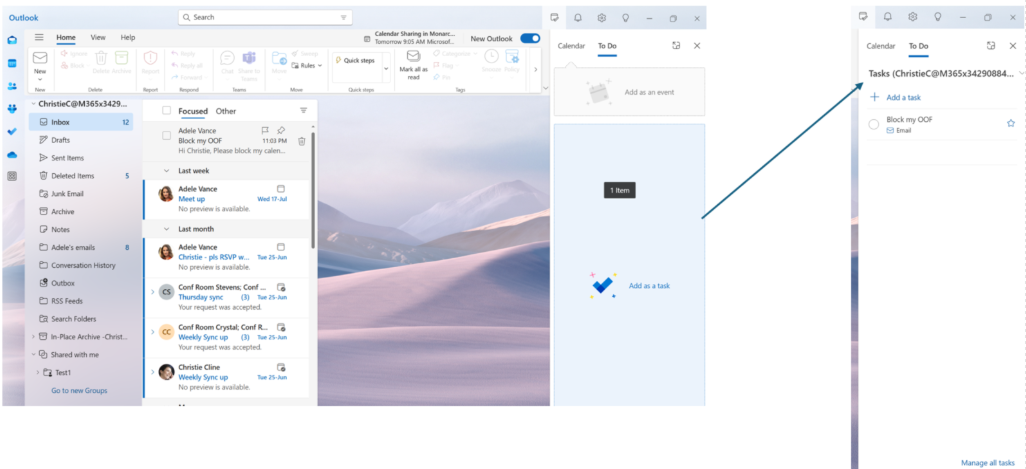
Saate hõlpsalt asjadega kursis püsida, lohistades meilisõnumid vaatesse Minu päev, et muuta need ülesanneteks.
Meilisõnumite kinnitamine kiireks juurdepääsuks
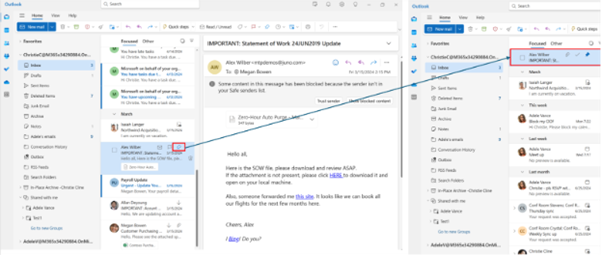
Nüüd saate meilisõnumi kinnitada nii, et see kuvatakse teie sisendkausta ülaservas, nii et teil ei ole vaja tagasi minna ja seda otsida. Viige kursoriga meilisõnumile või paremklõpsake seda ja valige kinnitamiseks Kinnita .
Meilisõnumi saatmise ajastamine
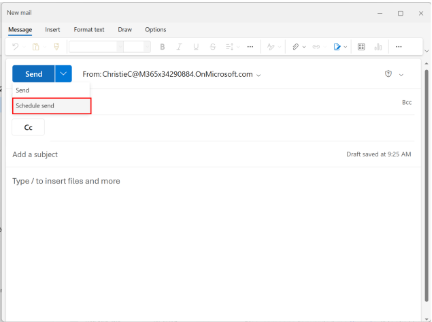
Tänapäeva hübriidtöömaailmas võib teie päev olla kellegi teise öö, nii et te ei soovi saata kellelegi keset ööd meilisõnumit. Uue Outlookiga on lihtne soovi korral meilisõnum saata. Valige lihtsalt nupu Saada kõrval olev rippnool ja valige Ajasta saatmine.
Lükka meilisõnum edasi
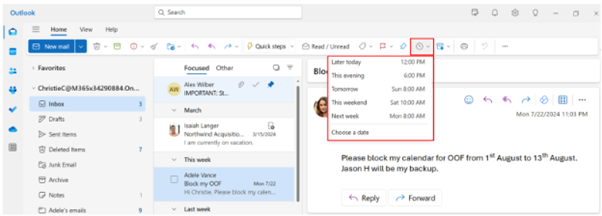
Tukastusfunktsiooni abil saate ajastada meilisõnumite uuesti sisendkausta toimetamise aja, mis kuvatakse soovitud ajal, et saaksite sellega tegeleda siis, kui see on teie jaoks õige aeg. Paremklõpsake suvalist sõnumit ja valige Lükka edasi või valige lindil Lükka edasi . Seejärel valige aeg, mille jooksul soovite selle kohale toimetada.
Saatmise aja tagasivõtmine
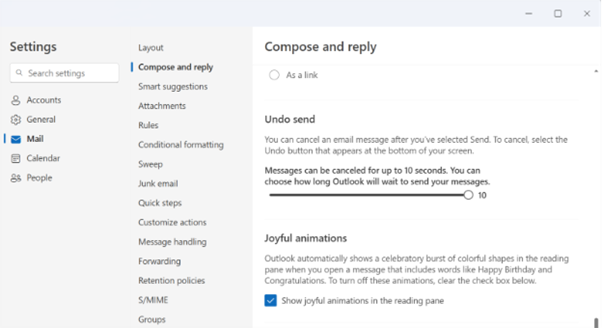
Uues Outlookis on võimalik saatmine tagasi võtta. Pärast meilisõnumi saatmist kuvatakse tagasivõtusuvand kuni 10 sekundit. Selle sätte haldamiseks saate liikuda jaotisse Sätted>Meil>Compose ja Võta>tagasi saatmine.
Kontorist väljasoleku häälestamine
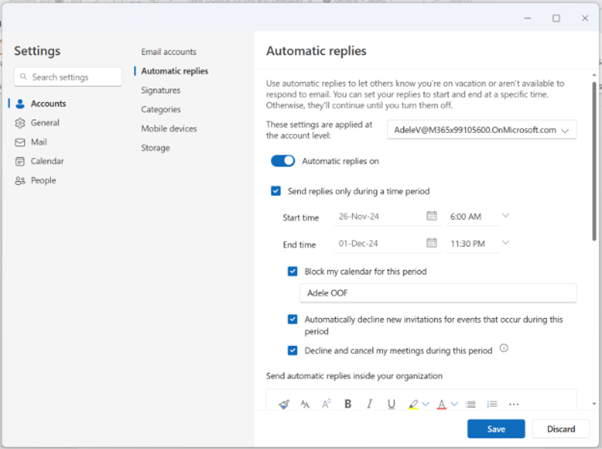
Kui olete kontorist väljas, saate häälestada automaatvastused. Samuti saate oma kalendri blokeerida ja uutest koosolekutest automaatselt keelduda. Automaatvastuste häälestamiseks avage Sätted>Kontod>Automaatvastused.
Kirjakooste kasutamine
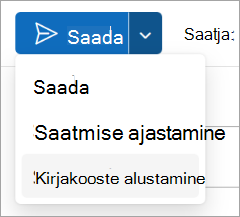
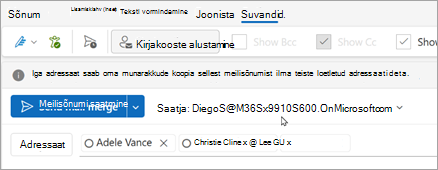
Uus Outlook toetab kirjakooste põhifunktsiooni. Valige jaotises Uus meilisõnum rippmenüü Saada ja valige Alusta kirjakoostet. Iga adressaat saab oma koopia meilisõnumist ilma teiste adressaatide loendita.
Täiustatud kirjakooste on varsti tulekul ja see lubab meilisõnumis muutuvaid välju, mille saab asustada loendis määratletud väärtustega. Üksikasjalikumat teavet leiate sellest teejuhiüksusest.
Tagasiside andmine
Ootame klientide arvamusi! Teie tagasiside aitab meil toodet täiustada.
Uue Outlooki funktsiooni kohta saate tagasisidet saata spikri>tagasiside kaudu. Mainige – olen EA või volitatud esindaja kommentaaride lisamisel.