Outlooki lisandmoodulid pakuvad lahendusi Outlookiga suhtlemiseks ning sõnumite ja kohtumistega seotud ülesannete täitmiseks Outlookist lahkumata.
Kuigi mõned lisandmoodulid installib teie meiliadministraator, saate muud lisandmoodulid installida Office'i poest või failist.
Valige altpoolt kasutatava Outlooki versiooni vahekaart.
Milline Outlooki versioon mul on?
Märkus.
Kui selle menüü Uus Outlook juhised ei toimi, ei pruugi te uut Outlooki Windowsi versiooni veel kasutada. Valige Klassikaline Outlook ja täitke hoopis need juhised.
Lisandmoodulite installimine poest | Kohandatud lisandmoodulite | installimineIT-Haldus | Lisandmooduli kättesaadavuse kasutamine | ühispostkastides| Lisandmoodulikustutamine
Lisandmooduli installimine Uues Outlookis Office'i poest
Avage uues Outlookis lint või navigeerimisriba ja valige Rohkem rakendusiLisa rakendusi>.
Näpunäide.
Kui soovite installida lisandmooduli otse sõnumist või kohtumisest, pääsete poele juurde ka nupu Rakendused kaudu. Juhised selle kohta, kuidas leida meiliüksuse lugemise või koostamise ajal lisandmoodulitele juurdepääsemiseks nuppu Rakendused , leiate teemast Lisandmooduli kasutamine Outlookis.
Otsige lehel Rakendused saadaolevast loendist soovitud lisandmoodulit. Kui otsite lisandmoodulit ka pärast seda, sisestage selle nimi otsinguväljale. Kui leiate lisandmooduli, mida soovite installida, valige see, et saada lisateavet lisandmooduli kohta ja vaadata üle selle privaatsuspoliitika.
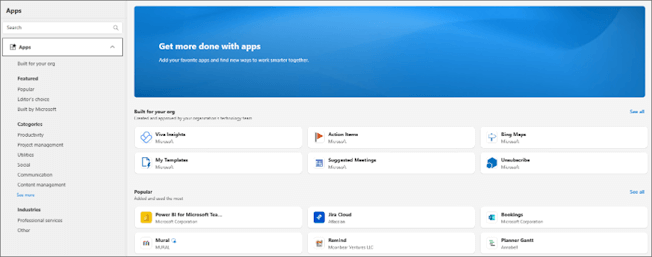
Kui olete valmis lisandmoodulit installima, valige Lisa.
Kohandatud lisandmooduli installimine uue Outlooki failist
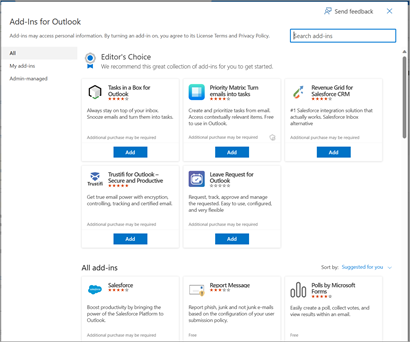
Avage eelistatud brauseris Outlooki veebirakendus ja avaneb Aken Outlooki lisandmoodulid.
Märkus.
Kohandatud lisandmoodulite installimine XML-failist on praegu saadaval ainult dialoogiboksis Outlooki lisandmoodulid . Meeskond töötab selle nimel, et toetada seda funktsiooni Outlooki uues poes (rohkem rakendusiLisa rakendusi>).
Valige Minu lisandmoodulid.
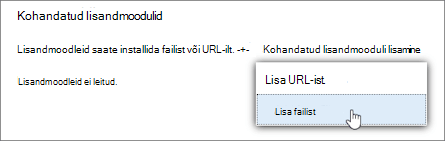
Valige jaotises Kohandatud lisandmoodulidkäsk Lisa kohandatud lisandmooduleid ja seejärel valige Lisa failist.
Märkus.
Suvand Lisa URL-ist pole enam kohandatud Outlooki lisandmooduli installimiseks saadaval. Ajutise lahendusena avage lisandmooduli faili allalaadimiseks eelistatud brauseris URL ja seejärel kasutage selle installimiseks suvandit Lisa failist .
Valige lisandmooduli XML-fail.
Lisandmooduli installimiseks valige Installi .
IT-administraatori installitud lisandmoodulid
Kui kuulute organisatsiooni ja teie IT-administraator on installinud uue lisandmooduli, on lisandmoodil saadaval lugemis- või koostamispinnal, kus see on loodud töötama. Lisateavet lisandmoodulile juurdepääsu kohta leiate teemast Lisandmooduli kasutamine Outlookis.
Lisandmooduli kasutamine uues Outlookis
Lisandmooduli installimise asukoht oleneb sellest, kas loete või koostate meiliüksust.
Lisandmooduli kasutamine sõnumi lugemisel uues Outlookis
Valige lugemispaanil sõnum või avage sõnum eraldi aknas.
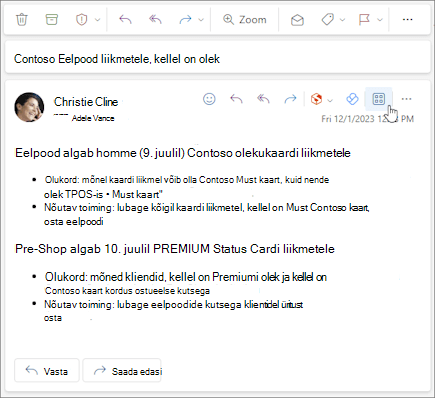
Valige lindil Rohkem rakendusi või Sõnumi toiminguribal Rakendused.
Näpunäide.
Saate oma lisandmoodulitele kiiresti juurde pääseda, kinnitades need lindile ja toiminguribale. Lisandmooduli kinnitamiseks valige lindil Rohkem rakendusi . Seejärel paremklõpsake vastavat lisandmoodulit ja valige Kinnita. Lisandmooduk kuvatakse sõnumi lindil ja toiminguribal. 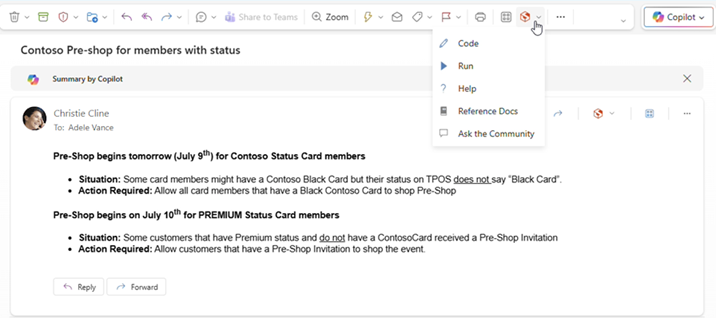
Lisandmooduli eemaldamiseks järgige samu juhiseid, et avada menüü Veel rakendusi ja seejärel valige vastavas lisandmoodulis Eemalda .
Lindi suvand Veel rakendusi.
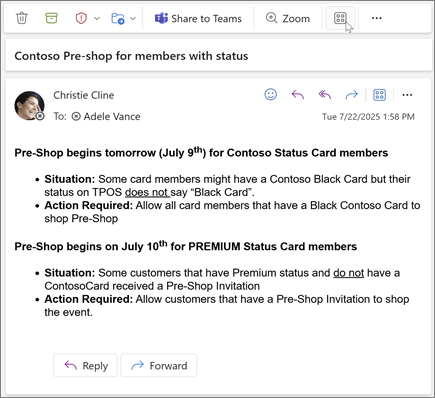
Suvand Rakendused toiminguribal.
Lisandmooduli kasutamine sõnumi koostamisel uues Outlookis
Saate luua uue sõnumi või vastata olemasolevale sõnumile.
Valige lindil menüü Sõnum ja seejärel valige lisandmoodal, mida soovite kasutada.
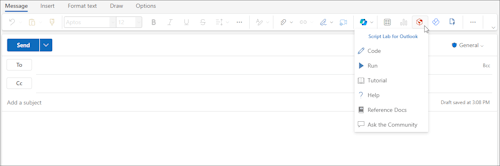
Kui lisandmoodulit ei kuvata lindil, valige installitud lisandmoodulite kuvamiseks Rakendused .
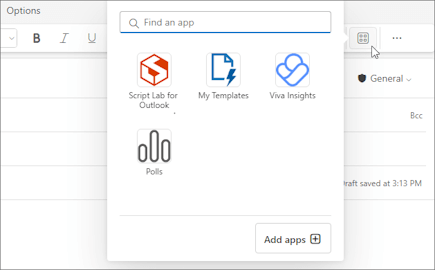
Lisandmooduli kasutamine koosoleku või kohtumise vaatamisel või ajastamisel uues Outlookis
Avage olemasolev kohtumine või looge uus kohtumine.
Näpunäide.
Kui soovite lisandmoodulit kasutada olemasoleval koosolekul või kohtumisel, peate lindi kuvamiseks avama koosoleku või kohtumise hüpikaknas.
Valige lindil lisandmoodum, mida soovite kasutada.
Lisandmooduli kättesaadavus ühenduseta režiimis
Kui teie arvuti on võrguühenduseta, pole Outlooki lisandmoodulid ning Microsoft 365 ja Coplot-i pood saadaval. Järgmises tabelis kirjeldatakse teatud tüüpi lisandmoodulite käitumist, kui teie arvuti on võrguühenduseta või kui sellel on hootine ühendus.
Näpunäide.
- Kui vajate abi kasutatava lisandmooduli tüübi tuvastamiseks, pöörduge oma ettevõtte tehnilise toe meeskonna poole.
- Administraatorite jaoks saate konfigureerida postkastipoliitikad nii, et lisandmoodulid kontrolliksid enne võrguühenduse taastamisel sõnumite vastavust nõuetele. Lisateavet leiate teema Outlooki lisandmoodulite arendamine Windowsi uue Outlooki jaoks jaotisest "Lisandmooduli kättesaadavus ühenduseta režiimis".
|
Stsenaarium |
Tööpaan ja kasutajaliidese vähem lisandmoodulid |
Sündmusepõhised lisandmoodulid |
| Outlooki käivitamisel Puudub Interneti-ühendus |
Installitud lisandmoodleid ei kuvata lindil ega toiminguribal. |
Kuna Outlook ei saa määratleda, millised lisandmoodulid installitakse ühenduseta režiimis, ei saa sündmusepõhiseid lisandmoodleid käivitada, kui sündmus, mida need käitlevad. Näiteks ei saa lisandmoodal uue sõnumi loomisel teie isikupärastatud signatuuri automaatselt lisada.
Kui kasutate lisandmoodulit, mis kontrollib väljaminevaid sõnumeid enne nende saatmist, salvestatakse teie väljamineva meili sõnum ühenduseta režiimis saatmise ajal sõltuvalt teie ettevõttele rakendatud postkastipoliitikast kas kausta Mustandid või Välja .
Kausta Välja salvestatud sõnumid saadetakse võrguühenduse taastamisel automaatselt. Siiski peate käsitsi saatma kõik kausta Mustandid salvestatud sõnumid . Abi saamiseks pöörduge oma ettevõtte tehnilise toe meeskonna poole. |
| Ühendus luuakse pärast Outlooki käivitamist ühenduseta režiimis |
Installitud lisandmoodulid kuvatakse lindil ja toiminguribal. |
Outlook tuvastab, millised lisandmoodulid on installitud. Installitud lisandmoodulid võivad käivituda siis, kui toimub nende pidemega sündmus. |
| Arvuti kaotab ühenduse Outlooki kasutamise ajal |
Kui ühendus Outlooki kasutamisel katkeb, siis teie installitud lisandmoodulid ei tööta. Kuvatakse dialoogiboks või teatis, mis teavitab, et töötate ühenduseta režiimis. |
Kui ühendus katkeb, erineb käitumine olenevalt installitud sündmusepõhise lisandmooduli tüübist.
Saatmisel töötavad lisandmoodulid. Käitumine oleneb lisandmooduli konfiguratsioonist. Lisateabe saamiseks pöörduge oma ettevõtte tehnilise toe meeskonna poole.
Muud sündmusepõhised lisandmoodulid: lisandmoodust ei aktiveerita, kui toimub sündmus, mida see töödeldakse. |
| Ühendus taastatakse |
Installitud lisandmoodulid saavad toiminguid uuesti käitada. |
Installitud lisandmoodulid jätkavad nende ilmnemisel töötlemissündmusi.
Kausta Välja salvestatud sõnumid saadetakse võrguühenduse taastamisel automaatselt. Siiski peate käsitsi saatma kõik kausta Mustandid salvestatud sõnumid , et kohaldatavad sündmusepõhised lisandmoodulid saaksid neid vastavuskontrollides kontrollida. Abi saamiseks pöörduge oma ettevõtte tehnilise toe meeskonna poole. |
Lisateavet uues Outlooki Windowsi versioonis ühenduseta töötamise kohta leiate teemast Ühenduseta töötamine Outlookis.
Lisandmooduli kättesaadavus ühispostkastides
Järgmises tabelis kirjeldatakse lisandmoodulite kättesaadavust ühispostkastides. Võtke arvesse, et käitumine võib erineda olenevalt sellest, kas ühispostkast on ülendatud täiskontole (lisateavet leiate teemast Ühispostkasti sätete haldamine uues Outlookis).
|
Stsenaarium |
Ühispostkast pole ülendatud täielikule kontole |
Ühispostkast, mis on ülendatud täielikule kontole |
| Kasutaja installitud lisandmoodl |
Ühispostkasti ei saa lisandmoodleid installida. Installitud lisandmoodulid lisatakse teie esmasesse postkasti. |
Ühispostkasti ei saa lisandmoodleid installida. Office'i poodi ei kuvata postkasti lindil. |
| Administraator on installinud lisandmooduli |
Administraatorid ei tohiks ühispostkastis lisandmoodleid juurutada. Selle asemel peaksid nad lisandmooduli juurutama kasutaja esmasesse postkasti.
Kui lisandmoodžiim on teie postkasti juurutatud, saate seda ühispostkasti lisandmoodulit kasutada seni, kuni lisandmoodžiim vastab teatud nõuetele (lugege järgmisi lisandmoodulite kättesaadavust lugemis- ja koostamisrežiimides). |
|
| Outlooki vaikerakenduse lisandmoodulid |
Outlooki vaike lisandmoodulid on saadaval kasutamiseks ühispostkastides. Vaike lisandmoodulid võivad sisaldada minu malle, Tellimuse tühistamist ja Toiminguüksusi.
Kui teil pole Outlookis vaikelisi lisandmoodleid, võib teie asutuses olla lisandmoodulid välja lülitatud. Abi saamiseks pöörduge oma administraatori poole. |
|
| Lisandmooduli "Minu mallid" abil loodud mallid |
Loodud mallid salvestatakse teie esmasesse postkasti. Kuigi saate neid malle kasutada nii esmases kui ka ühispostkastis, ei pääse teised ühispostkastile juurde pääsevad kasutajad nendele mallidele. Lisateavet leiate teemast Meilisõnumimalli loomine. |
Loodud mallid salvestatakse ühispostkasti. Neid malle saab redigeerida või kasutada igaüks, kellel on juurdepääs ühispostkastile, kui nad avavad ühispostkasti ka uues Windowsi Outlooki outlookis ja tõstavad selle üle täiskontole. Ühismallidele ei pääse keegi (sh malli looja) juurde teistelt platvormidelt. See hõlmab windowsi uut Outlooki, kui ühispostkast pole ülendatud täiskontole. Teistel platvormidel loodud mallidele ei pääse aga juurde ühispostkasti kaudu, mis on ülendatud täiskontole. Lisateavet leiate teemast Meilisõnumimalli loomine. |
| Lugemisrežiimis kasutatav lisandmoodžiim |
Teie esmasesse postkasti installitud lisandmoodulid peavad olema konfigureeritud ühispostkaste toetama. Abi saamiseks pöörduge oma administraatori poole. |
|
| Koostamisrežiimis kasutatav lisandmoodžiim |
Saate kasutada esmasesse postkasti installitud lisandmoodleid, mida koostamisrežiimis toetatakse. |
Lisandmoodulid tuleb installida esmasesse postkasti ja need peavad olema konfigureeritud ühispostkaste toetama. Abi saamiseks pöörduge oma administraatori poole. |
Lisandmooduli kustutamine uues Outlookis
- Avage lint või navigeerimisriba ja valige
 Veel rakendusi>Lisage rakendusi.
- Valige lehel Rakendused käsk Halda rakendusi.
- Otsige jaotises Rakenduste haldamine üles rakendus, mille soovite kustutada, ja valige Rohkem suvandeid>Eemalda.
Lisandmoodulite installimine poest | Kohandatud lisandmoodulite | installimineLisandmooduli | kasutamineLisandmooduli kättesaadavus ühispostkastides
Office'i poest lisandmooduli installimine klassikalises Outlookis
Avage klassikaline Outlook.
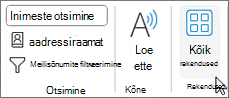
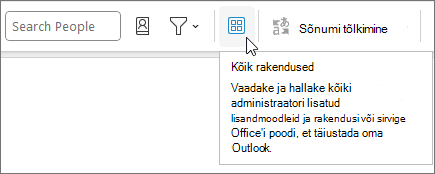
Valige lindil Avaleht>Kõik rakendused. Kui teie Outlooki klientrakenduses on konfigureeritud lihtsustatud lint , valige lindil kolmikpunkti nupp (...) ja seejärel valige Kõik rakendused.
Märkus.
- Alates Versioonist Outlook for Windows 2303 (järk 16215.10000) asendab nupp Kõik rakendused lindil nupu Hangi lisandmoodulidinstallitud lisandmoodulite kuvamiseks ja Office'i poe avamiseks. Kui kasutate Outlooki varasemat versiooni, kuvatakse hoopis nupp Hangi lisandmoodulid .
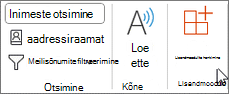
- Kui te ei näe lindil valikut Kõik rakendused , on võimalik, et teie administraator on lisandmoodulid teie asutuse jaoks välja lülitanud.
Olenevalt klassikalisest Outlooki versioonist või konto tüübist valige Lisa rakendusi või Hangi lisandmoodulid.
Kuvatav dialoogiboks oleneb sellest, kas teil oli võimalus "Lisa rakendusi " või " Hangi lisandmoodulid ".
Kui valisite käsu Lisa rakendusi, kuvatakse dialoogiboks Rakendused .
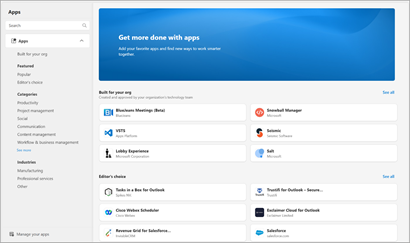
Kui valisite käsu Hangi lisandmoodulid, kuvatakse dialoogiboks Outlooki lisandmoodulid .
Otsige saadaolevast loendist soovitud lisandmoodulit. Kui otsite lisandmoodulit ka pärast seda, sisestage selle nimi otsinguväljale. Kui leiate lisandmooduli, mida soovite installida, valige see, et saada lisateavet lisandmooduli kohta ja vaadata üle selle privaatsuspoliitika.
Kui olete valmis lisandmoodulit installima, valige Lisa.
Kohandatud lisandmooduli installimine XML-failist
Avage eelistatud brauseris https://aka.ms/olksideload. See avab Outlooki veebirakendus ja laadib mõne sekundi pärast dialoogiboksi Outlooki lisandmoodulid.
Märkus.
Kohandatud lisandmoodulite installimine XML-failist on praegu saadaval ainult dialoogiboksis Outlooki lisandmoodulid . Meeskond töötab selle nimel, et toetada seda funktsiooni Outlooki uues poes (kõik rakendused lisavad>rakendusi).
Valige Minu lisandmoodulid.
Valige jaotises Kohandatud lisandmoodulid käsk Lisa kohandatud lisandmooduleid ja seejärel valige Lisa failist.
Märkus.
Suvand Lisa URL-ist pole enam kohandatud Outlooki lisandmooduli installimiseks saadaval. Ajutise lahendusena avage lisandmooduli faili allalaadimiseks eelistatud brauseris URL ja seejärel kasutage selle installimiseks suvandit Lisa failist .
Valige lisandmooduli XML-fail.
Lisandmooduli installimiseks valige Installi .
Lisandmooduli kasutamine klassikalises Outlookis
Olenevalt installitud lisandmooduli tüübist kuvatakse see Outlookis ühel järgmistest piirkondadest.
NB!
- Veenduge, et Outlooki lugemispaani väärtuseks oleks seatud Paremal või All. Muul juhul pole lisandmoodulid saadaval. Lugemispaani konfigureerimiseks valige Kuva>lugemispaan.
- Kui lähete klassikaliselt Outlooki Windowsi versioonilt üle uuele Outlooki Windowsi versioonile, võtke arvesse, et lisandmoodulite asukoht on iga kliendi puhul erinev. Lisandmoodulite asukoht uues Outlooki Windowsi versioonis oleneb sellest, kas loete või koostate meiliüksust. Juhised lisandmoodulite kasutamise kohta uues Outlooki Windowsi versioonis leiate teemast Lisandmoodulite kasutamine uues Outlooki Windowsi versioonis.
Klassikalise Outlooki lindi lisandmoodulid
Teatud lisandmoodulid lisatakse vastava sõnumi või kohtumise lugemis- või koostamispinna lindile. Seda tüüpi lisandmooduli kasutamiseks tehke järgmist.
Klassikalises Outlookis liikuge lindile.
Näpunäide.
Kui soovite koosolekul või kohtumisel kasutada lisandmoodulit, peate lindi kuvamiseks avama koosoleku või kohtumise hüpikaknas.
Valige sobiv lindimenüü. Vahekaart oleneb teie praegusest meilipinnast.
- Kui loete sõnumit, valige menüü Avaleht .
- Kui koostate sõnumit, valige vahekaart Sõnum .
- Kui vaatate või kavandate kohtumist, valige vahekaart Kohtumine .
- Kui vaatate või kavandate koosolekut, valige vahekaart Koosolek .
Valige lindil nupp Lisandmoodus. Kui lisandmoodulit ei kuvata lindil, valige installitud lisandmoodulite kuvamiseks Kõik rakendused .
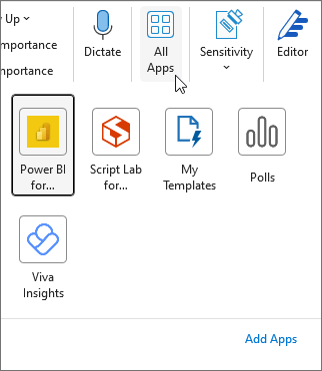
Klassikalise Outlooki rakenduseriba lisandmoodulid
Teatud lisandmoodulid lisatakse Outlooki rakenduseribale. Seda tüüpi lisandmooduli kasutamiseks liikuge Outlooki vasakus servas asuvale rakenduseribale. Seejärel valige lisandmoodum, mida soovite käivitada.

Kui lisandmooduli ikooni rakenduseribal ei kuvata, valige installitud lisandmoodulite kuvamiseks Veel rakendusi .
Lisandmooduli kättesaadavus ühispostkastides
Järgmises tabelis kirjeldatakse lisandmoodulite kättesaadavust ühispostkastides. Juhised selle kohta, kuidas windowsi klassikalises Outlookis ühispostkastile juurde pääseda, leiate teemast Ühispostkasti avamine ja kasutamine Outlookis.
|
Stsenaarium |
Käitumine |
| Kasutaja installitud lisandmoodl |
Ühispostkasti ei saa lisandmoodleid installida. Installitud lisandmoodulid lisatakse teie esmasesse postkasti. |
| Administraator on installinud lisandmooduli |
Administraatorid ei tohiks ühispostkastis lisandmoodleid juurutada. Selle asemel peaksid nad lisandmooduli juurutama kasutaja esmasesse postkasti.
Kui lisandmoodžiim on teie postkasti juurutatud, saate seda ühispostkasti lisandmoodulit kasutada seni, kuni lisandmoodžiim vastab teatud nõuetele (lugege järgmisi lisandmoodulite kättesaadavust lugemis- ja koostamisrežiimides). |
| Outlooki vaikerakenduse lisandmoodulid |
Outlooki vaike lisandmoodulid on saadaval kasutamiseks ühispostkastides. Vaike lisandmoodulid võivad sisaldada minu malle, Tellimuse tühistamist ja Toiminguüksusi.
Kui teil pole Outlookis vaikelisi lisandmoodleid, võib teie asutuses olla lisandmoodulid välja lülitatud. Abi saamiseks pöörduge oma administraatori poole. |
| Lisandmooduli "Minu mallid" abil loodud mallid |
Loodud mallid salvestatakse teie esmasesse postkasti. Kuigi saate neid malle kasutada nii esmases kui ka ühispostkastis, ei pääse teised ühispostkastile juurde pääsevad kasutajad nendele mallidele. Lisateavet leiate teemast Meilisõnumimalli loomine. |
| Lugemisrežiimis kasutatav lisandmoodžiim |
Teie esmasesse postkasti installitud lisandmoodulid peavad olema konfigureeritud ühispostkaste toetama. Abi saamiseks pöörduge oma administraatori poole. |
| Koostamisrežiimis kasutatav lisandmoodžiim |
Saate kasutada esmasesse postkasti installitud lisandmoodleid, mida koostamisrežiimis toetatakse. |
Märkus.
Outlooki veebirakendus on saadaval ainult siis, kui kasutate töö- või koolikontot ja teil on kehtiv litsents.
Lisandmoodulite installimine poest | Kohandatud lisandmoodulite | installimineIT-Haldus | Installitud lisandmoodulitekasutamine ühispostkastides lisandmoodulite | saadavuse kohta
Lisandmooduli installimine Office'i poest Outlooki veebirakendus
Liikuge Outlooki veebirakendus kliendi vasakus servas asuvale lindile või rakenduseribale. Seejärel valige Rohkem rakendusi>Lisa rakendusi.
Otsige lehel Rakendused saadaolevast loendist soovitud lisandmoodulit. Kui otsite lisandmoodulit ka pärast seda, sisestage selle nimi otsinguväljale. Kui leiate lisandmooduli, mida soovite installida, valige see, et saada lisateavet lisandmooduli kohta ja vaadata üle selle privaatsuspoliitika.
Kui olete valmis lisandmoodulit installima, valige Lisa.
Klassikalise Outlooki veebirakenduse juhised
- Valige
 Sätted>Halda lisandmoodleid.
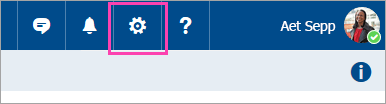
- Tasuta lisandmoodulite sisse- või väljalülitamiseks saate kasutada tumblerelemente. Tasuliste lisandmoodulite korral valige ostu lõpuleviimiseks Hangi.
Office'i poest saate installida ka rohkem lisandmooduseid.
Failist kohandatud lisandmooduli installimine
Avage eelistatud brauseris Outlooki veebirakendus ja avaneb Aken Outlooki lisandmoodulid.
Märkus.
Kohandatud lisandmoodulite installimine XML-failist on praegu saadaval ainult dialoogiboksis Outlooki lisandmoodulid . Meeskond töötab selle nimel, et toetada seda funktsiooni Outlooki uues poes (rohkem rakendusi Lisa rakendusi>).
Valige Minu lisandmoodulid.
Valige jaotises Kohandatud lisandmoodulid käsk Lisa kohandatud lisandmooduleid ja seejärel valige Lisa failist.
Märkus.
Suvand Lisa URL-ist pole enam kohandatud Outlooki lisandmooduli installimiseks saadaval. Ajutise lahendusena avage lisandmooduli faili allalaadimiseks eelistatud brauseris URL ja seejärel kasutage selle installimiseks suvandit Lisa failist .
Valige lisandmooduli XML-fail.
Lisandmooduli installimiseks valige Installi .
Sulgege dialoogiboks Outlooki lisandmoodulid . Seejärel värskendage lehte Outlooki veebirakendus.
Administraatorite juurutatud lisandmoodulid
Kui kuulute organisatsiooni ja teie IT-administraator on installinud uue lisandmooduli, on lisandmoodil saadaval lugemis- või koostamispinnal, kus see on loodud töötama. Lisandmoodulile juurdepääsu juhised leiate teemast Lisandmooduli kasutamine Outlookis.
Lisandmooduli kasutamine Outlooki veebirakendus
Lisandmooduli installimise asukoht oleneb sellest, kas loete või koostate meiliüksust.
Lisandmooduli kasutamine Outlooki veebirakendus sõnumi lugemisel
Valige lugemispaanil sõnum või avage sõnum eraldi aknas.
Valige lindil Rohkem rakendusi või Sõnumi toiminguribal Rakendused.
Näpunäide.
Saate oma lisandmoodulitele kiiresti juurde pääseda, kinnitades need lindile ja toiminguribale. Lisandmooduli kinnitamiseks valige lindil Rohkem rakendusi . Seejärel paremklõpsake vastavat lisandmoodulit ja valige Kinnita. Lisandmooduk kuvatakse sõnumi lindil ja toiminguribal.
Lisandmooduli eemaldamiseks järgige samu juhiseid, et avada menüü Veel rakendusi ja seejärel valige vastavas lisandmoodulis Eemalda .
Lindi suvand Veel rakendusi.
Suvand Rakendused toiminguribal.
Lisandmooduli kasutamine sõnumi koostamisel Outlooki veebirakendus
Saate luua uue sõnumi või vastata olemasolevale sõnumile.
Valige lindil menüü Sõnum ja seejärel valige lisandmoodal, mida soovite kasutada.
Kui lisandmoodulit ei kuvata lindil, valige installitud lisandmoodulite kuvamiseks Rakendused .
Lisandmooduli kasutamine Outlooki veebirakendus koosoleku või kohtumise vaatamisel või ajastamisel
Avage olemasolev kohtumine või looge uus kohtumine.
Näpunäide.
Kui soovite lisandmoodulit kasutada olemasoleval koosolekul või kohtumisel, peate lindi kuvamiseks avama koosoleku või kohtumise hüpikaknas.
Valige lindil lisandmoodum, mida soovite kasutada.
Lisandmooduli kättesaadavus ühispostkastides
Järgmises tabelis kirjeldatakse lisandmoodulite kättesaadavust ühispostkastides. Võtke arvesse, et käitumine võib erineda olenevalt sellest, kas ühispostkast avatakse põhipostkastiga samal paanil või eraldi vahekaardil või aknas suvandi Ava mõni muu postkast abil.
Juhised ühispostkastile juurdepääsu kohta Outlooki veebirakendus leiate teemast Ühispostkasti avamine ja kasutamine Outlookis.
|
Stsenaarium |
Ühispostkast on avatud samas vahekaardil või aknas |
Ühispostkast on avatud eraldi vahekaardil või aknas |
| Kasutaja installitud lisandmoodl |
Ühispostkasti ei saa lisandmoodleid installida. Installitud lisandmoodulid lisatakse teie esmasesse postkasti. |
Ühispostkasti ei saa lisandmoodleid installida. Office'i poodi ei kuvata postkasti lindil. |
| Administraator on installinud lisandmooduli |
Administraatorid ei tohiks ühispostkastis lisandmoodleid juurutada. Selle asemel peaksid nad lisandmooduli juurutama kasutaja esmasesse postkasti.
Kui lisandmoodžiim on teie postkasti juurutatud, saate seda ühispostkasti lisandmoodulit kasutada seni, kuni lisandmoodžiim vastab teatud nõuetele (lugege järgmisi lisandmoodulite kättesaadavust lugemis- ja koostamisrežiimides). |
|
| Outlooki vaikerakenduse lisandmoodulid |
Outlooki vaike lisandmoodulid on saadaval kasutamiseks ühispostkastides. Vaike lisandmoodulid võivad sisaldada minu malle, Tellimuse tühistamist ja Toiminguüksusi.
Kui teil pole Outlookis vaikelisi lisandmoodleid, võib teie asutuses olla lisandmoodulid välja lülitatud. Abi saamiseks pöörduge oma administraatori poole. |
|
| Lisandmooduli "Minu mallid" abil loodud mallid |
Loodud mallid salvestatakse teie esmasesse postkasti. Kuigi saate neid malle kasutada nii esmases kui ka ühispostkastis, ei pääse teised ühispostkastile juurde pääsevad kasutajad nendele mallidele. Lisateavet leiate teemast Meilisõnumimalli loomine. |
Loodud mallid salvestatakse ühispostkasti. Neid malle saab redigeerida või kasutada igaüks, kellel on juurdepääs ühispostkastile, kui nad avavad postkasti suvandi Ava teine postkast abil. Ühismallidele ei pääse keegi (sh malli looja) juurde teistelt platvormidelt. See hõlmab Outlooki veebirakendus, kui ühispostkast avatakse teie esmase postkastiga samal vahekaardil. Teistel platvormidel loodud mallidele ei pääse aga juurde suvandi Ava teine postkast abil avatud ühispostkasti kaudu. Lisateavet leiate teemast Meilisõnumimalli loomine. |
| Lugemisrežiimis kasutatav lisandmoodžiim |
Teie esmasesse postkasti installitud lisandmoodulid peavad olema konfigureeritud ühispostkaste toetama. Abi saamiseks pöörduge oma administraatori poole. |
|
| Koostamisrežiimis kasutatav lisandmoodžiim |
Saate kasutada esmasesse postkasti installitud lisandmoodleid, mida koostamisrežiimis toetatakse. |
Lisandmoodulid tuleb installida esmasesse postkasti ja need peavad olema konfigureeritud ühispostkaste toetama. Abi saamiseks pöörduge oma administraatori poole. |
Korduma kippuvad küsimused
Kuidas lisandmoodulid toimivad?
Installitud lisandmoodulid on vaikimisi sisse lülitatud, kuid teil palutakse anda nõusolek nende esmakordsel käivitamisel, kui neil on vaja teie andmetele juurde pääseda. Enamikul lisandmoodulitel on juurdepääs ainult selle meilisõnumi andmetele, millega töötate.
Kui installite lisandmooduli uude Outlooki, kuvatakse see ka teistes Outlooki versioonides. Näiteks kui installite lisandmooduli uude Outlooki, näete lisandmoodulit ka siis, kui avate Outlooki veebirakendus.
Microsoft valideerib kõik lisandmoodulid( sh Office'i poest installitavad lisandmoodulid). Lisateavet leiate privaatsusavaldusest ning lisandmooduli nõusolekuvormi tingimuste jaotisest.
Kas lisandmoodal saadab minu andmed kolmanda osapoole teenusele? Kui see nii on, siis miks?
Lisandmoodul võib andmeid saata ainult oma teenusesse, kuid seda ainult teie soovitud ülesande lõpule viimiseks. Kõik lisandmoodulid peavad vastama privaatsuspoliitikale ja Microsofti standarditele. Lisateavet leiate lisandmooduli privaatsusavaldusest.
Avage Office'i pood ja otsige soovitud lisandmoodulit. Seejärel valige lisandmoodul, et tutvuda vajaliku teabega (nt ülevaade, nõuded, hinnangud ja arvustused).
Seotud artiklid
Lisandmoodulite kasutamine rakenduses Outlook for Mac
