Lahedad asjad
Siin on mõned täpsemad tööriistad, mida saate Microsoft Word kasutamise ajal proovida.
Teksti sisestamine rääkides
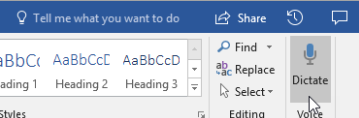
Kas olete kunagi tahtnud rääkida, mitte kirjutada, oma ideid? Usu või mitte, selle jaoks on nupp! Kõik, mida peate tegema, on liikuda menüüsse Avaleht , valida nupu Dikteeri ja hakata häälega "tippima". Näete, et dikteerimine kuulab, kui kuvatakse punane salvestusikoon.
Näpunäited dikteerimise kasutamiseks
- Rääkige selgelt ja kõnekeeles.
- Kirjavahemärgi lisamiseks peatage või öelge kirjavahemärgi nimi.
- Kui teete vea, peate vaid tagasi minema ja teksti uuesti tippima.
Allikate otsimine ja tsiteerimine
Alustage allikate ja ideede kogumist suurele paberile, otsides dokumendi vahekaardil Viitedjaotisest Uurimispaber võtmesõnu.

Teadlane kasutab Bingi veebist otsimiseks ja kvaliteetsete uurimisallikate pakkumiseks lehe serva. Otsige inimesi, kohti või ideid ning seejärel sortige päevikuartiklite ja veebisaitide järgi. Lehele allika lisamiseks valige plussmärk.
Kirjutamise ajal salvestab uurimisalus teie otsingute kirje. Täieliku loendi kuvamiseks valige lihtsalt Minu uurimistöö .
Tsitaadid
Kõigi allikate jälgimiseks saate kasutada Word sisseehitatud bibliograafialoojat. Liikuge lihtsalt vahekaardile Viited .
- Esmalt valige tsitaatide laad. Selles näites valisime APA laadi.
- Valige Lisa tsitaat ja lisa uus allikas.
- Järgmises aknas valige, millist tööd te viitate ( artikkel, raamat jne) ja sisestage nõutavad üksikasjad. Seejärel valige allikale tsiteermiseks OK .
- Jätkake kirjutamist. Valige allikaid vajavate lausete lõpus lisa tsitaat, et lisada uusi allikaid, või valige loendist juba sisestatud tsitaat .
Kirjutamise ajal jälgib Word kõiki sisestatud tsitaate. Kui olete lõpetanud, valige Bibliograafia ja valige vormingulaad. Teie bibliograafia kuvatakse paberi lõpus, täpselt nii.
Asjade kena ilme muutmine
Muutke oma aruanne või projekt menüüs Kujundus professionaalseks! Sirvige erinevaid kujundusi, värve, fonte ja ääriseid, et luua tööd, mille üle olete uhke!
Diagrammi või mudeli illustreerimiseks liikuge menüüsse Lisa ja valige SmartArt-pilt. Selles näites valisime tsükli ja sisestasime kirjutusprotsessist teksti, et teha lihtne pilt. Valige muud pilditüübid, et tähistada hierarhiaid, vooskeeme ja muud.
 3D-mudeli lisamiseks valige Lisa > ruumilised mudelid , et valida erinevate kursuseteemade ja 3D-kujundite illustreeritud dioraamide teegist.
Kutsuge kedagi endaga kirjutama
Kui töötate rühmaprojektiga, saate dokumendiga töötada samal ajal ilma faili edasi-tagasi saatmata. Valige lehe ülaservas Jaga ja looge link, mille saate teistele õppuritele saata.
Nüüd saavad kõik sama faili avada ja koos töötada.