Mis on PowerPoint?
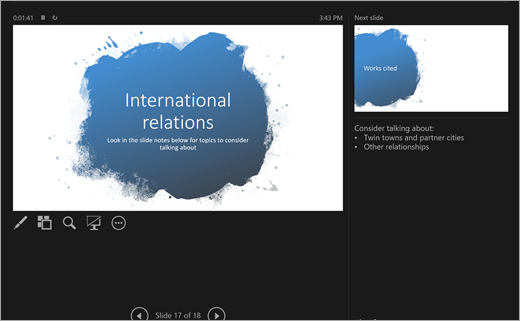
PowerPoint on esitlustööriist. Siit saate teada, kuidas luua slaide teemade, uurimistöö või aruannete selgitamiseks ja teha esitluse ajal otse iga slaidi all märkmeid. Hiljem saate slaidiseansi funktsiooni abil esitada oma professionaalse projekti rühmale! Esitlusi saate täiustada paljude multimeediumitööriistade (sh üleminekute ja animatsioonide) abil. Täiendava eelspikri saamiseks kasutage kiiralustusfunktsiooni!
Pärast PowerPointi käivitamist on teil kolm võimalust. Jagame kõik välja.
Kogu sisu ise kokku panemiseks valige Tühi esitlus .
Saate esitluse luua valmismallide põhjal. Teie teemamaterjalile kõige paremini sobiva malli leidmiseks otsige otsinguribal erinevaid kujundusi!
Esitluse liigenduse alustamiseks valige Kiiralustus.
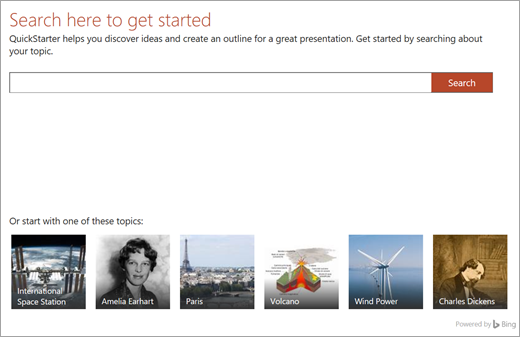
Kiiralustus
Kui valite kiiralustuse, palutakse teil otsida otsitavat teemat. Sealt leiate kiiralustusfunktsiooni abil juhised muude teie peamise teemaga seotud teemade valimiseks. Näiteks kui otsite teksti "veetsükkel", on teil võimalus uurida seotud teemasid, näiteks "muutused aja jooksul". Valige slaidiseansi ilme ja seejärel valige Loo.
Just nii alustab kiiralustus teie jaoks liigendatud esitlust, mis sisaldab järgmist:
- Tiitelslaid
- Sisukord
- Põhiliste faktide slaid
- A slide of related topics for research
- Iga seotud teema slaidid(sh pildid (Creative Commonsi kaudu) ja soovitatud teemapunktid.
- Tsiteeritud slaidiloetendus
Nüüd on sul pea algus ülejäänud oma loo meisterdamisele.
Uute slaidide lisamine
Slaidiseansi loomisel on mitu slaiditüüpi, mille hulgast valida. Iga kord, kui soovite uut slaidi luua, valige menüüs Avaleht nupp Uus slaid ja valige suvandite hulgast (nt Võrdlus või Jaotise päis). Samuti saate valida täiesti tühjad slaidid ja neid ise kohandada.
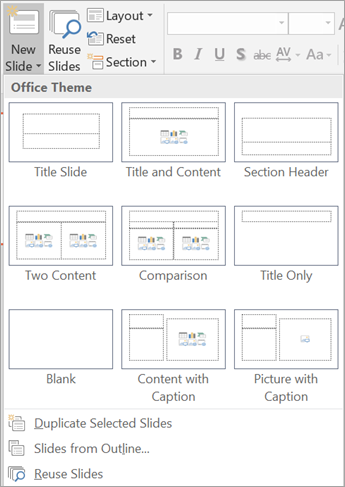
Selle slaidiseansi slaidi või PowerPointis varem loodud slaidiseansi uuesti kasutamiseks valige Viimatiste slaidiseansside sirvimiseks ja vajaliku slaidi otsimiseks Kasuta slaide uuesti .
Slaididele teksti lisamine
Slaididele teksti lisamiseks valige valmismalliväljad või valige Lisa>tekstiväli. Klõpsake kohta, kus soovite teksti kuvada, ja hakake tippima. Kuna PowerPoint kasutab samu töötlustööriistu nagu Word, peaks mõned asjad tuttavad välja nägema.
Märkus.
Tippimise ajal jälgige, et sõnade all kuvatakse sinised, kuldsed või punased jooned. Need on sisseehitatud kirjutusabilisest, mis kuvab võimalikud õigekirjavead või pakub grammatika- ja kirjutamisstiili soovitusi.
Piltide lisamine
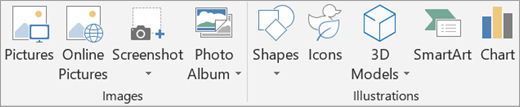
Sellise pildi lisamiseks slaidile, millel pole veel multimeediumi-/fotovälja, valige Lisa, seejärel kohaliku pildi jaoks Pildid või OneDrive'ist, Bingist või muudest allikatest pärit piltide veebipildid .