Teamsi abil saad korraldada klassikoosolekuid ja klassiga koostööd teha.
Koosoleku üksikasjade lisamine
Koostage päevakord, tõstke esile õppeeesmärgid või looge mis tahes muud tüüpi märkus, mida õppurid või kolleegid saavad enne koosolekut jagada.
- Koosoleku konteksti või märkmete ettevalmistamiseks avage nupp Calendar
 ja avage koosolek.
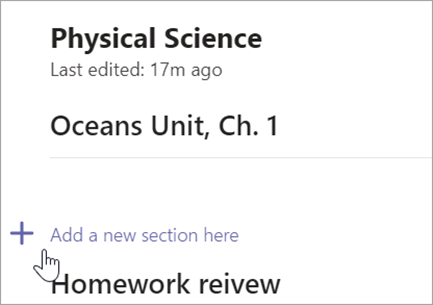
 - Sisestage märkmed tekstiväljale Tippige selle koosoleku üksikasjad.
- Valige Salvesta.
- Koosoleku ajal märkmete tegemiseks valige Nupp Rohkem toiminguid
 Koosolekumärkmete>>tegemine.
Märkus.
Kõik märkmed kuvatakse vestlusaknas ja need salvestatakse Teamsi vahekaardil Koosolekumärkmed .

Tahvlilõuendi loomine
Digitaalne veebitahvel võimaldab klassiga koostööd teha, matemaatikaprobleeme demonstreerida ja palju muud teha.
- Valige koosoleku juhtelementide nupp Anna sisu ühiskasutusse
 .
. - Klassiga lõuendil koostöö alustamiseks valige Tahvel .
- Koostöö väljalülitamiseks ja millegi tutvustamiseks õppuritele valige Ikoon Sätted Sätted
 ja seejärel määrake sätte Teised osalejad saavad redigeerida olekuks Väljas.
 - Avage sätete ja valige Ekspordi pilt (PNG), et salvestada lõuend kausta Allalaaditud failid .
Märkus.
Uurige, mida teie ja teie õpilased Whiteboardiga teha saavad ja kuidas seda kasutada.


Klassikoosolekute salvestamine
Jagage õppurite jaoks koosolekusalvestisi asünkroonse õppimise jaoks.
- Valige koosoleku juhtelementide kaudu nupp Veel toiminguid .
- Valige Alusta salvestamist ja transkriptsiooni.
Näpunäide.
Salvestamise jätkamiseks ilma transkriptsioonita valige Rohkem toiminguid>Peata transkriptsioon.
- Kui olete lõpetanud, valige Nupp Rohkem toiminguid>Lõpeta salvestamine ja transkriptsioon ning kinnitage.
- Salvestise taasesitamiseks kanalikoosolekul avage Files. Kõik muud koosolekud salvestatakse OneDrive'i.
Märkus.
Lisateave taasesituse ja salvestiste ühiskasutuse kohta.
Rühmaruumide kasutamine
Rühmaruumide kasutamine väikeste rühmaarutelude ja -projektide jaoks.
- Valige koosoleku juhtelementide aknas Rühmaruumid.
- Valige rippmenüüst ruumide arv, mida soovite klassi jaoks kasutada.
- Valige, kas määrata õpilased rühmaruumidesse automaatselt või Käsitsi.
- Valige Loo ruumid. Kui valite õppurite automaatse määramise, on nad rühmaruumis.
- Kui valisite õppurite ise määramise, laiendage loendit jaotises Osalejate määramine, viige kursor õppurite nimede kohale, kuni kuvatakse märkeruudud ja märkige ruudud nende nimede kõrval, mida soovite rühmitada. Seejärel valige Nupp Rohkem suvandeid ja määrake need ruumi. Korrake neid toiminguid, kuni kõik õpilased on rühmitatud ruumidesse.
Märkus.
Lisateave rühmaruumide häälestamise ja haldamise kohta.