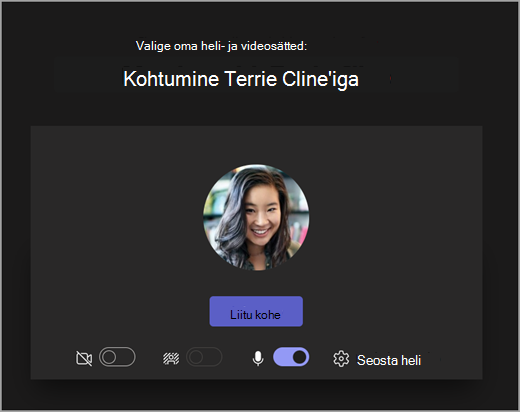
koosoleku tööriistariba Microsoft Teams haridusasutustele aitab teil enne koosolekule sisenemist reguleerida kaamera, mikrofoni ja tausta sätteid, et vältida häireid. Koosoleku tööriistariba annab ka hõlpsa juurdepääsu olulistele funktsioonidele, nagu sisu ühiskasutusse andmine, käe tõstmine ja palju muud koosolekute ajal.
Tööriistariba kasutamine enne klassi
- Avage Calendar
 ja otsige koosolek üles. Valige Liitu võrgus.
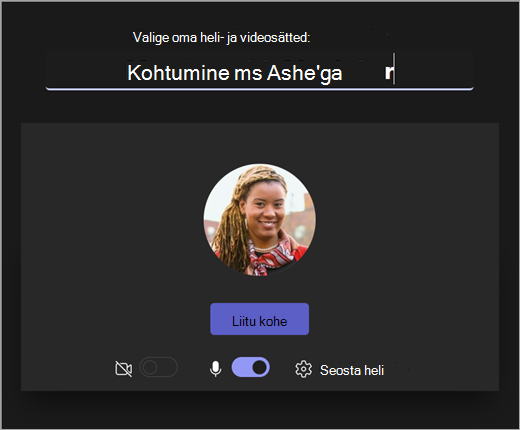
 - Lülitage eelliitmiskuval kaamera
 ja mikrofon
  sisse või välja.
 - Lülitage video sisse, et näha taustafiltreid
 ja valida, mis taustal kuvatakse.
 - Klassi sisenemiseks valige Liitu kohe .
Märkus.
Mobiilsideseadme kaudu liitumiseks avage Teamsi rakendus ja valige Calendar. Otsige üles oma koosolek ja valige Liitu.
Koosoleku juhtelementide kasutamine
Koosoleku juhtelementide abil saate anda ühiskasutusse sisu, kohandada tausta ja osaleda Teamsi klassi koosolekul.

Timer – näitab, kui kaua teie koosolek on töötanud.
Kaamera sisse-  ja väljalülitamine
Mikrofoni vaigistada  ja vaigistuse välja lülitada
Sisu  esitamine - Pakub võimalusi PowerPointi esitluste või oma isikliku ekraani jagamiseks.
Veel toiminguid
- Galerii, suur galerii või vaade koos – saate muuta teiste koosolekul osalejate videokanalite korraldust.
- Taustaefektide kuvamine – muutke koosoleku ajal tausta.
- Salvestamise alustamine/lõpetamine – salvestage koosolek edaspidiseks kasutamiseks.
- Lõpeta koosolek – see lõpetab koosoleku kõigi jaoks.
Käe tõstmine - Tõstke koosolekul käsi, et saaksite kommentaare lisada või küsimusi esitada ilma segamata.
Kuva vestlus - Kuvab koosolekul osalejate vahelise vestluse.
Kuva osalejad - Kuvab kõik koosolekul osalejad.
Lahku koosolekult