Virtuaalselt kohtumine esitluste, väikeste rühmatööde ja üks-ühele esitluste jaoks.
Koosoleku plaanimine
Teamsi koosolekute abil saate ajastada virtuaalesitlusi ja arutelusid kogu klassi jaoks.
- Avage Teams
 >Calendar
 .
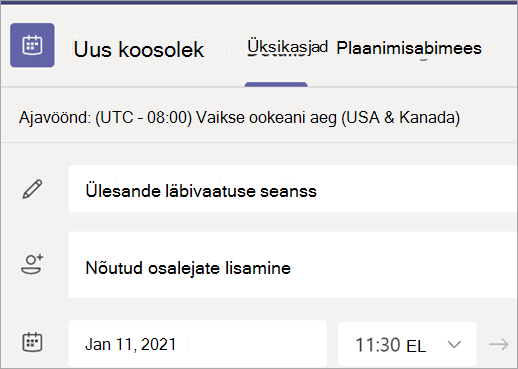
. - Valige + Uus koosolek.
- Pange oma koosolekule pealkiri. Kuupäeva ja kellaaja üle otsustamine. Lisage täiendavad üksikasjad.
Märkus.
Korduvaks koosolekuks valige ripploend Ära korda ja valige, kas soovite, et koosolek korduks kord päevas, nädalas, kuus või aastas või kohandaks sagedust.
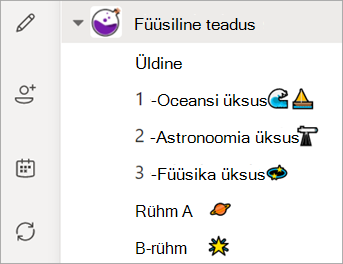
- Tippige üksikute osalejate nimed või valige Lisa kanal , et valida klassi töörühma kanal, kus koosolekul osaleda.
Märkus.
Kanali lisamisel saavad kõik selle kanali liikmed koosolekuga liituda. Kanalisse salvestatakse ka kõik ühiskasutuses ressursid ja koosoleku ajal tehtud salvestised.
- Leidke hetk, et vaadata üle oma koosoleku üksikasjad. Seejärel valige Saada
 . See lisab koosoleku teie kalendrisse ja õpilaste kalendrisse.

Koosolekuga liitumine
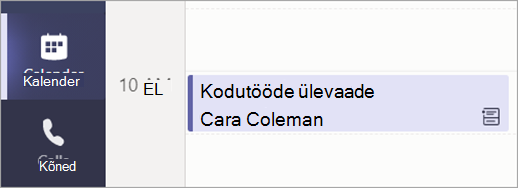
- Avage Teams>Calendar .
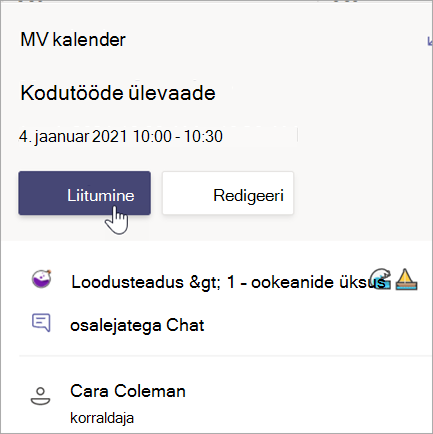
- Valige oma koosolekuga >liitumine.
- Reguleerige kaamerat
 ja mikrofoni
  .
. - Kui olete klassi alustamiseks valmis, valige Liitu kohe.