Teamsi hõlbustusriistade abil saate eemaldada klassikoosolekute tõkkeid ja prioriseerida kaasamist.
Koosolekutega liitumine ekraanilugeri abil
-
Calendar
 vaatesse avamiseks vajutage klahvikombinatsiooni Ctrl+4.
 - Vajutage mitu korda tabeldusklahvi (Tab), kuni leiate soovitud koosoleku, ja vajutage sisestusklahvi (Enter). Avaneb koosoleku üksikasjavaade.
- Vajutage uuesti tabeldusklahvi (Tab), kuni kuulete teadet "Liitu koosolekuga", ja vajutage sisestusklahvi (Enter).
- Kui te ei pea videot
 või heli
  muutma, vajutage sisestusklahvi (Enter).
 - Video ja heli muutmiseks enne liitumist vajutage tabeldusklahvi (Tab ), kuni kuulete teksti "Enable video" (Luba video) või "Enable microphone" (Luba mikrofon), ja seejärel vajutage tühikuklahvi suvandi sisse- või väljalülitamiseks.
- Kui olete lõpetanud, vajutage koosolekuga liitumiseks klahvikombinatsiooni Shift+Tab , kuni kuulete teadet "Liitu koosolekuga". Seejärel vajutage tühikuklahvi.
Märkus.
Lugege lisateavet teamsi abil ekraanilugeri kasutamise kohta kaugõppeks.
Reaalajas subtiitrite sisselülitamine
Subtiitrid teisendavad klassiarutelu reaalajas ekraanil kuvatavaks tekstiks, andes teile teada, kes räägib.
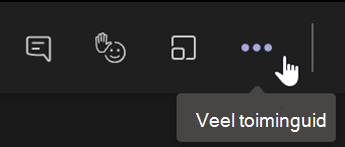
- Valige Rohkem toiminguid
 .
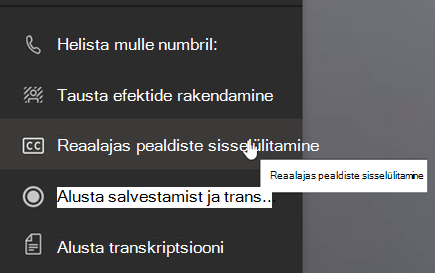
. - Valige Lülita reaalajas subtiitrid sisse.
- Peatamiseks valige Rohkem toiminguid ja valige Lülita reaalajas subtiitrid välja.
Näpunäide.
Paluge kõigil selgelt ja aeglaselt rääkida, et tiitrid oleks täpsemad.
Tõstke käsi ja elusaid reaktsioone
Virtuaalse käe tõstmise ja reageerimise emodži võimaldab teil ja teie õpilastel anda mittesõnalisi vihjeid.
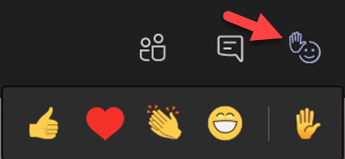
1. Klõpsake koosoleku juhtelementide signaalil, et teil on küsimus või kommentaar, nuppu Tõstke käsi .
.
2. 2. Tunde või vastuse edasiandmiseks valige emodži.
Tausta hägustamine
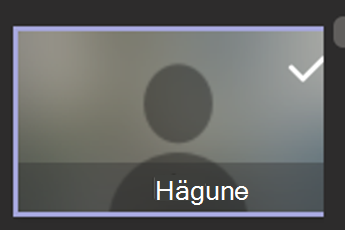
Hägune taust keskendub kõnelejale ja sellele, mida nad räägivad.
- Valige koosoleku juhtelementide jaoks Rohkem toiminguid .
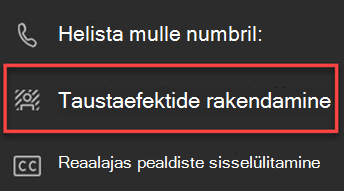
- Valige Rakenda taustaefektid
 .
. - Valige Hägune, seejärel eelvaade ja klõpsake nuppu Rakenda ning lülitage video sisse.
Märkus.
Klassi ees tausta hägustamiseks liituge koosolekuga. Lülitage eelliitmiskuval kaamera sisse. Valige Taustafiltrid>Hägune.
Transkriptsiooni loomine
Õpilastega jagamiseks lülitage sisse transkriptsioon.
- Valige koosoleku juhtelementide kaudu Rohkem toiminguid .
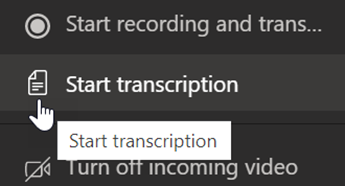
- Valige Start transkriptsioon.
- Kui olete lõpetanud, valige Rohkem toiminguid , seejärel valige Peata transkriptsioon. Koosoleku transkriptsioon salvestatakse SharePointi.